





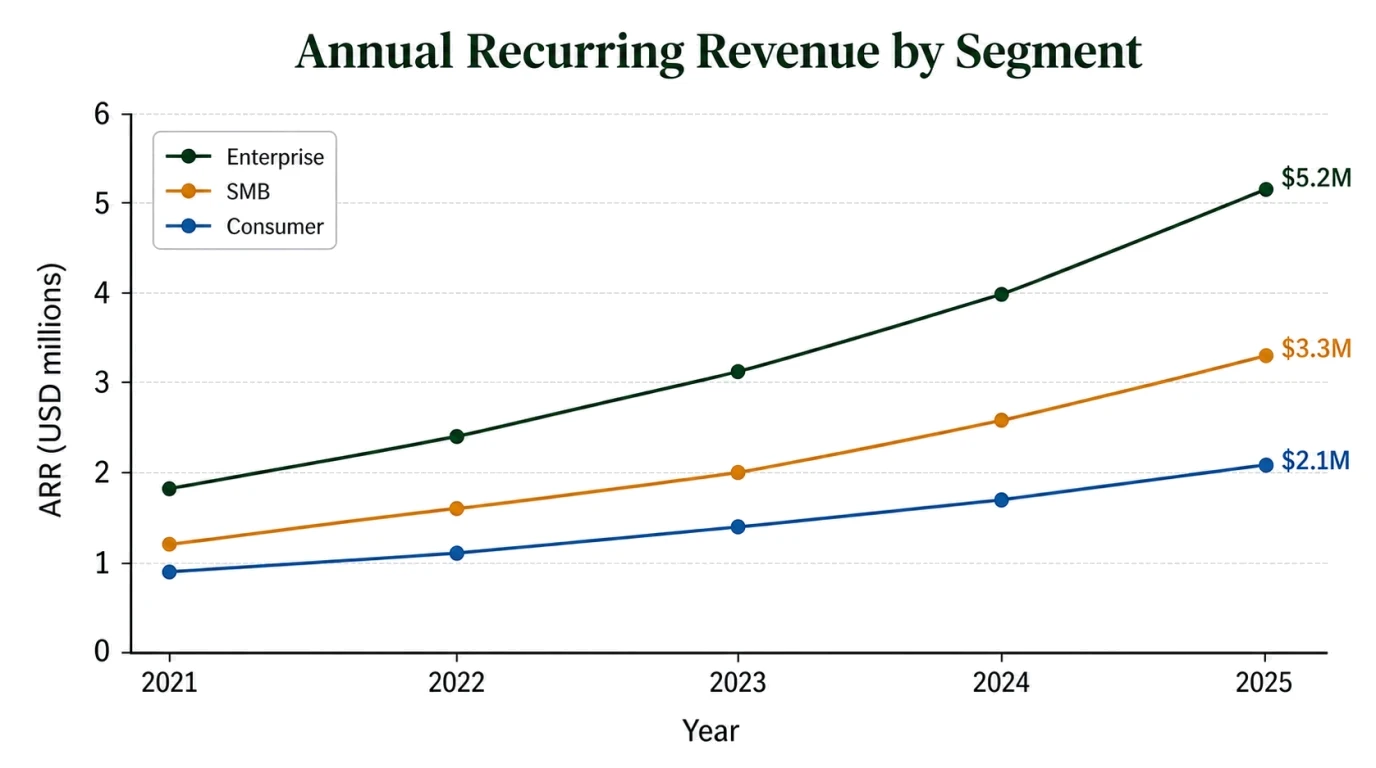
비즈니스 보고서용 차트 작성
판매, 수익, 시장 점유율, 설문 조사 또는 운영 지표를 차트로 변환하여 비교 및 변경을 더 쉽게 검토할 수 있습니다.
AI Chart Generator에 Excel 또는 CSV의 행을 붙여넣거나 텍스트 값을 입력하고 차트를 설명하세요. 스프레드시트 파일을 직접 분석하지 않고 FigEditor에서 다듬을 이미지형 초안을 만들며, 모든 라벨과 축, 데이터 포인트는 검토해야 합니다.
원본 차트 패턴을 선택하고, 샘플 값을 직접 붙여넣은 데이터로 바꾸고, 공유하기 전에 모든 레이블, 단위, 척도를 확인하세요.
선택한 스프레드시트 행이나 구조화된 텍스트를 붙여넣어 보고서, 연구 수치, 강의 또는 프리젠테이션에 대한 집중 차트 초안을 모든 축을 수동으로 정렬하지 않고도 붙여넣을 수 있습니다.
판매, 수익, 시장 점유율, 설문 조사 또는 운영 지표를 차트로 변환하여 비교 및 변경을 더 쉽게 검토할 수 있습니다.
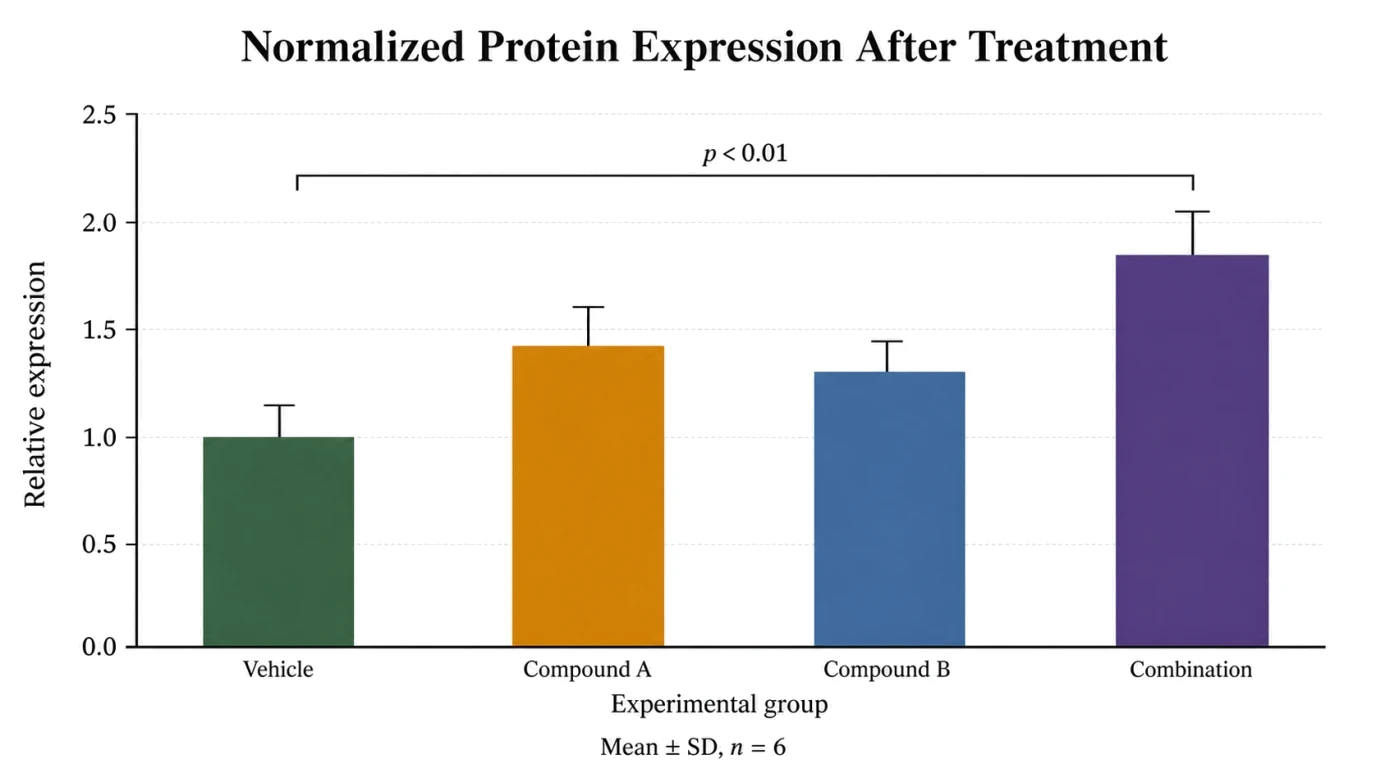
실험 그룹, 시계열 또는 상관 관계를 시각화한 다음 오차 막대, 표본 크기, 통계 메모 및 표시된 모든 값을 확인합니다.
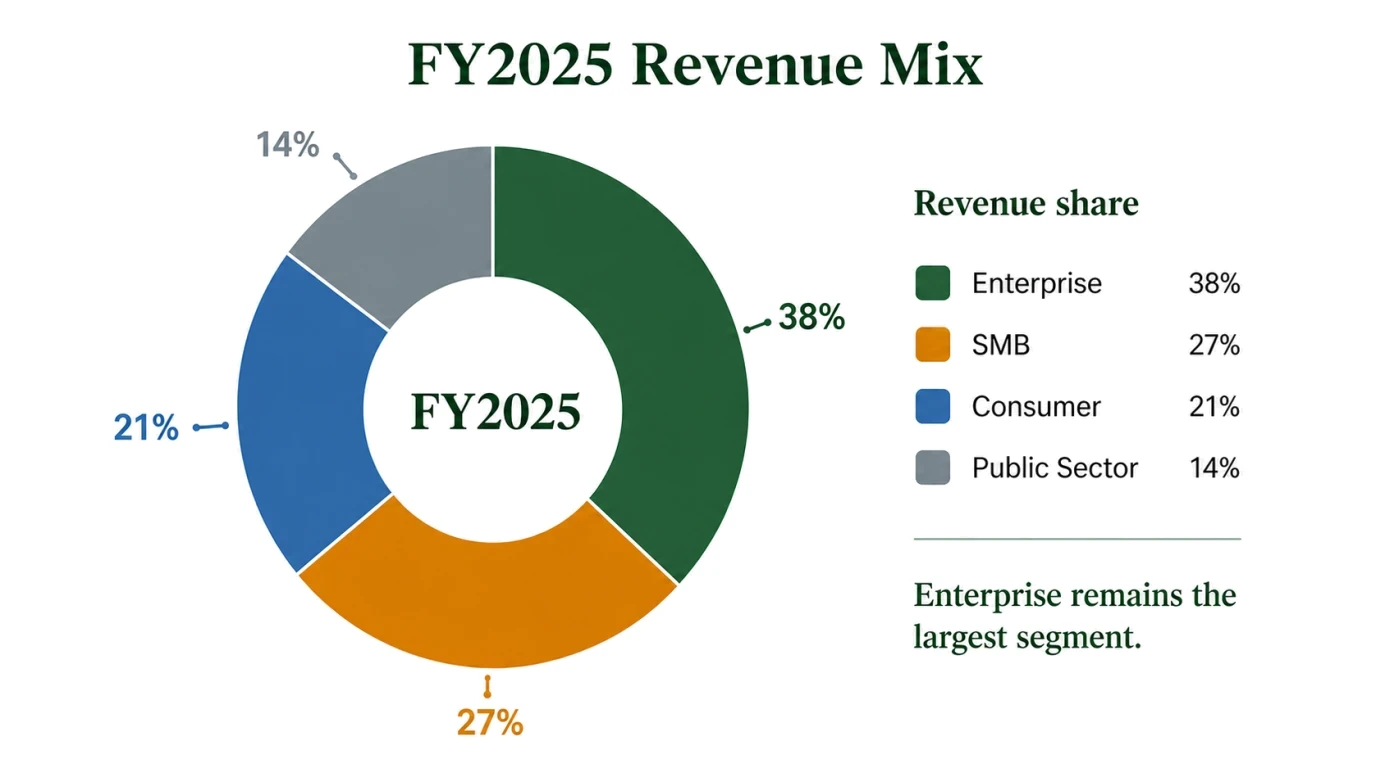
짧은 값 목록을 슬라이드, 포스터, 강의실 유인물 또는 이해관계자 업데이트를 위해 읽을 수 있는 차트로 변환합니다.
02차트 작업흐름
모델에 구조화된 값과 명확한 비교 목표를 제공한 다음 모든 중요한 시각적 선택 사항을 FigEditor에서 검토할 수 있도록 열어두세요.
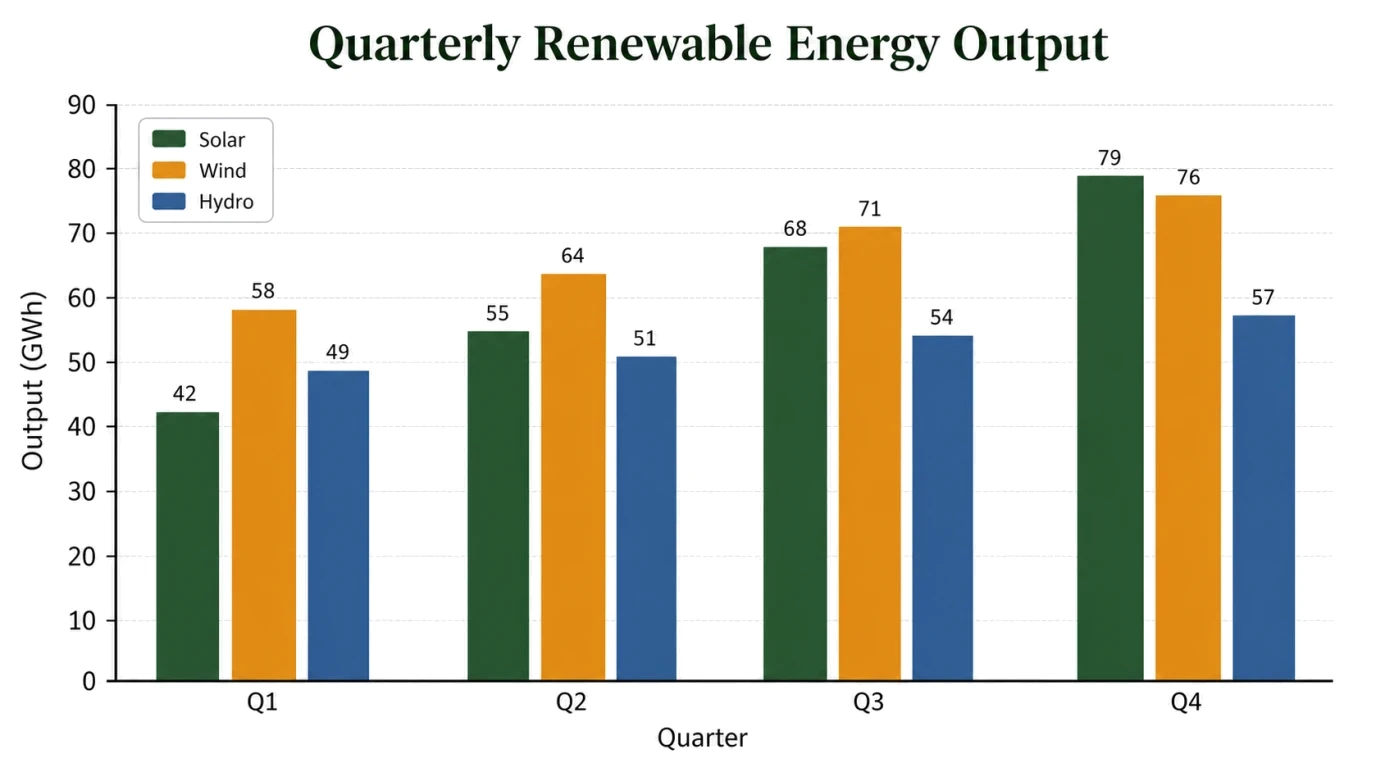
Excel, CSV 또는 텍스트에서 필요한 범주, 날짜, 값, 단위 및 비교를 붙여넣습니다. 정확한 라벨과 명확한 차트 목표를 통해 결과를 더 쉽게 확인할 수 있습니다.
필요한 기준선, 축 범위, 불확실성, 표본 크기 및 검증된 통계 주석을 명시합니다. 모델에게 누락된 측정값이나 의미를 만들어내도록 요청하지 마세요.
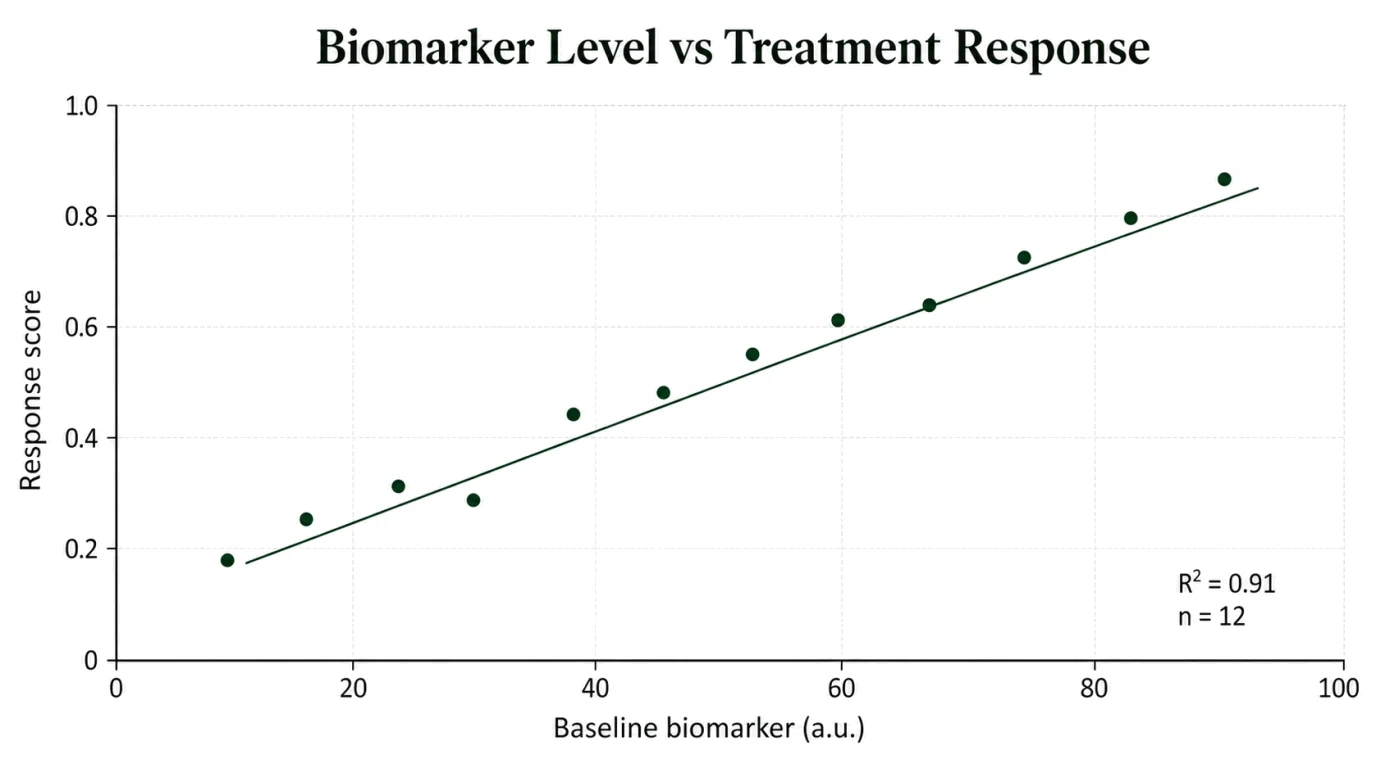
FigEditor에서 초안을 열고 내보내기 전에 레이블, 계층 구조, 색상, 간격 또는 주석에 초점을 맞춘 수정 작업을 계속하세요.
설득력 있는 차트도 여전히 틀릴 수 있습니다. 생성된 모든 이미지를 시각적 초안으로 처리하고 보고서, 논문 또는 프리젠테이션에 사용하기 전에 소스와 비교하세요.
제공한 데이터와 비교하여 각 막대, 점, 선, 백분율, 범주, 날짜 및 단위를 확인하십시오.
척도가 작은 차이를 과장하거나, 변형을 숨기거나, 소스가 지원할 수 없는 비교를 암시하지 않는지 확인하세요.
오류 막대, p-값, 추세선 및 표본 크기는 해당 값이 이미 유효한 분석에서 나온 경우에만 사용하십시오.
붙여넣은 스프레드시트 행이나 설명을 읽기 쉬운 차트 초안으로 바꾸면서 원본 검토와 실제 활용을 함께 고려하세요.
수동 축 설정, 레이블, 범례 및 스타일 지정에 시간을 소비하기 전에 구조화된 값을 구체적인 차트 초안으로 변환하세요.
더 빠른 초안
독자가 범주를 비교해야 하는지, 시간에 따른 변화를 따라야 하는지, 관계를 조사해야 하는지, 전체의 일부를 이해해야 하는지 설명하세요.
차트 의도 지우기
차트 초안이 생성되기 전에 크레딧 비용을 확인하면서 생성 모델과 해상도를 선택하세요.
투명한 크레딧
변경되지 않아야 하는 문구와 치수를 제공한 다음, 표시된 모든 요소를 원래 소스와 비교하십시오.
데이터별 입력
유용한 구성을 유지하고 FigEditor에서 레이블, 주석, 강조, 색상 또는 레이아웃을 집중적으로 변경합니다.
검토 가능한 워크플로
내보내기 전에 계산, 축 선택, 불확실성, 샘플 크기, 통계적 주장 및 시각적 의미를 확인하십시오.
인간 검증
Excel, CSV 또는 텍스트의 구조화된 값을 붙여넣고 비교를 설명한 다음 차트를 생성하고 검토한 후 사용하세요.
범주 또는 날짜, 값, 단위, 확인된 불확실성 또는 표본 크기 정보를 제공하십시오. 이 페이지는 현재 붙여넣은 텍스트와 선택적 이미지 참조를 허용합니다.
시각적 개체가 범주를 비교해야 하는지, 추세를 표시해야 하는지, 비율을 표시해야 하는지 또는 상관 관계를 검사해야 하는지 말합니다. 무엇이 적합한지 이미 알고 있는 경우에만 차트 유형을 지정하십시오.
모든 마크를 소스와 비교하고, 축과 범례를 확인하고, 뒷받침되지 않는 주장을 제거한 다음 FigEditor에서 시각적 초안을 계속 다듬습니다.
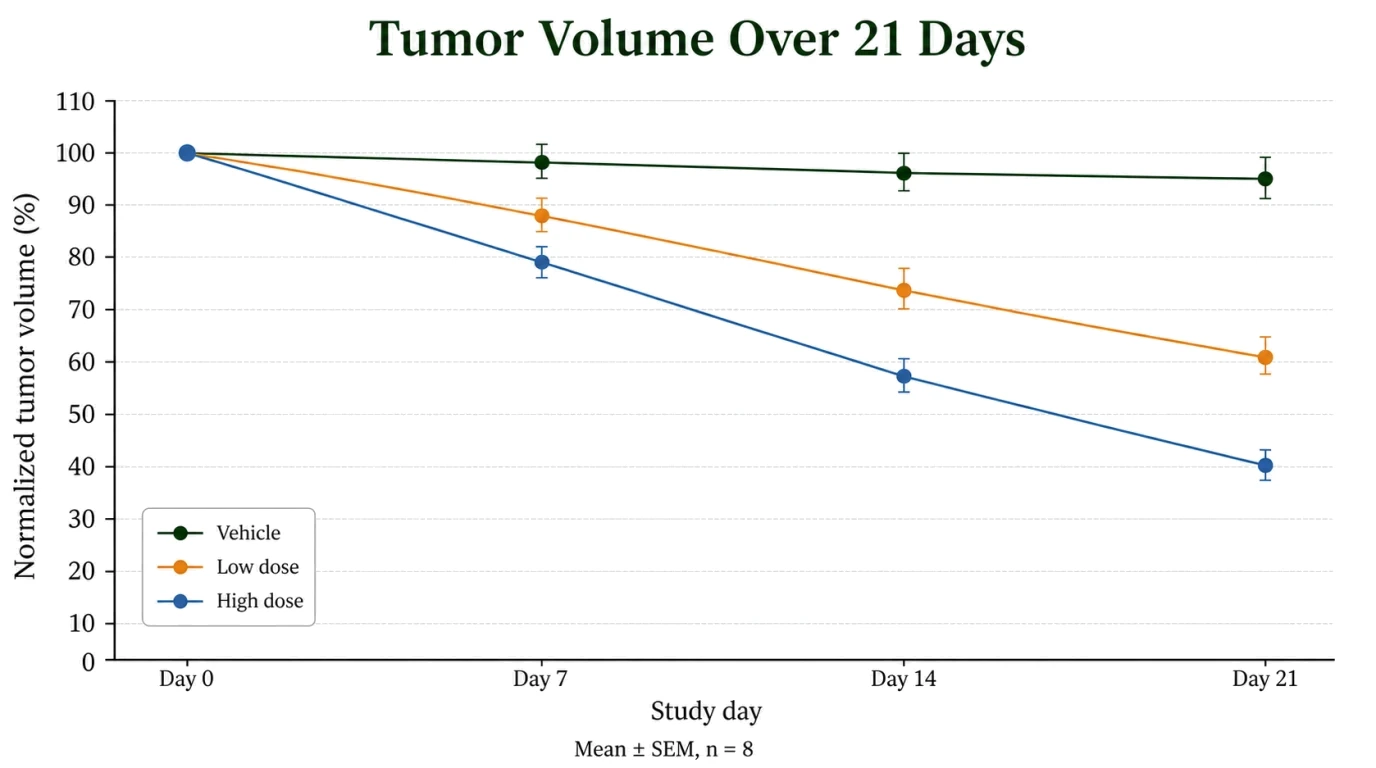
관련 작업 흐름으로 계속하세요
원본 자료, 시각 구조 또는 필요한 결과물에 맞는 FigEditor 도구를 선택하세요.
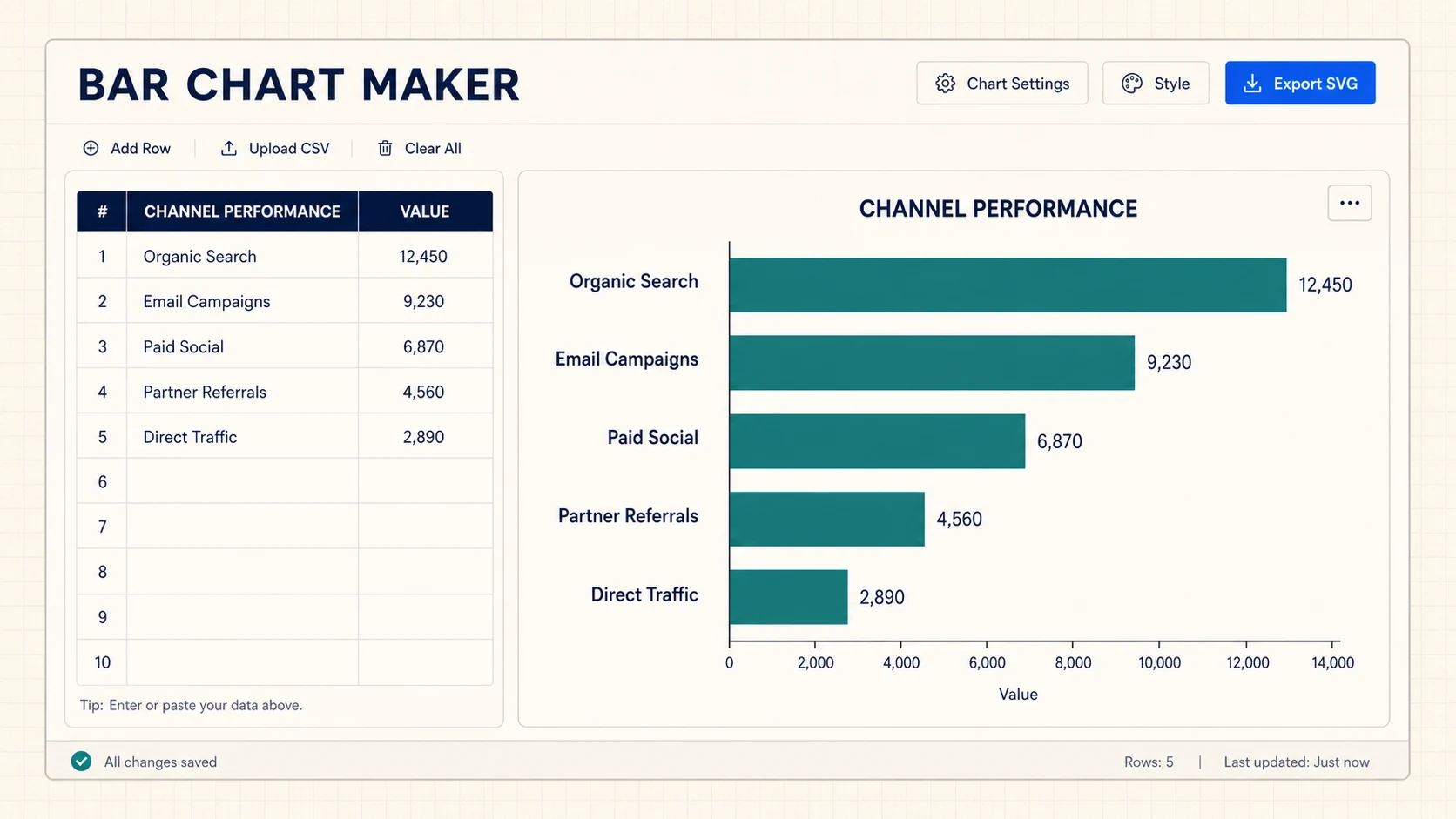
CSV 또는 스프레드시트 데이터를 정확한 가로형·그룹형·누적형 막대 차트로 만들고 SVG나 PNG로 무료 내보냅니다.
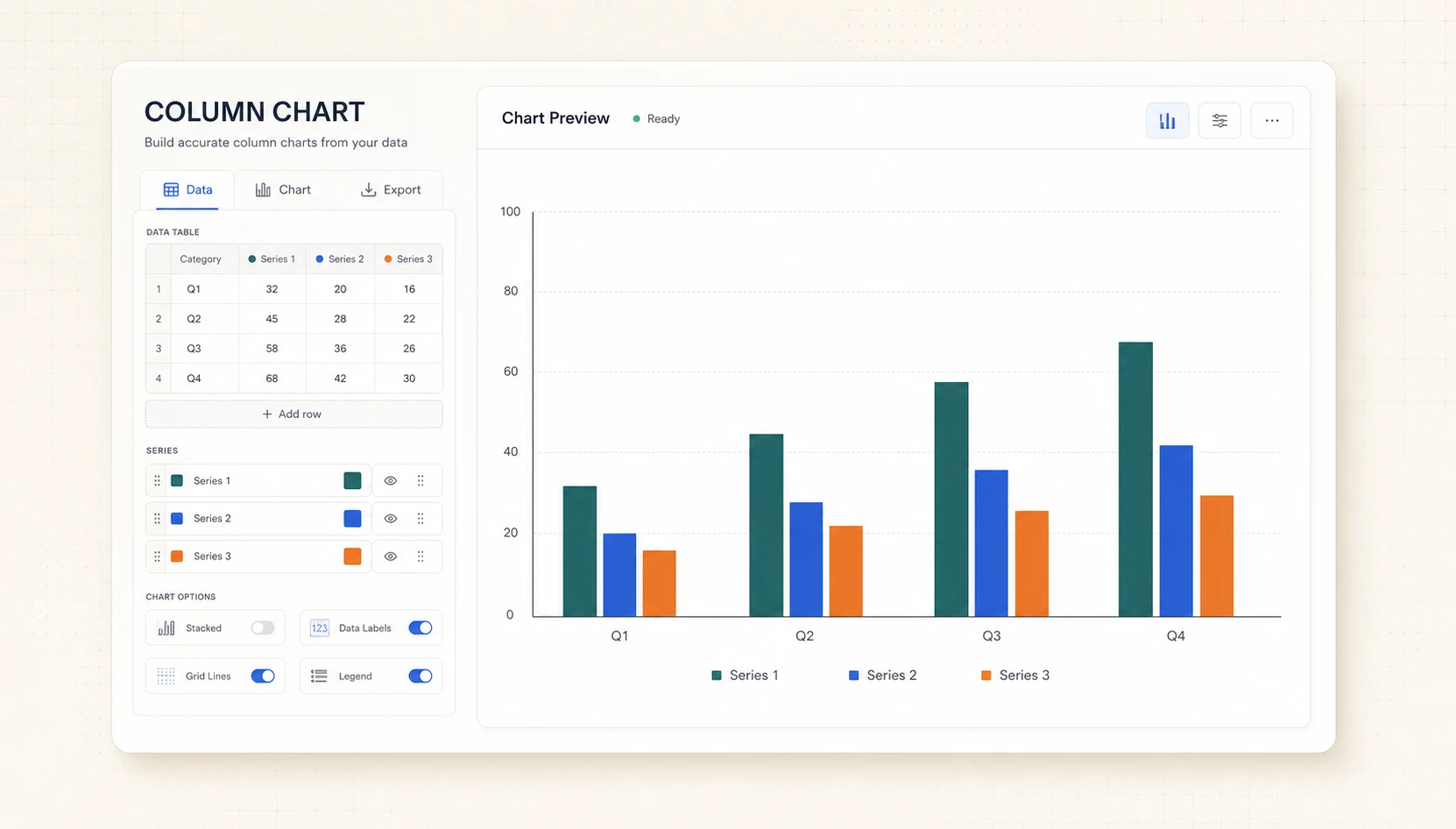
CSV 또는 스프레드시트 데이터를 정확한 그룹형·누적형 세로 막대 차트로 만들고 SVG나 PNG로 무료 내보냅니다.
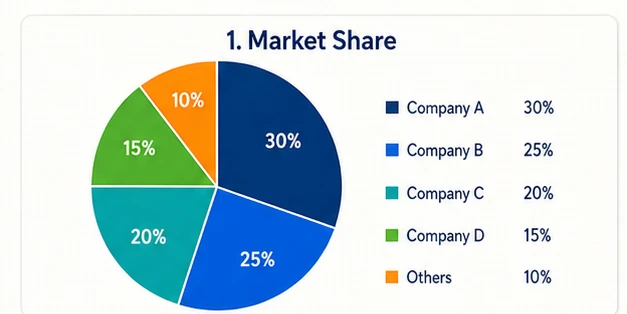
붙여 넣은 라벨·값 행을 자동 백분율이 포함된 정확한 Pie 또는 Donut 차트로 만들고 가입 없이 편집 가능한 SVG를 내보냅니다.
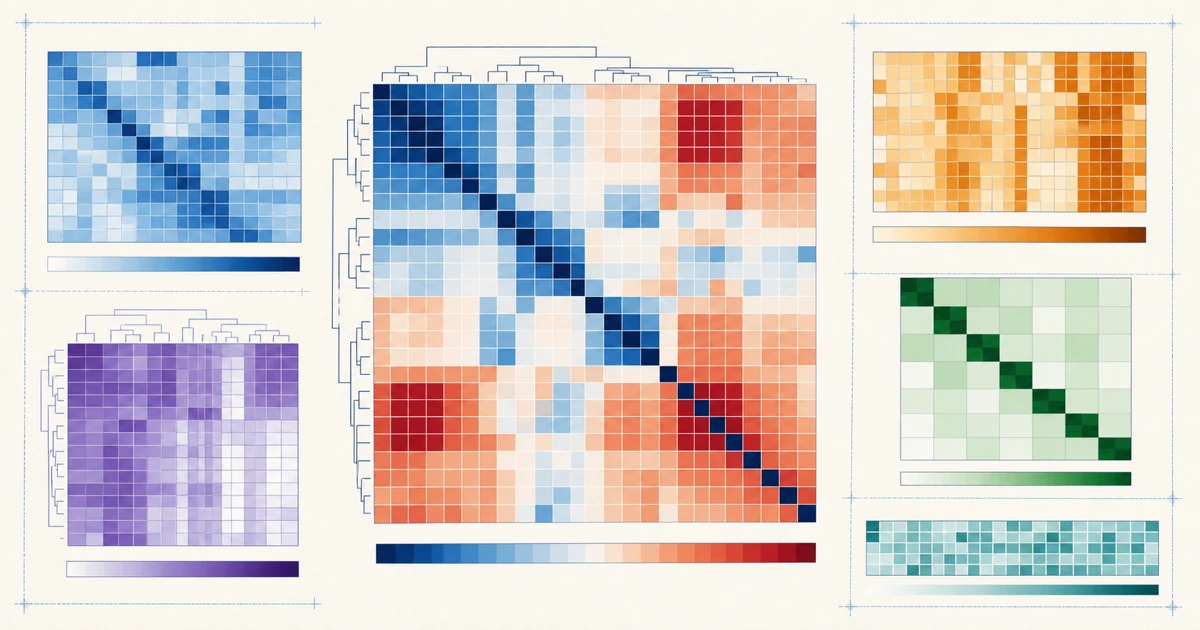
레이블 행렬을 정확한 값과 공통 범례가 있는 히트맵으로 만들고 편집 가능한 SVG 또는 PNG로 저장합니다.
텍스트 및 데이터 입력, 차트 유형, 정확성, 편집, 통계 플롯 및 크레딧 사용에 대한 답변
AI 차트 생성기를 사용하여 집중된 시각적 개체를 생성하고, 모든 값과 규모를 확인하고, FigEditor에서 차트를 계속해서 개선하세요.