
투고 전 선별 기록 대조
시험 코디네이터가 첫 원고 초안 작성 전에 선별 제외 인원과 무작위 배정 기록을 대조합니다.
CONSORT 흐름도 생성기로 시험 인원수를 참여자 흐름도로 만드세요. 선별 인원과 시험군별 인원을 입력하면 미리보기가 바로 갱신됩니다. 합계를 확인한 뒤 로그인 없이 SVG, PNG 또는 편집 가능한 Word 표를 내려받을 수 있습니다.
CONSORT 흐름도는 무작위 배정 임상시험의 각 단계에 몇 명이 참여했는지 보여줍니다. CONSORT는 Consolidated Standards of Reporting Trials의 약자입니다. 적격성 평가와 무작위 배정 인원을 먼저 확인한 다음, 각 군에서 몇 명이 치료를 받았고 추적 관찰과 분석에 포함되었는지 읽을 수 있습니다.
120명이 적격성 평가를 받고 100명이 무작위 배정되었다고 가정해 보겠습니다. 첫 번째 화살표 옆의 상자에는 20명이 제외된 이유가 설명되어 있습니다. 어느 분기든 따라가면 몇 명이 배정된 치료를 받았는지, 몇 명이 일차 분석에 포함되었는지 확인할 수 있습니다.
2군 예시에서는 120명을 선별해 20명을 제외하고 100명을 무작위 배정했습니다. 3군 예시에서는 150명을 군당 50명씩 배정했습니다. 두 예시 모두 2025·2010 서식으로 제공합니다. 편집기에서 예시를 불러온 뒤 가상의 숫자를 연구 자료로 바꾸세요.
선별 기록 검토부터 원고 수정까지 같은 참여자 수를 사용하세요.
시험 코디네이터가 첫 원고 초안 작성 전에 선별 제외 인원과 무작위 배정 기록을 대조합니다.

통계 담당자가 세 평행군의 배정, 중재 수령 및 분석 인원을 비교합니다.

의학 작가가 일차 결과 분석 인원을 수정하고 공동 저자에게 편집 가능한 표를 전달합니다.
CONSORT2025 / 2010
그림을 내보내기 전에 확인할 세 가지입니다.
적격성 평가 인원은 무작위 배정 인원과 선별 단계 제외 인원의 합과 같아야 합니다. 2군 예시에서는 120 = 100 + 12 + 6 + 2입니다.
중재 중단과 추적 관찰 소실 인원을 따로 기록하세요. 중재를 중단한 참여자도 결과 자료를 제공할 수 있습니다.
각 군에서 배정 인원은 중재를 받은 인원과 받지 않은 인원의 합, 그리고 분석 포함 인원과 분석 제외 인원의 합과 같아야 합니다.
논문 그림에는 SVG, 슬라이드에는 PNG, 공동 저자와 인원수를 고칠 때는 Word 표를 쓰세요. JSON 프로젝트를 저장하면 수정할 때 모든 형식을 다시 내보낼 수 있습니다.
SVG를 삽입하면 저널이 그림 크기를 조정해도 상자 안 글자가 선명합니다.
SVG
PNG는 슬라이드, 포스터, 이미지 파일을 받는 원고 시스템에서 사용하세요.
PNG
시험군별로 열이 나뉜 DOCX 표를 열어 레이블, 인원, 사유를 수정하세요.
DOCX
동료 심사 전에 JSON 프로젝트를 저장하고, 나중에 열어 인원과 사유를 갱신하세요.
JSON
군마다 별도 열에 배정, 추적 관찰, 분석 인원을 정리하세요.
2–6개 군
편집기는 군별 합계를 기기에서 처리합니다. 프로젝트를 내려받아 사본을 보관하세요.
로컬 처리
예시를 불러와 군별 인원을 입력하고, 확인된 흐름도를 세 단계로 내려받으세요.
2군 또는 3군 예시를 불러오고 서식 연도를 선택한 뒤 각 군의 이름을 지정하세요.
가상 숫자를 시험 집계값으로 바꾸세요. 확인된 영은 0을 입력하고 필요한 사유를 추가하세요.
합계를 시험 기록과 대조하세요. 그림은 SVG 또는 PNG로, 편집 가능한 표는 Word로 내려받으세요. JSON 프로젝트를 저장하면 수정할 때 인원수를 다시 열 수 있습니다.
무료 크레딧으로 시작하고, 정기적으로 도판을 만든다면 구독하거나 다음 논문 또는 발표를 위해 크레딧 패키지를 구매하세요.
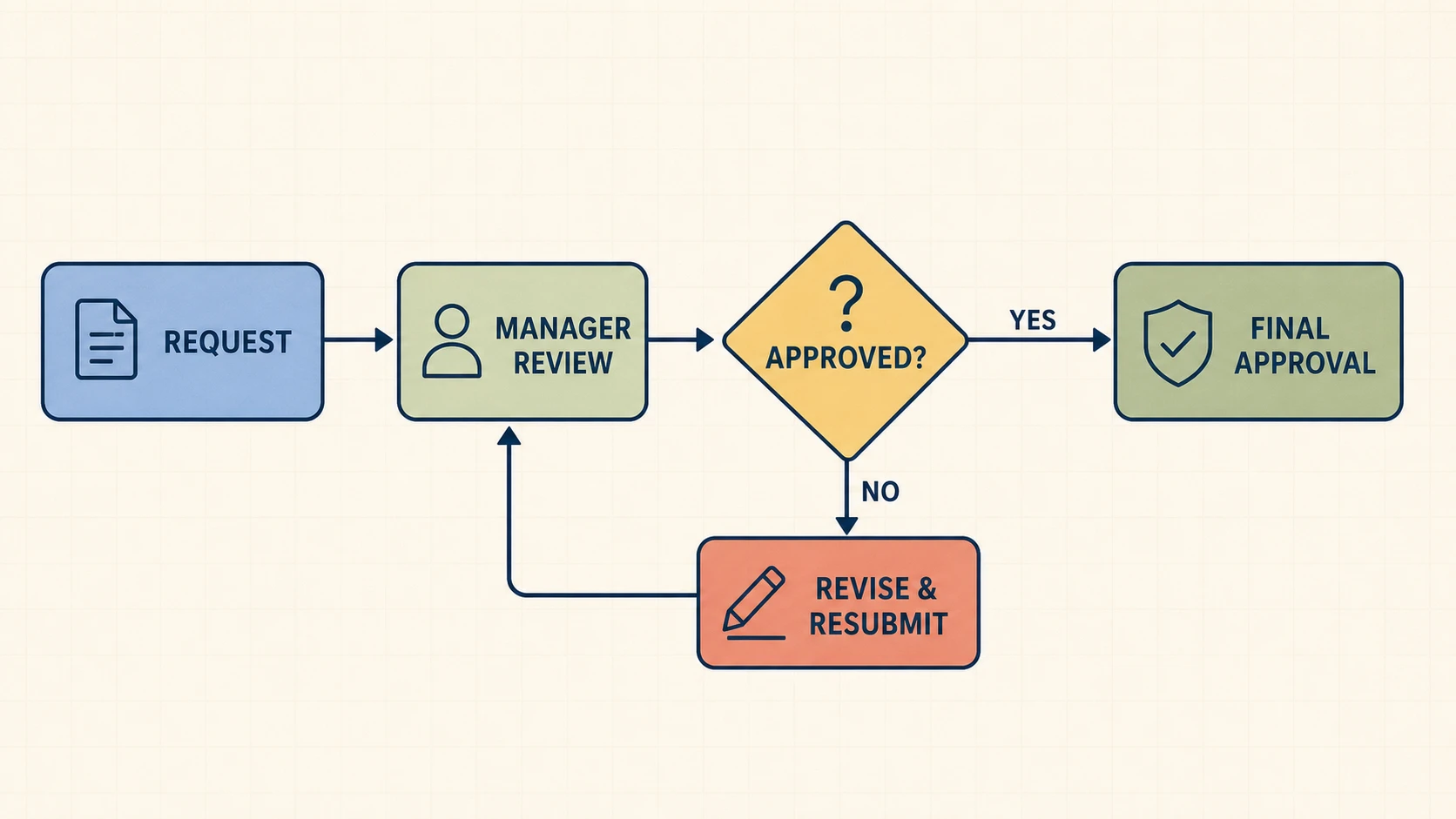
프로세스 설명을 명확한 결정, 분기, 반복, 연결을 갖춘 편집 가능한 플로차트로 바꿉니다.
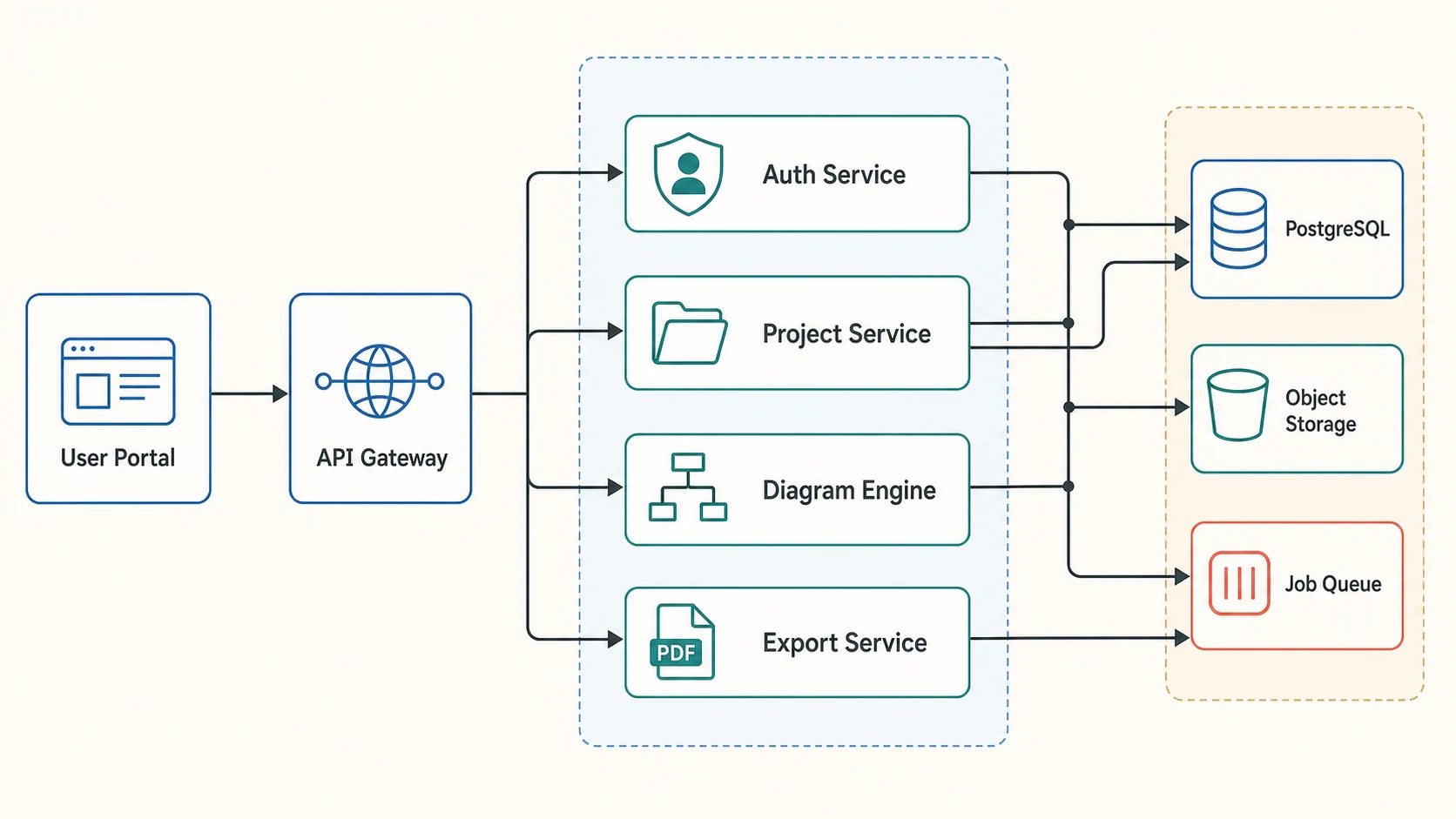
자연어를 편집 가능한 워크플로, 연구 설계 또는 시스템 다이어그램으로 만들고 라벨과 연결을 다듬습니다.
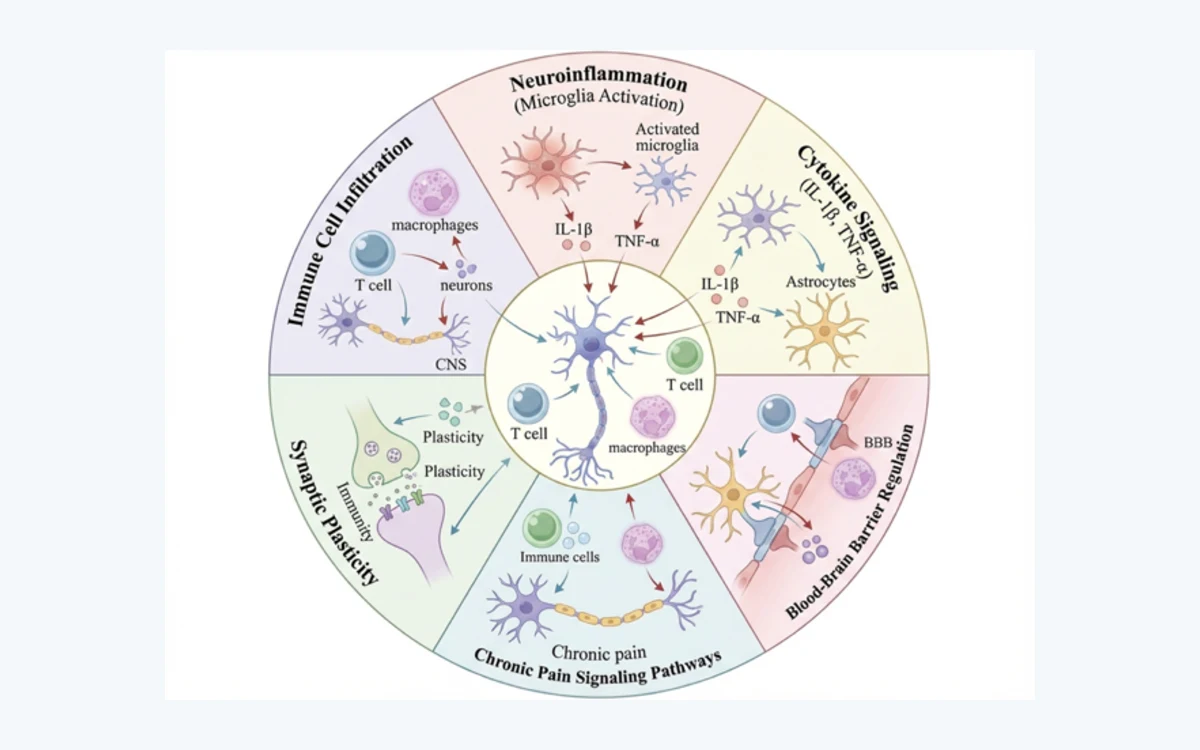
연구 요약을 명확한 그래피컬 앱스트랙트로 만들고 FigEditor에서 라벨, 화살표, 레이아웃을 다듬습니다.
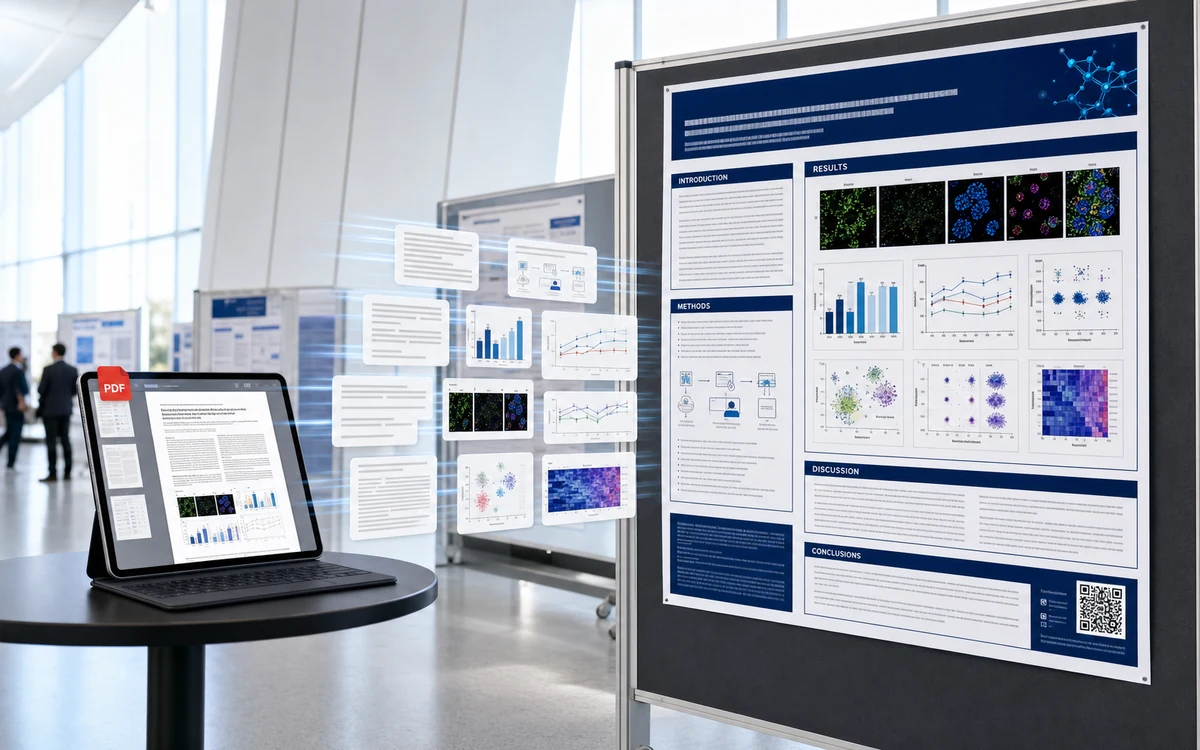
논문을 업로드하면 구조, 데이터, 도표를 정리해 학술대회에 적합한 연구 포스터를 만듭니다.
서식, 추적 관찰 인원, 편집 가능한 원고 그림에 대한 답변입니다.
적격성 평가, 선별 단계 제외, 무작위 배정 인원이 필요합니다. 각 군마다 배정, 중재 수령, 추적 관찰 소실, 일차 결과 분석 인원을 준비하세요. 제외와 중재 중단 사유도 함께 정리해 두세요. 편집기는 군별 합계만 있으면 되므로 집계표로 충분합니다.
네, 계정이나 크레딧 없이 무료로 사용할 수 있습니다. 입력한 인원수는 사용자의 기기에서 처리되며 SVG, PNG, Word 다운로드도 무료입니다. 이후 세션이나 동료 심사 뒤에 계속 편집하려면 JSON 프로젝트를 저장하세요.
투고할 학술지가 요구하는 버전을 선택하세요. 이 편집기의 2025 서식은 추적 관찰과 분석 상자에 일차 결과를 명시하고, 2010 서식은 더 일반적인 레이블을 씁니다. 연도를 바꿔도 입력한 인원수는 유지되므로 두 레이아웃을 비교한 뒤 내보낼 수 있습니다.
3군 예시를 불러와 가상의 숫자에서 시작하거나, 이미 입력한 흐름도에서 ‘군 추가’를 선택하세요. 각 군의 이름과 배정 인원을 입력하면 편집기가 군별 합계가 무작위 배정 인원과 일치하는지 확인합니다.
배정된 군의 ‘중재 중단’에 기록하세요. 추적 관찰과 분석 상자는 일차 결과 기록을 기준으로 채웁니다. 치료를 중단한 사람도 결과 자료를 제공할 수 있어, 중단 인원을 모두 분석 인원에서 빼면 잘못된 숫자가 될 수 있습니다.
‘편집 가능한 Word’를 내려받으면 시험군별로 열이 나뉜 DOCX 표가 만들어지며, Word에서 레이블, 인원, 사유를 수정할 수 있습니다. 이 표에는 상자와 화살표가 없습니다. 원고에 흐름도 그림을 넣으려면 SVG 또는 PNG를 내려받아 이미지로 삽입하세요.
작업 중에 JSON 프로젝트를 저장해 두세요. 심사자가 제외 인원을 문의하면 ‘프로젝트 열기’로 서식, 군 이름, 인원, 사유를 복원할 수 있습니다. 숫자를 고치고 점검 결과를 확인한 뒤 수정 원고용 그림을 다시 내보내세요.
내보내기 버튼 위에 표시된 항목을 확인하세요. 해당 인원이 없음을 확인했다면 0을 입력하고, 합계가 맞지 않는 곳은 시험 기록으로 바로잡으세요. 다른 입력값으로 빠진 숫자가 하나로 정해지면 산식이 표시되니 확인한 뒤 적용하세요.
선별 기록과 군별 배정·분석 인원을 준비하세요. 인원수가 다 모이기 전에도 초안을 저장할 수 있습니다.
입력한 인원수는 사용자의 기기에서 처리됩니다. 나중에 이어서 편집하려면 프로젝트를 저장하세요.
일회성 크레딧은 만료되지 않으며 유료 기능 이용이 포함됩니다
포함된 도구 및 모델
제작 도구
 Paper Banana
 AI 과학 일러스트레이션
 과학 포스터 메이커
이미지 모델
 Nano Banana
 Nano Banana 2
 Nano Banana Pro
 GPT Image 2
포함된 도구 및 모델
제작 도구
Paper BananaAI 과학 일러스트레이션과학 포스터 메이커이미지 모델
Nano BananaNano Banana 2Nano Banana ProGPT Image 2포함된 도구 및 모델
제작 도구
Paper BananaAI 과학 일러스트레이션과학 포스터 메이커이미지 모델
Nano BananaNano Banana 2Nano Banana ProGPT Image 2포함된 도구 및 모델
제작 도구
Paper BananaAI 과학 일러스트레이션과학 포스터 메이커이미지 모델
Nano BananaNano Banana 2Nano Banana ProGPT Image 2