

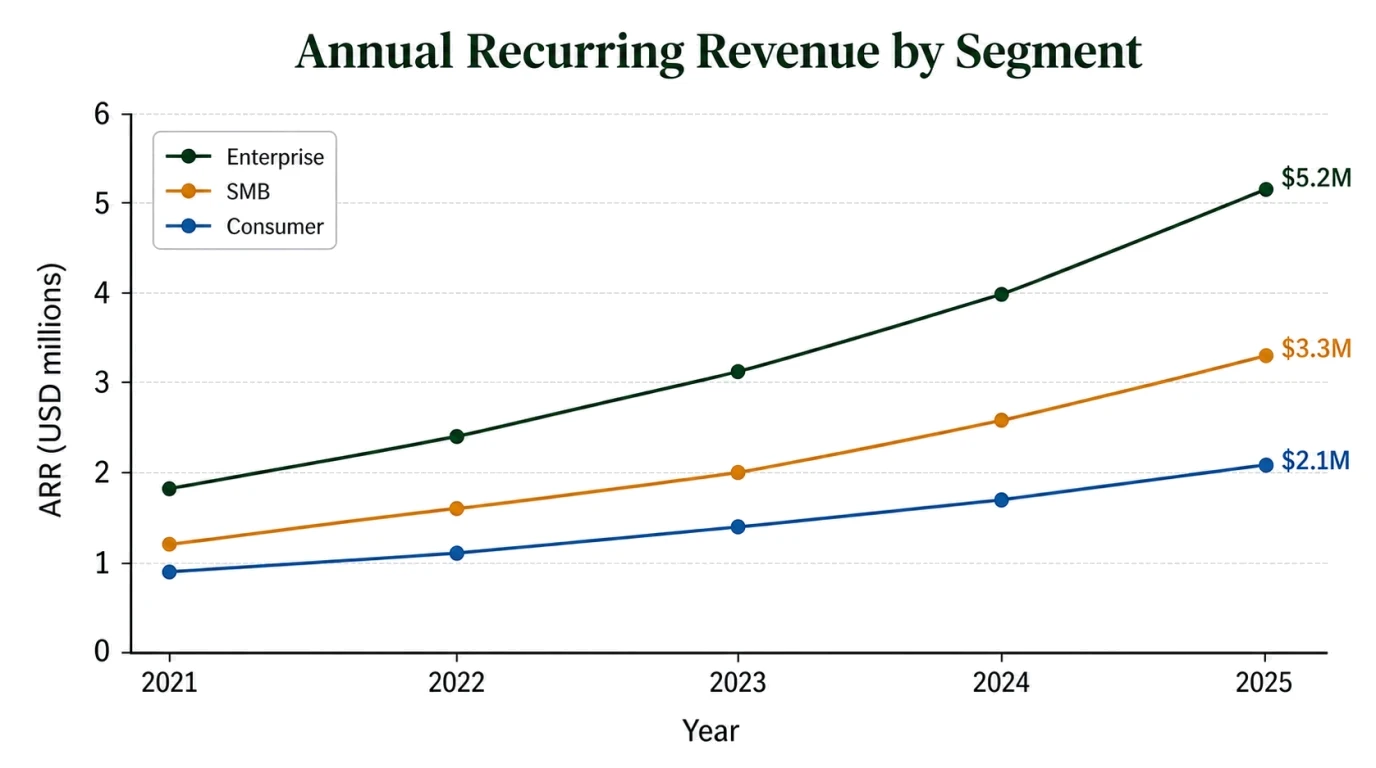
为业务报告构建图表
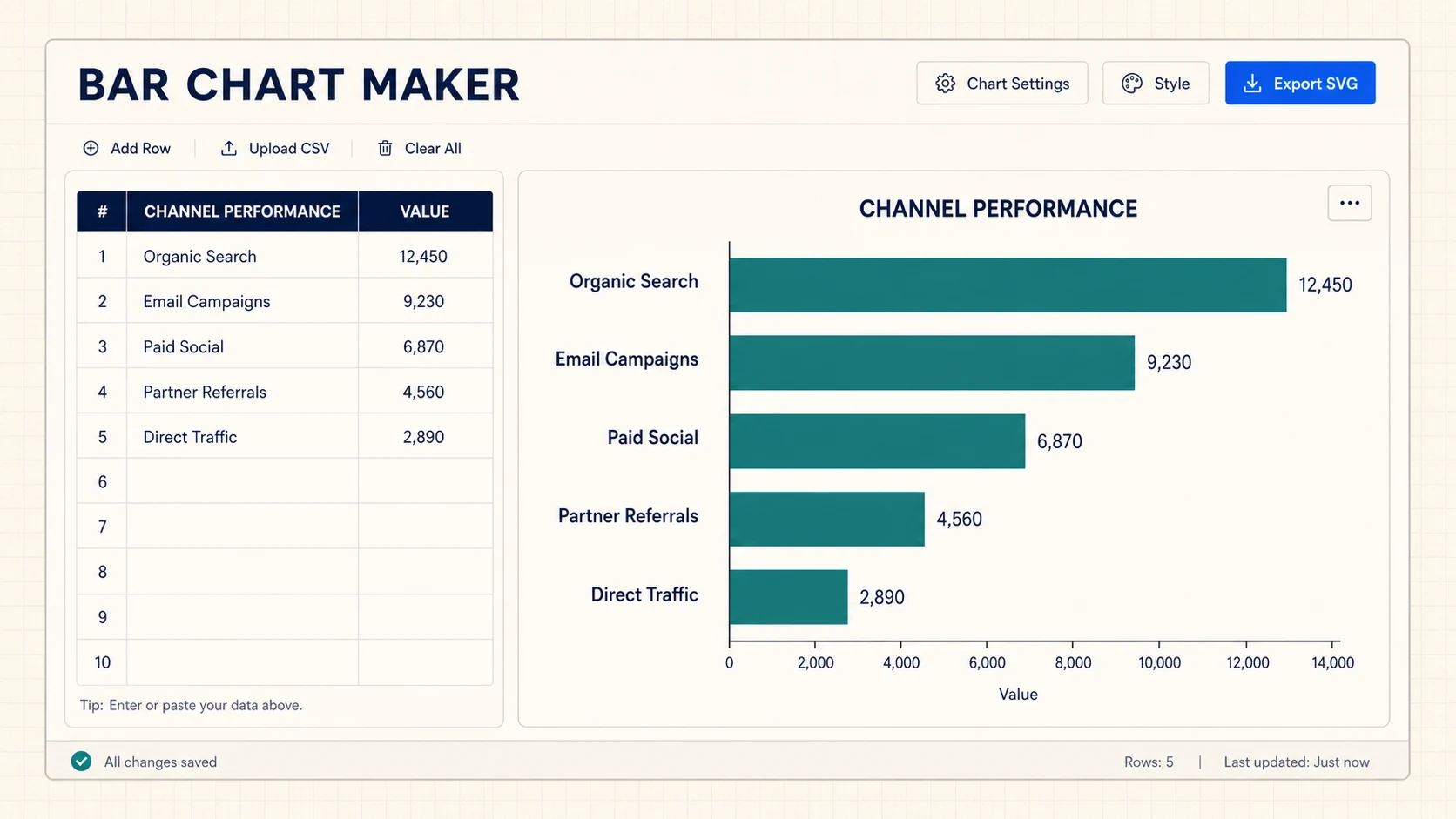
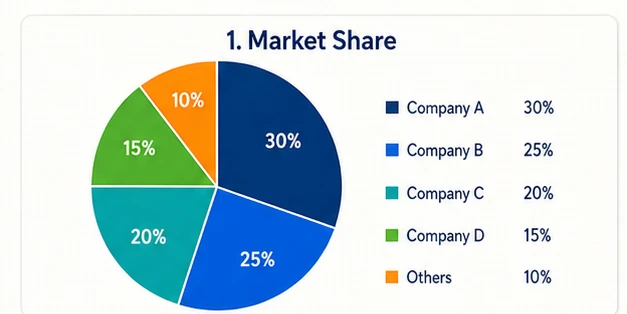
将销售额、收入、市场份额、调查或运营指标转换为图表,以便更容易查看比较和更改。
使用 AI Chart Generator 粘贴 Excel 或 CSV 数据行、输入文本数值或描述图表需求。工具不会直接解析电子表格文件,而是生成可在 FigEditor 中继续修改的图片型草稿;每个标签、坐标轴和数据点仍需核对。
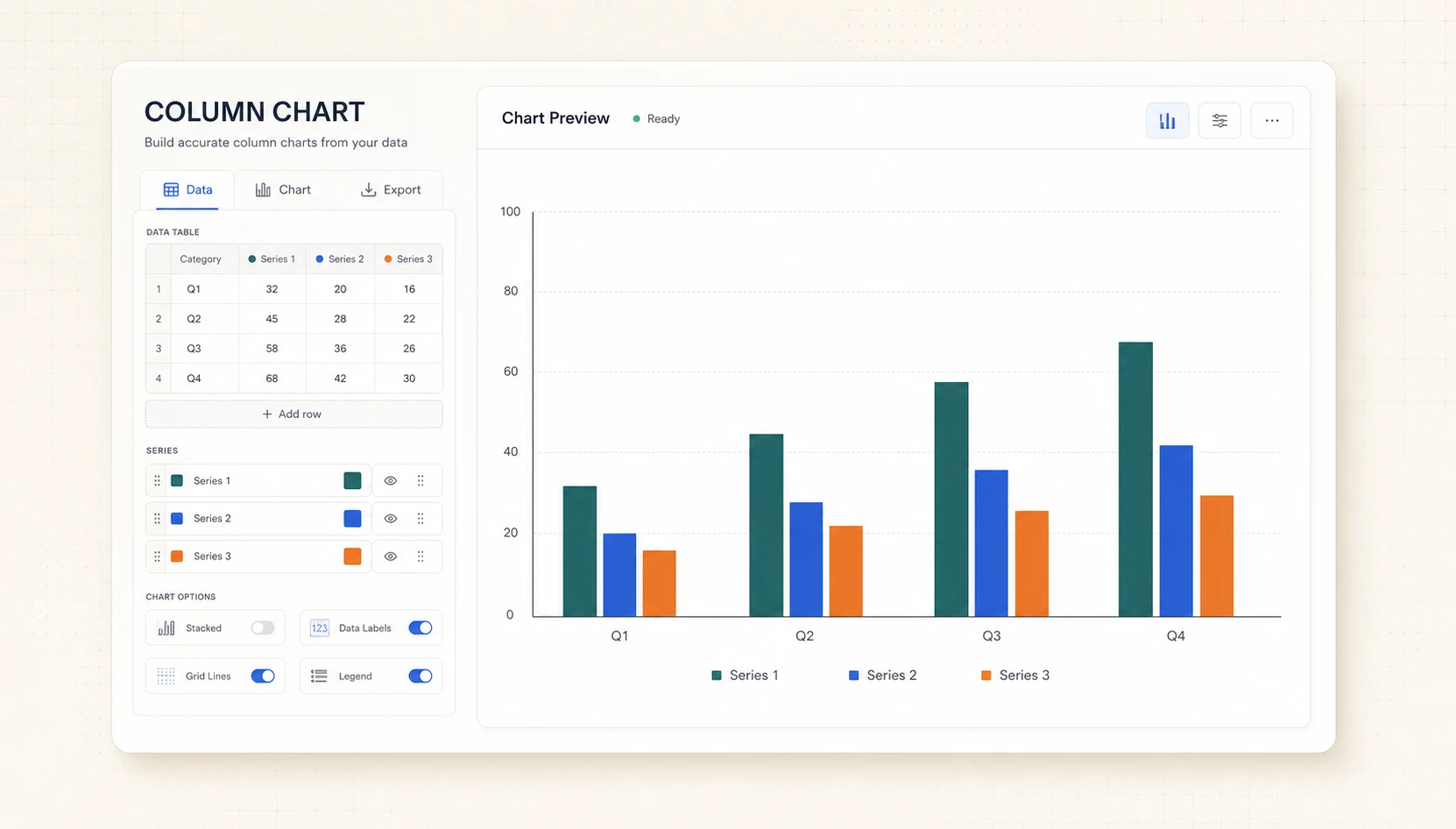
选择一种图表范例,用你粘贴的数据替换示例值,并在分享前核对标签、单位和刻度。
粘贴选定的电子表格行或结构化文本,为报告、研究图表、课程或演示文稿起草重点图表,而无需手动排列每个轴。
将销售额、收入、市场份额、调查或运营指标转换为图表,以便更容易查看比较和更改。
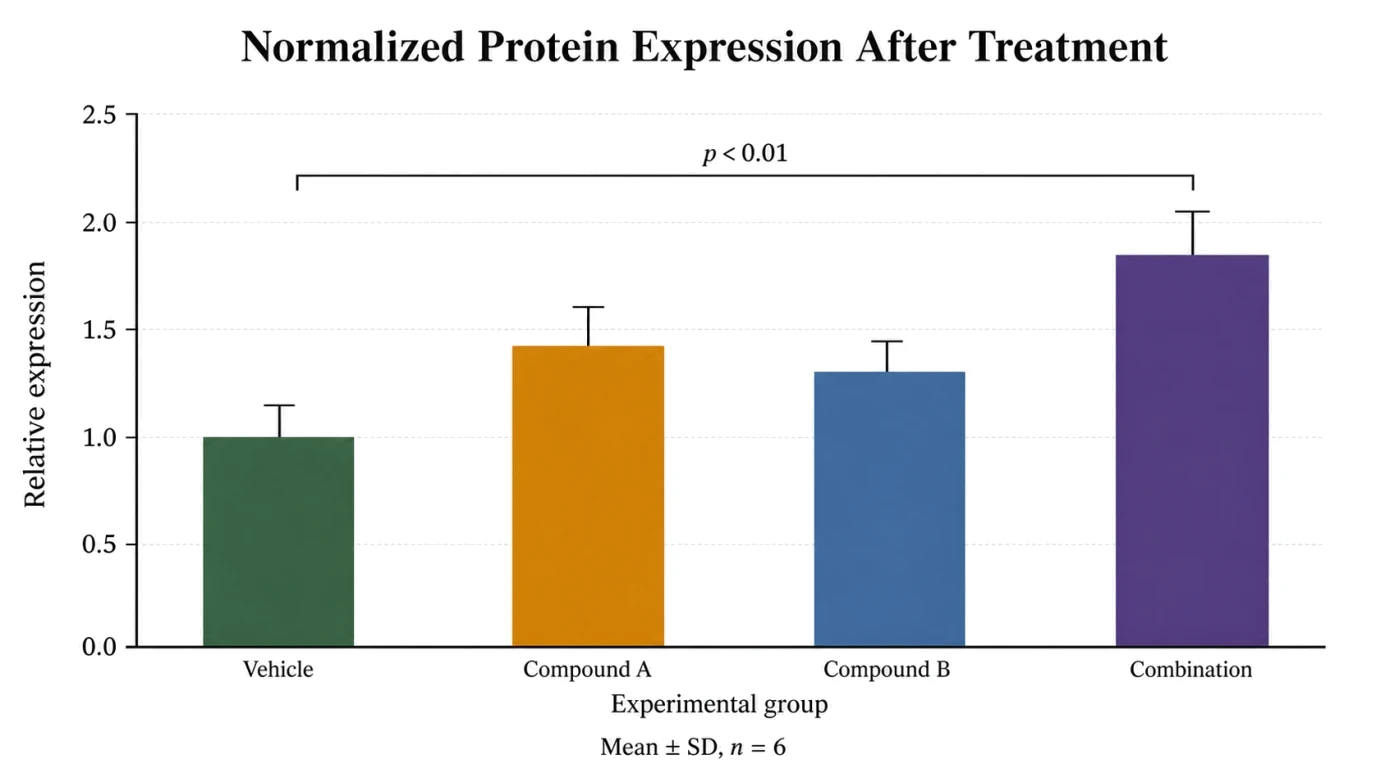
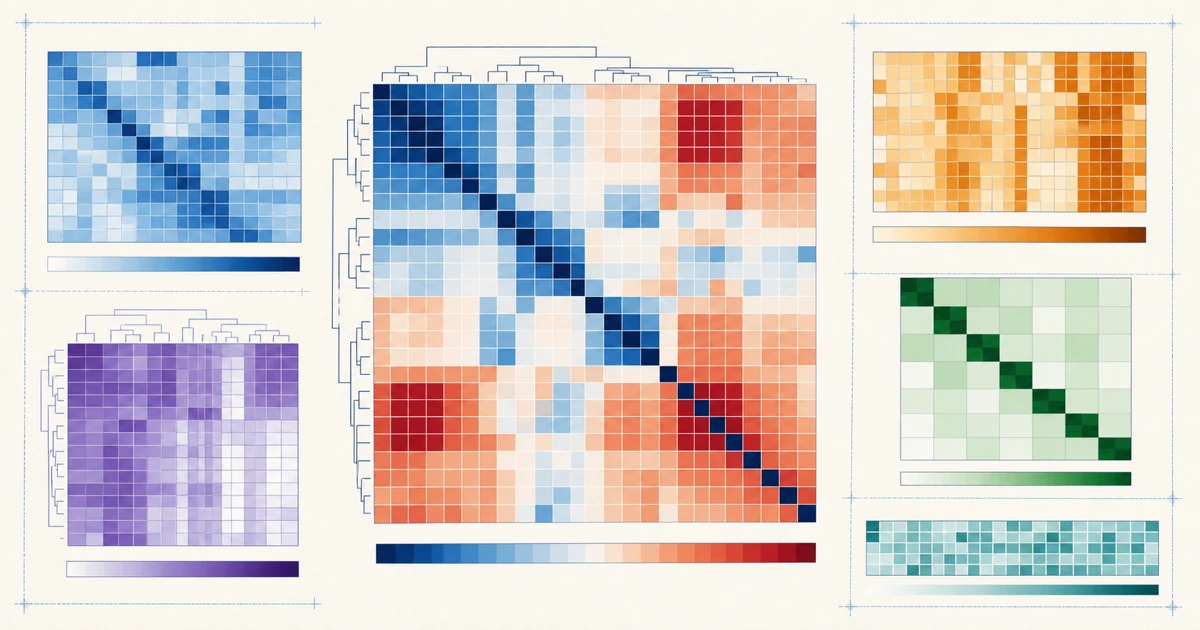
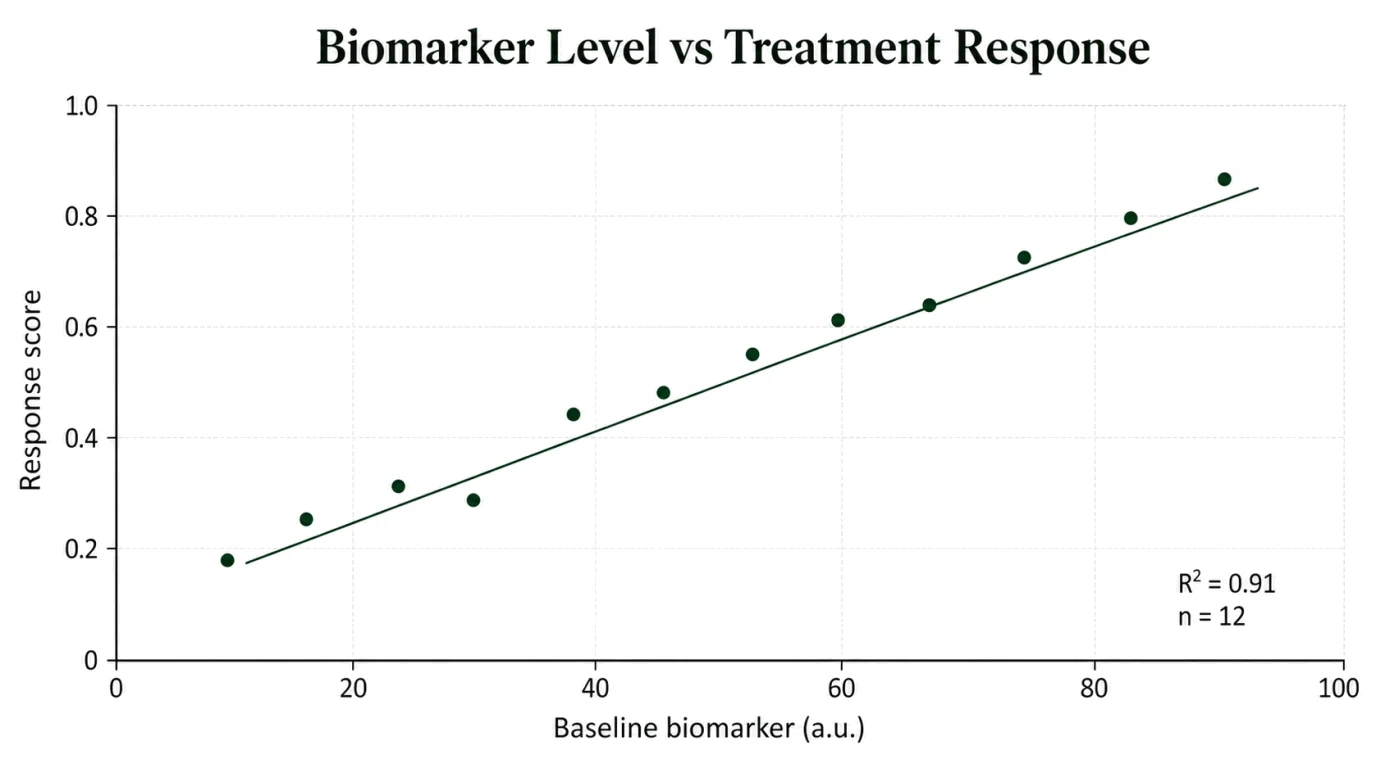
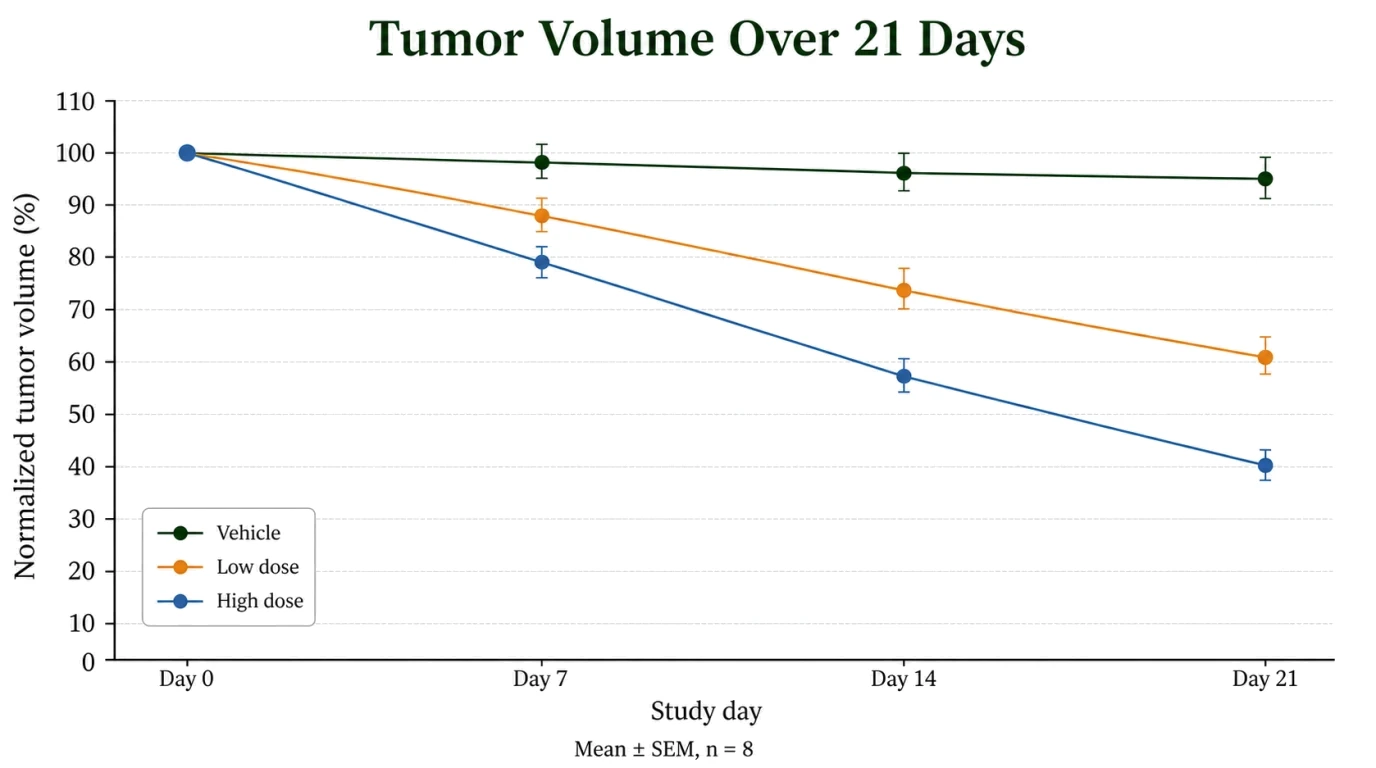
可视化实验组、时间序列或相关性,然后验证误差线、样本大小、统计注释和每个绘图值。
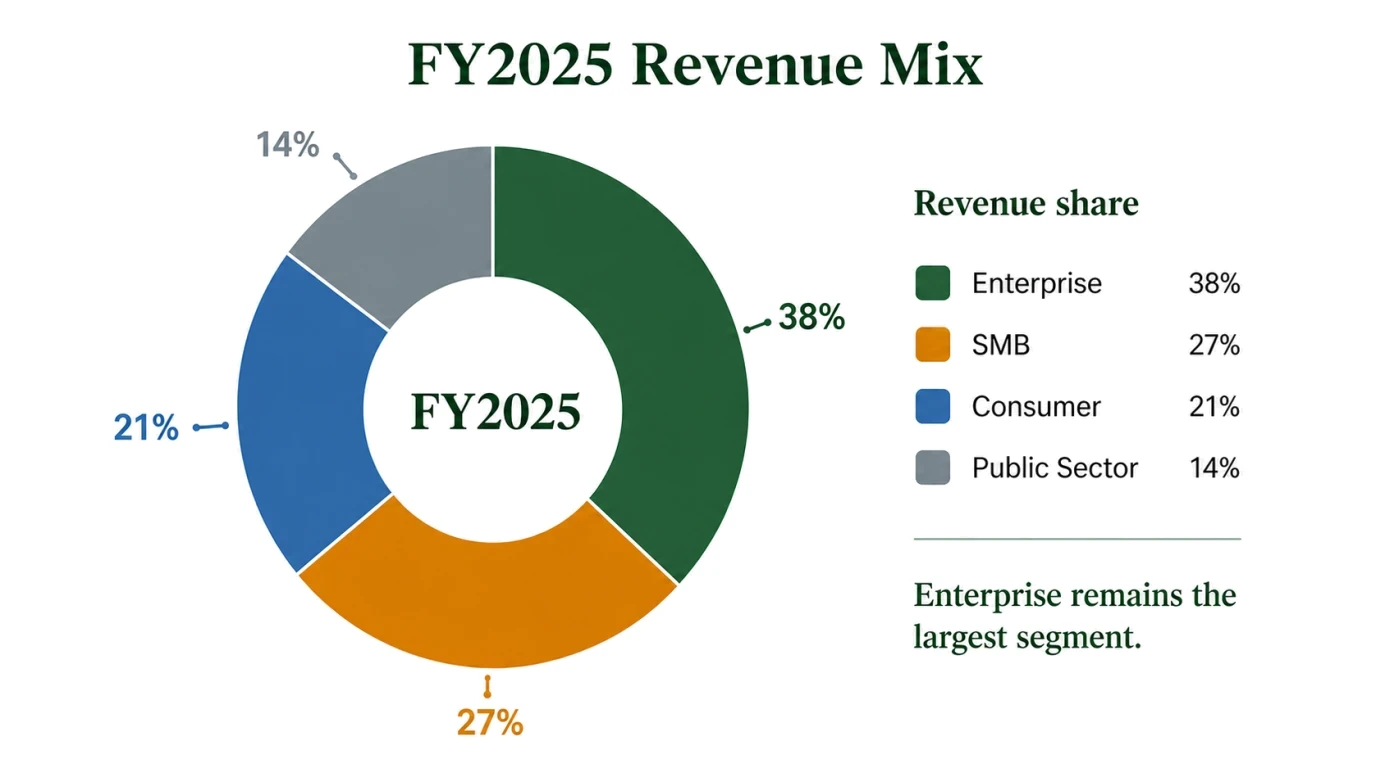
将简短的数据列表转成清晰图表,用于幻灯片、海报、课堂讲义或工作汇报。
02图表工作流程
给出模型结构化值和明确的比较目标,然后将每个重要的视觉选择保持开放状态,以便在 FigEditor 中进行审查。
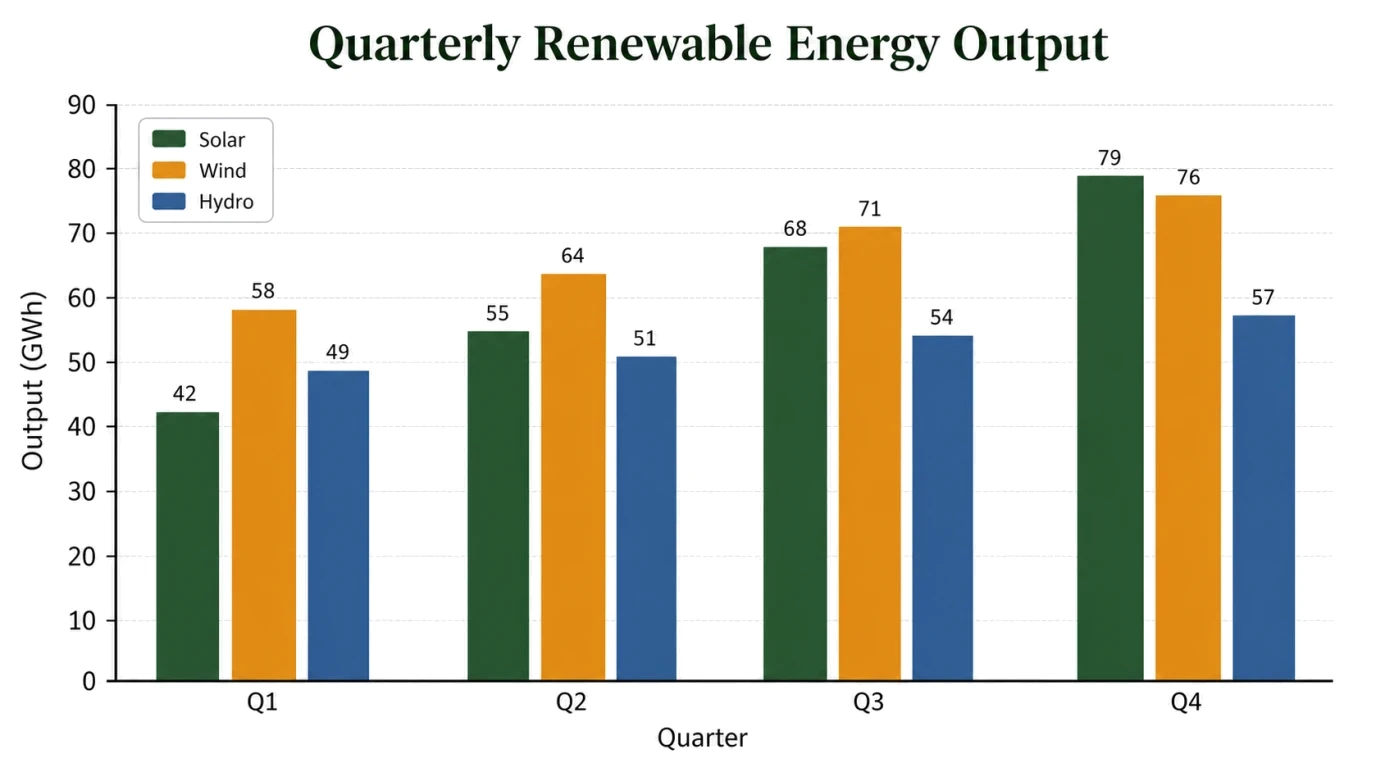
从 Excel、CSV 或文本粘贴所需的类别、日期、值、单位和比较。准确的标签和清晰的图表目标使结果更容易验证。
说明所需的基线、坐标轴范围、不确定性、样本量和已验证的统计标注。不要让模型编造缺失的测量值或显著性结论。
在 FigEditor 中打开草稿,并在导出之前继续对标签、层次结构、颜色、间距或注释进行重点修订。
看起来专业的图表仍可能存在错误。请把每张生成图片视为可视化草稿,在用于报告、论文或演示文稿前与原始数据逐项比较。
根据您提供的数据检查每个条形、点、线、百分比、类别、日期和单位。
确认比例没有夸大微小差异、隐藏差异或暗示来源无法支持的比较。
仅当误差线、p 值、趋势线和样本大小已来自有效分析时才使用这些值。
将粘贴的电子表格行或文字说明转成清晰的图表草稿,同时保留原始数据核对与后续修改流程。
将结构化值转换为具体的图表草稿,然后再花时间进行手动轴设置、标签、图例和样式设置。
更快的初稿
描述读者是否应该比较类别、跟踪随时间的变化、检查关系或理解整体的各个部分。
清晰的图表意图
在创建图表草稿之前选择生成模型和分辨率,并提前确认所需积分。
透明的积分
提供必须保持不变的措辞和测量值,然后将每个绘制的元素与原始来源进行比较。
数据特定输入
保留有用的构图,并对 FigEditor 中的标签、注释、强调、颜色或布局进行集中更改。
可核对的修改流程
导出前验证计算、轴选择、不确定性、样本大小、统计声明和视觉含义。
人工验证
粘贴来自 Excel、CSV 或文本的结构化值,描述比较,然后在使用之前生成并查看图表。
提供类别或日期、数值、单位,以及已经验证的不确定性或样本量信息。当前页面支持粘贴文本,并可添加图片作为视觉参考。
说明图表需要比较类别、展示趋势、表达占比还是检查相关性。只有在确定合适类型时,才需要明确指定图表形式。
将每个标记与来源进行比较,检查轴和图例,删除不受支持的声明,然后继续在 FigEditor 中完善视觉草稿。
解答文本与数据输入、图表类型、准确性、编辑方式、科研图表和积分消耗等问题
使用 AI Chart Generator 创建清晰的可视化草稿,核对每个数值与刻度,并在 FigEditor 中继续完善图表。