• FigEditor建立科學插圖
工作台
  • 首頁
  • 工作區
創作工具
  • Paper BananaPaper Banana
  • AI 科學插圖AI 科學插圖
  • 科研海報製作器科研海報製作器
圖像模型
  • Nano BananaNano Banana
  • Nano Banana 2Nano Banana 2
  • Nano Banana ProNano Banana Pro
  • GPT Image 2GPT Image 2
登入
FigEditor 標誌
FigEditor
創作資源定價
免費開始創作
  1. 首頁
  2. 科學插圖工具
  3. AI 圖表產生器
FigEditor
FigEditorFigEditor

FigEditor 將科學構想、草圖和參考資料轉化為精美、可編輯的科學插圖。

support@figeditor.ai

圖像模型

  • Nano Banana
  • Nano Banana 2
  • Nano Banana Pro
  • GPT Image 2

科學插圖工具

  • Paper Banana
  • AI 科學插圖
  • 科研海報製作器

FigEditor

  • 部落格
  • 關於 FigEditor
  • 聯絡我們

© 2026 FigEditor。保留所有權利。

隱私政策
•服務條款
支援貼上資料與文字描述的線上 AI 圖表工具

AI Chart Generator:建立可核對、可繼續修改的圖表草稿

使用 AI Chart Generator 貼上 Excel 或 CSV 資料列、輸入文字數值或描述圖表需求。工具不會直接解析試算表檔案,而是產生可在 FigEditor 中繼續修改的圖片型草稿;每個標籤、座標軸和資料點仍需核對。

貼上 Excel、CSV 或文字值長條圖、折線圖、圓餅圖和散佈圖逐項核對並繼續編輯

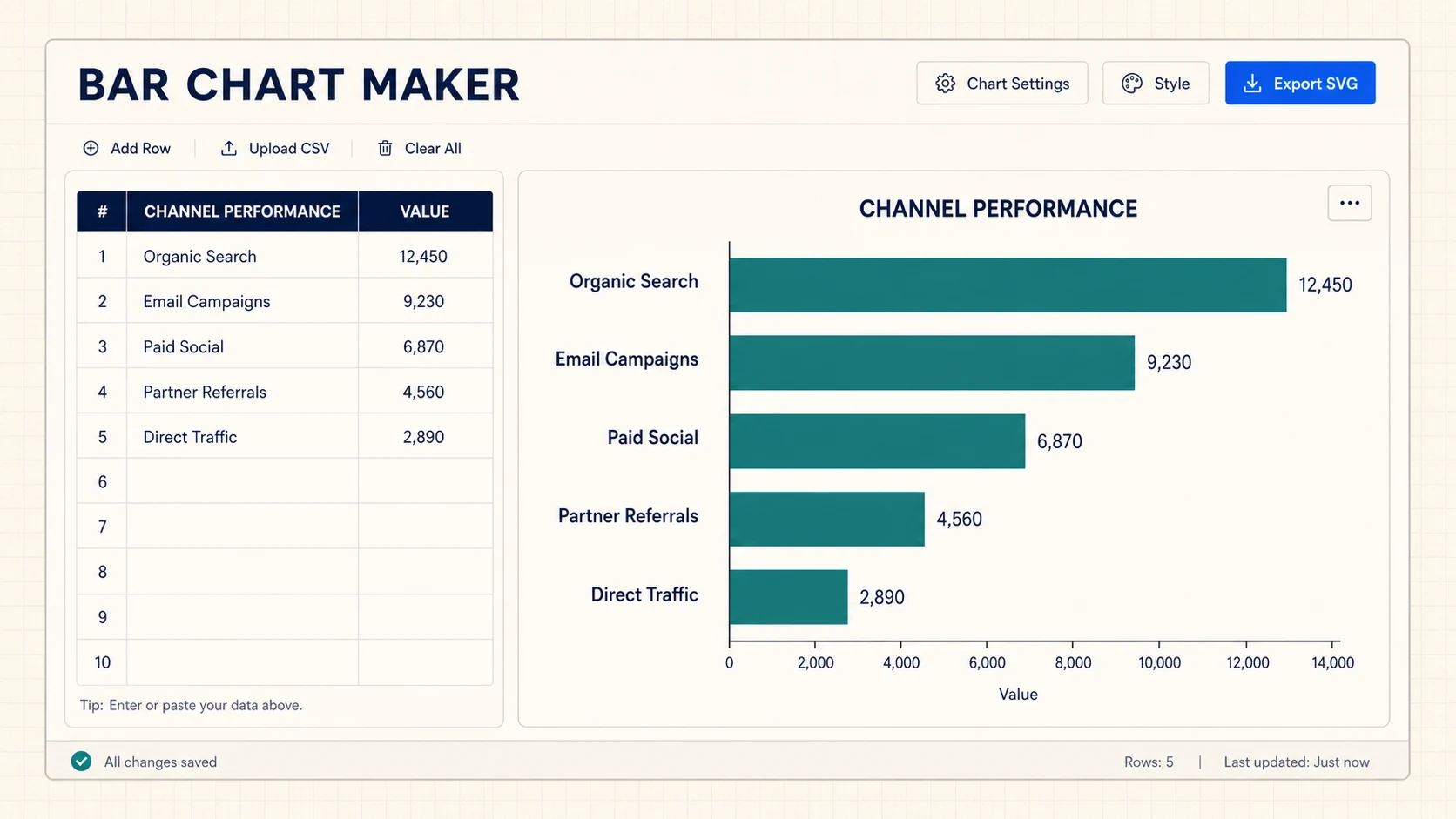
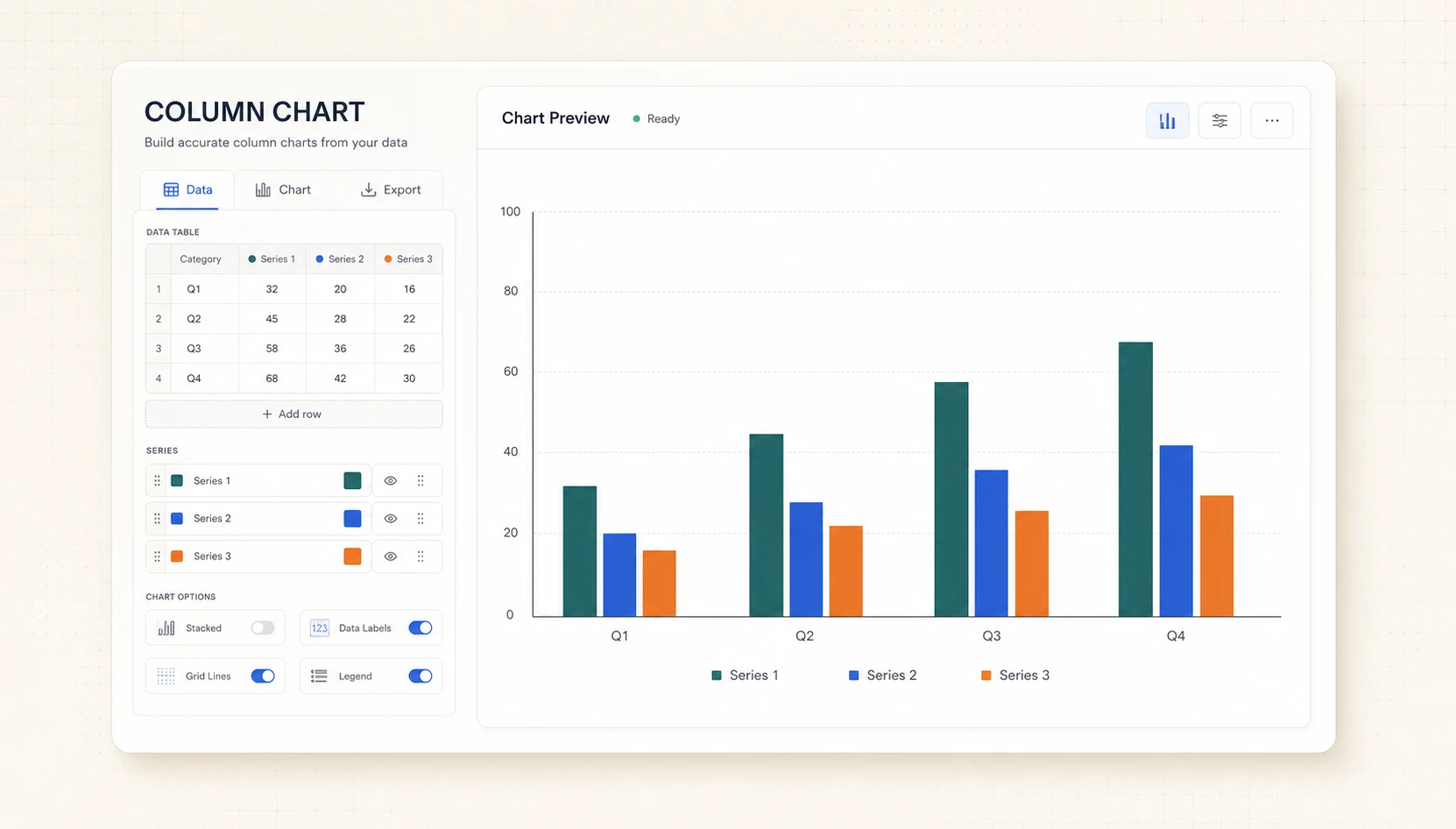
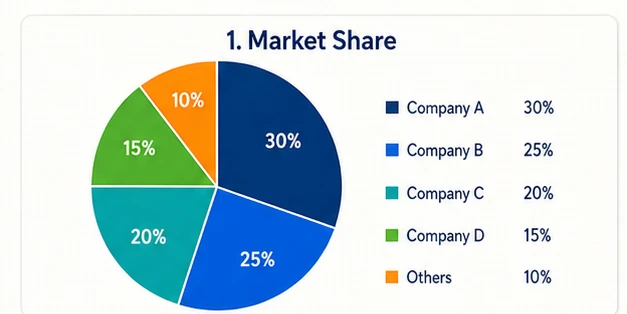
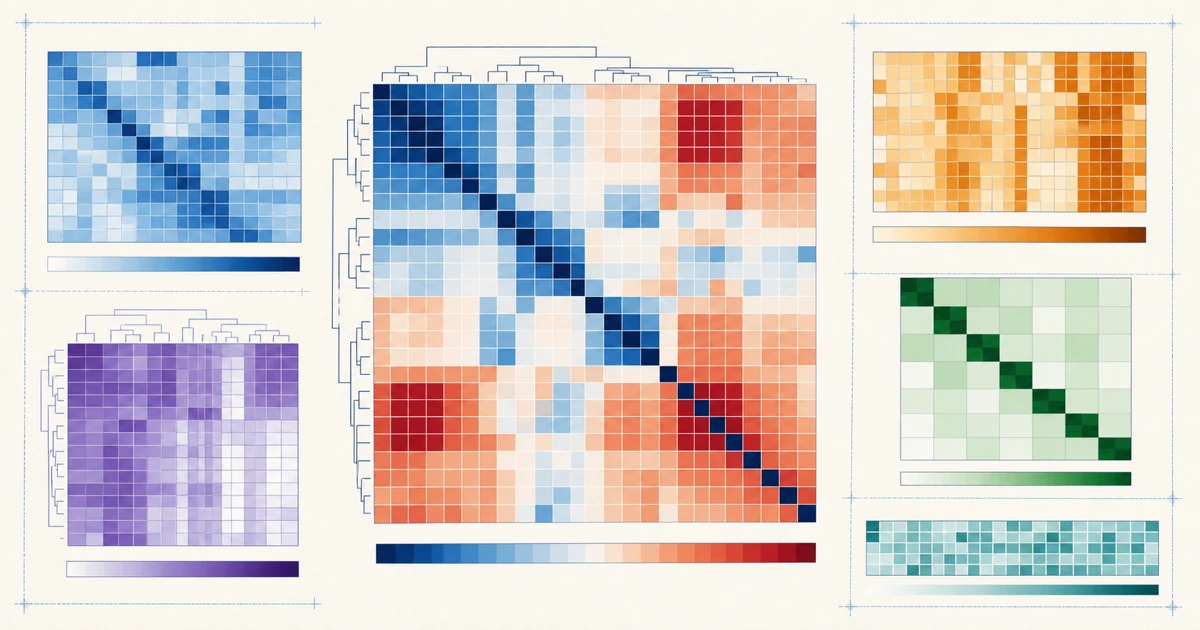
8 個 AI 圖表示例:柱狀圖、折線圖、圓餅圖、散佈圖與熱力圖

選擇一種圖表範例,用你貼上的資料取代範例值,並在分享前核對標籤、單位和刻度。

貼上 Excel、CSV 或文字資料產生圖表草稿

貼上選定的電子表格行或結構化文本,為報告、研究圖表、課程或簡報起草重點圖表,而無需手動排列每個軸。

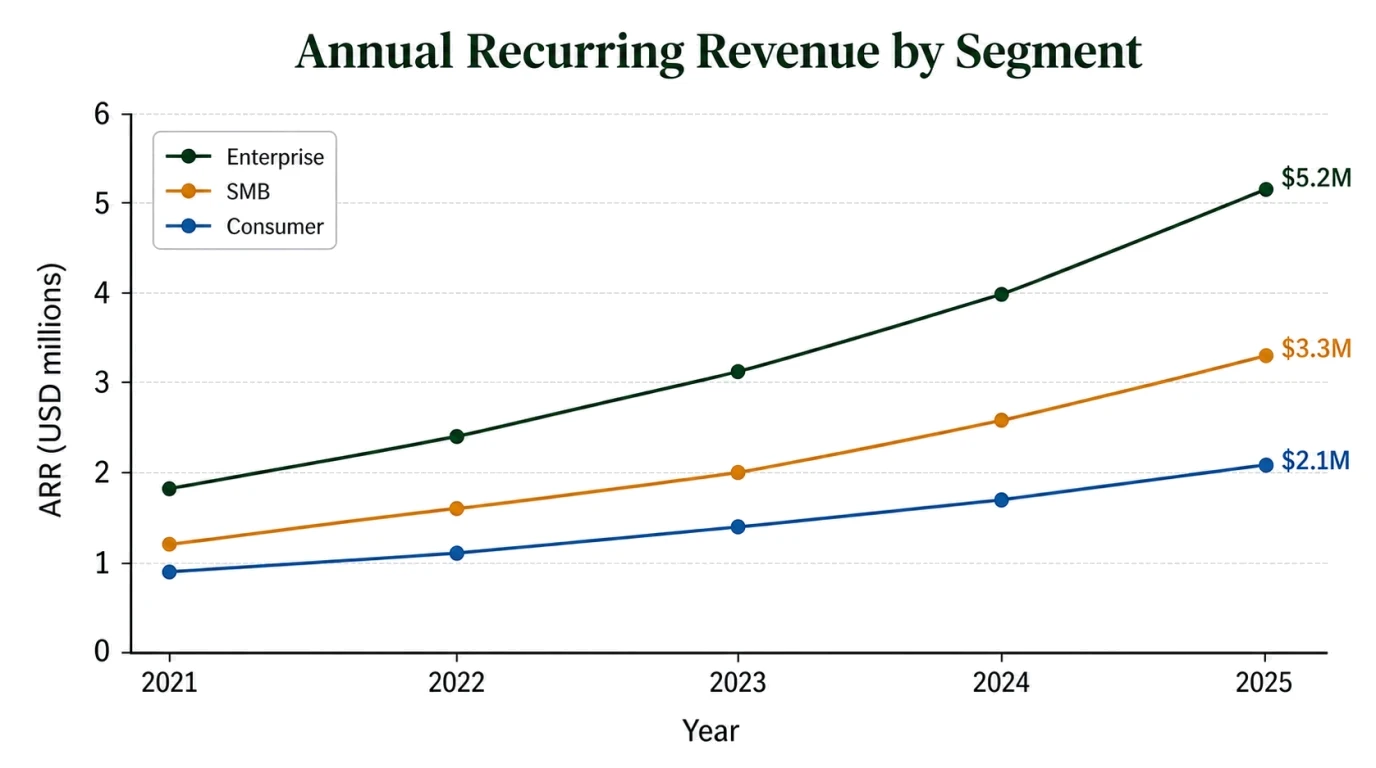
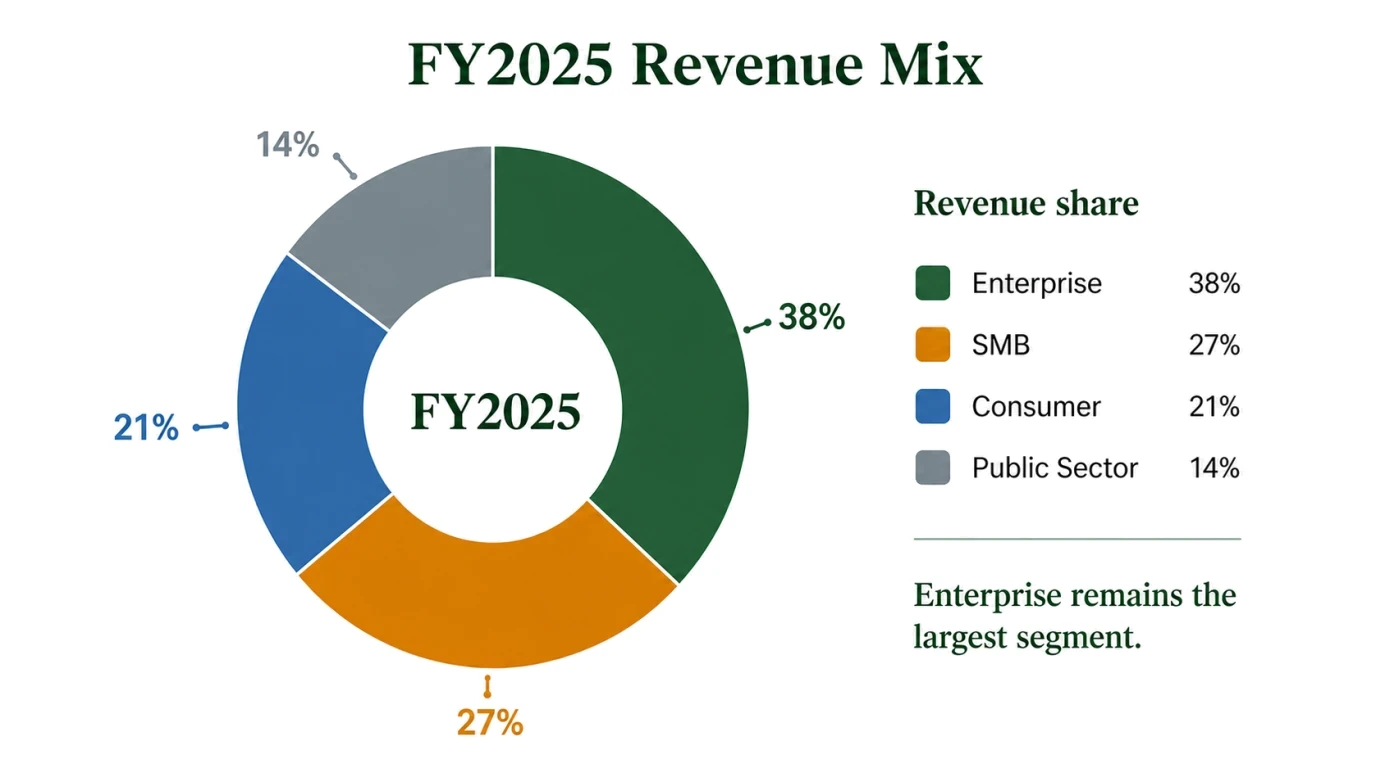
為業務報告建立圖表 — 將銷售額、收入、市場份額、調查或營運指標轉換為圖表,以便更容易查看比較和變更。
為業務報告建立圖表

將銷售額、收入、市場份額、調查或營運指標轉換為圖表,以便更容易查看比較和變更。

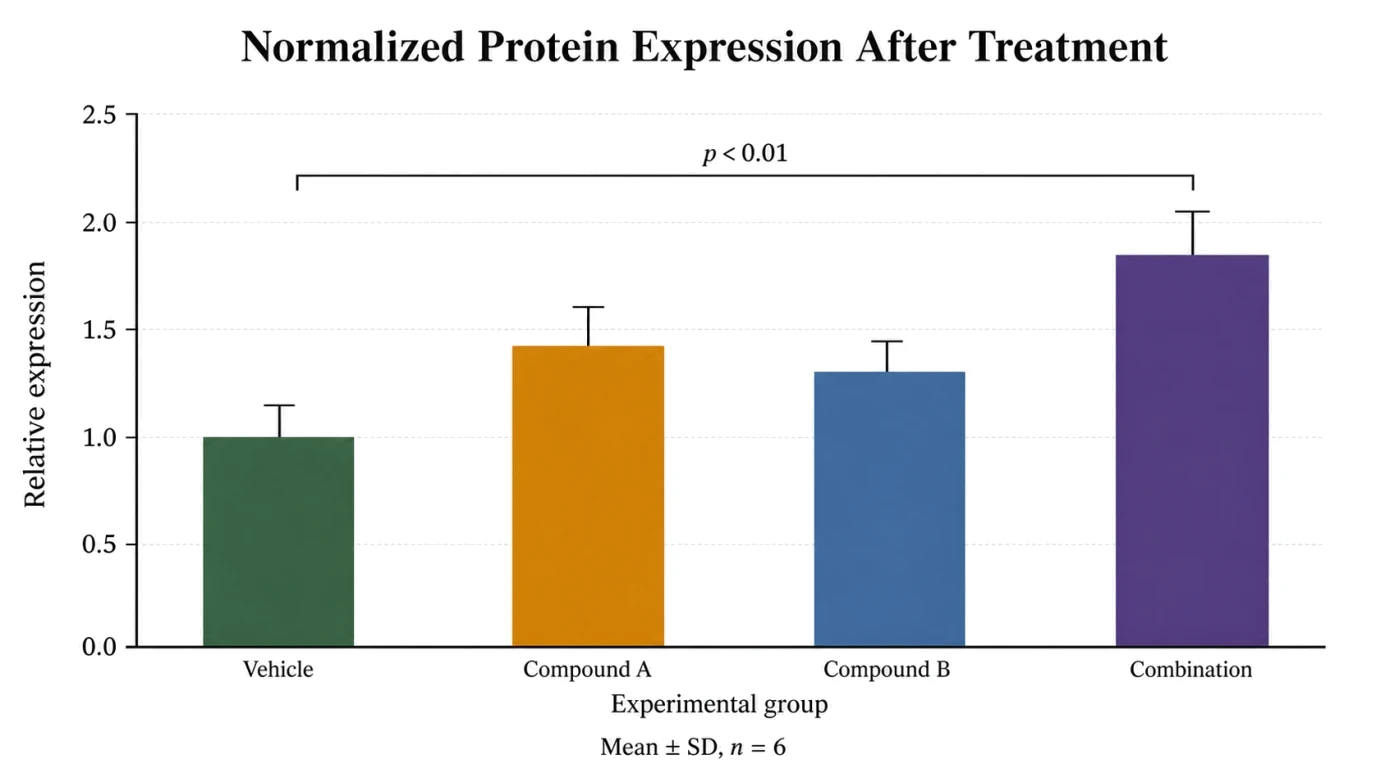
科學和學術圖表草案 — 視覺化實驗組、時間序列或相關性,然後驗證誤差線、樣本大小、統計註釋和每個繪圖值。
科學和學術圖表草案

視覺化實驗組、時間序列或相關性,然後驗證誤差線、樣本大小、統計註釋和每個繪圖值。

製作適合簡報的資料圖表 — 將簡短的資料清單轉成清楚圖表,用於投影片、海報、課堂講義或工作彙報。

製作適合簡報的資料圖表

將簡短的資料清單轉成清楚圖表,用於投影片、海報、課堂講義或工作彙報。

02圖表工作流程

用於報告和研究的 AI 圖表草稿工具

給出模型結構化值和明確的比較目標,然後將每個重要的視覺選擇保持開放狀態,以便在 FigEditor 中進行審查。
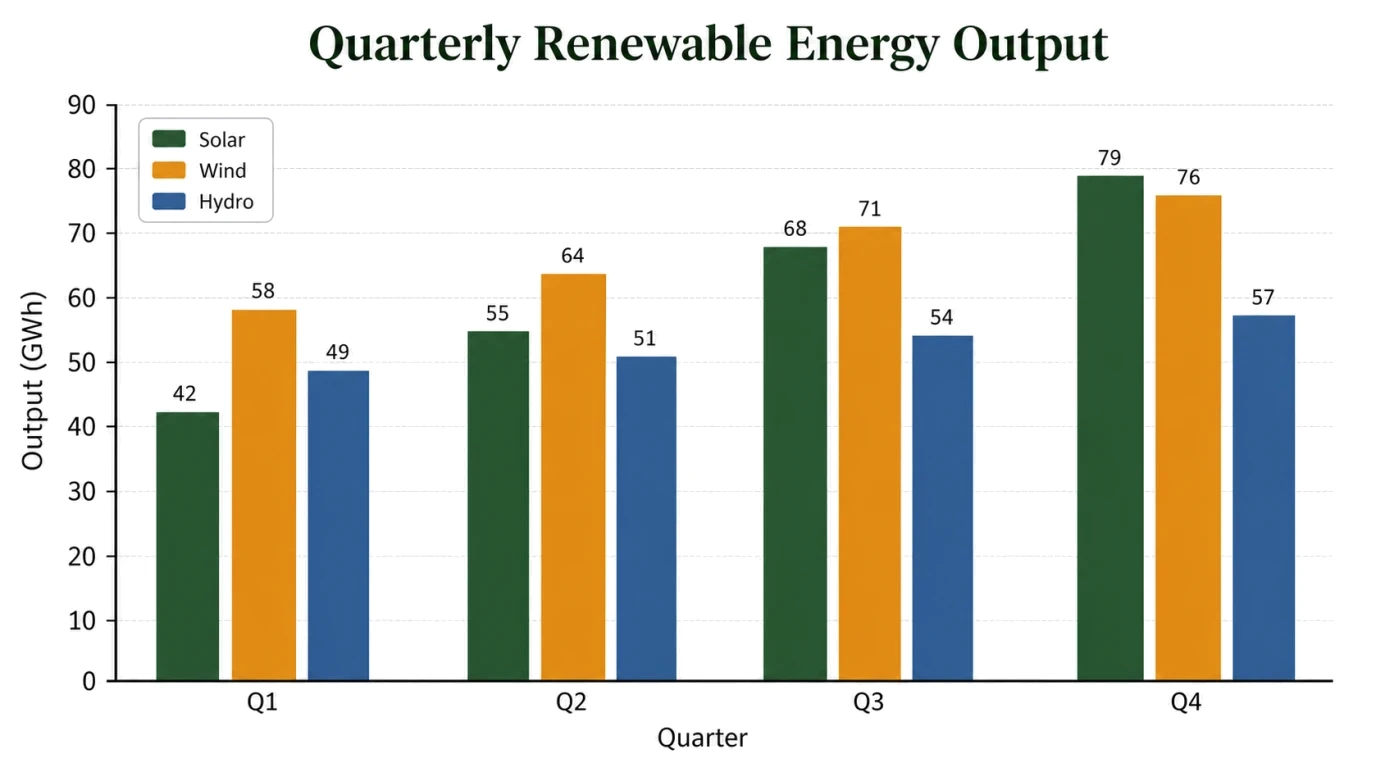
將貼上的行轉換為圖表草稿 — 從 Excel、CSV 或文字貼上所需的類別、日期、值、單位和比較。準確的標籤和清晰的圖表目標使結果更容易驗證。

將貼上的行轉換為圖表草稿

從 Excel、CSV 或文字貼上所需的類別、日期、值、單位和比較。準確的標籤和清晰的圖表目標使結果更容易驗證。

保持尺度、誤差線和聲明的真實性 — 說明所需的基線、座標軸範圍、不確定性、樣本數和已驗證的統計標註。不要讓模型捏造缺失的測量值或顯著性結論。
保持尺度、誤差線和聲明的真實性

說明所需的基線、座標軸範圍、不確定性、樣本數和已驗證的統計標註。不要讓模型捏造缺失的測量值或顯著性結論。

在 FigEditor 中最佳化標籤、顏色和佈局 — 在 FigEditor 中開啟草稿,並在匯出之前繼續對標籤、層次結構、顏色、間距或註釋進行重點修訂。

在 FigEditor 中最佳化標籤、顏色和佈局

在 FigEditor 中開啟草稿,並在匯出之前繼續對標籤、層次結構、顏色、間距或註釋進行重點修訂。

資料完整性

檢查數據、軸和統計聲明

看起來專業的圖表仍可能存在錯誤。請把每張產生圖片視為視覺化草稿,在用於報告、論文或簡報前與原始資料逐項比較。

讓每個圖形標記對應原始數值

根據您提供的資料檢查每個長條、點、線、百分比、類別、日期和單位。

查看基線和軸範圍

確認比例沒有誇大微小差異、隱藏差異或暗示來源無法支持的比較。

僅添加經過驗證的統計聲明

僅當誤差線、p 值、趨勢線和樣本大小已來自有效分析時才使用這些值。

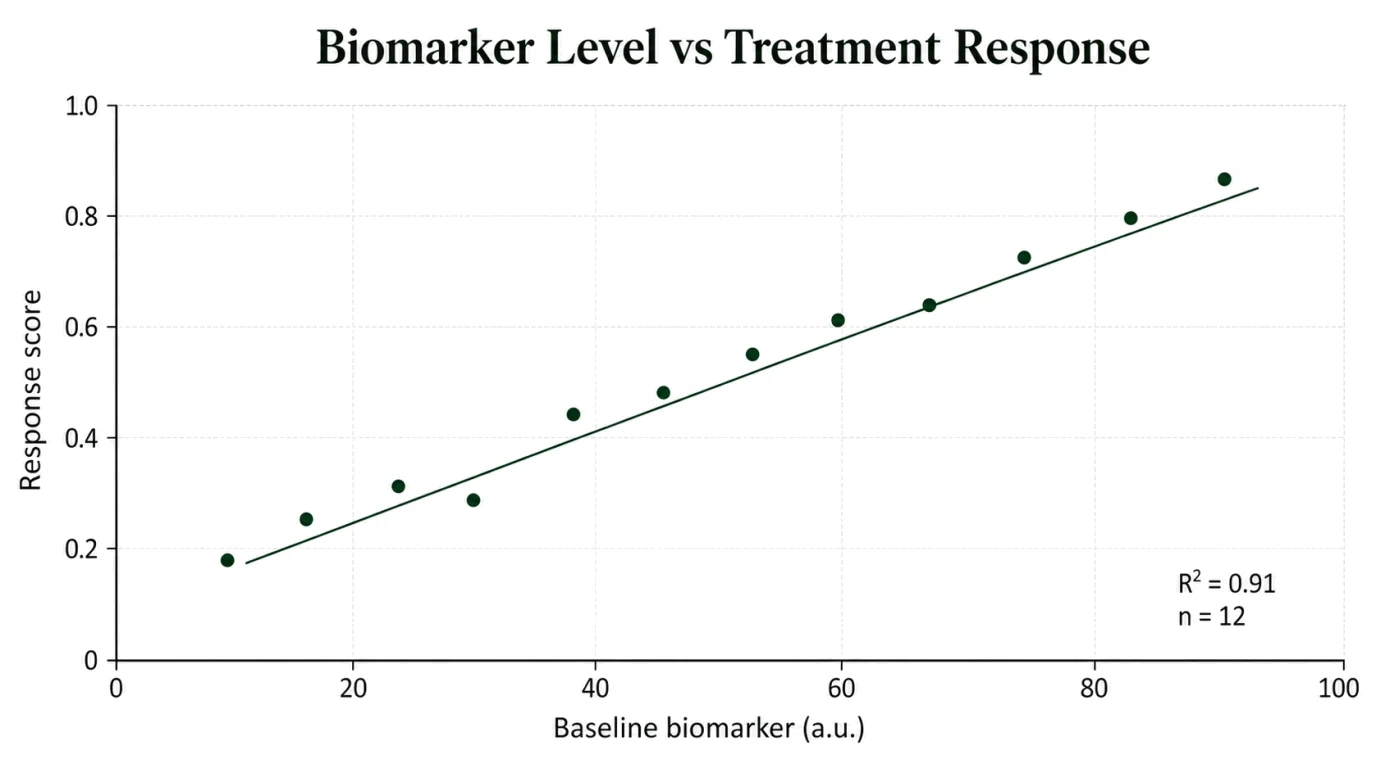
包含 12 個生物標記觀測值、誠實的零到一反應量表、迴歸線和 R 平方標籤的散佈圖
視覺草稿顯示了所要求的關係;研究人員仍然負責計算和解釋。使用前核對

為什麼要使用 AI 資料視覺化產生器?

將貼上的試算表資料列或文字說明轉成清楚的圖表草稿,同時保留原始資料核對與後續修改流程。

更快地產生圖表方向

將結構化值轉換為具體的圖表草稿,然後再花時間進行手動軸設定、標籤、圖例和樣式設定。

更快的初稿

從圖表必須回答的問題開始

描述讀者是否應該比較類別、追蹤隨時間的變化、檢視關係或理解整體的各個部分。

清晰的圖表意圖

產生前查看模型與點數消耗

在建立圖表草稿之前選擇產生模型和解析度,並提前確認所需點數。

透明的積分

使用精確值、標籤和單位

提供必須保持不變的措詞和測量值,然後將每個繪製的元素與原始來源進行比較。

數據特定輸入

繼續修改產生的圖表草稿

保留有用的構圖,並對 FigEditor 中的標籤、註釋、強調、顏色或佈局進行集中變更。

可核對的修改流程

隨時了解人工審核狀況

匯出前驗證計算、軸選擇、不確定性、樣本大小、統計聲明和視覺含義。

手動驗證

如何透過 3 步驟使用 AI 製作圖表

貼上來自 Excel、CSV 或文字的結構化值,描述比較,然後在使用之前生成並查看圖表。

步驟1: 貼上數據和準確的標籤

提供類別或日期、數值、單位,以及已經驗證的不確定性或樣本數資訊。目前頁面支援貼上文字,也可加入圖片作為視覺參考。

步驟2: 描述圖表目標和格式

說明圖表需要比較類別、呈現趨勢、表達占比或檢查相關性。只有在確定合適類型時,才需要明確指定圖表形式。

步驟3: 生成、驗證和最佳化

將每個標記與來源進行比較,檢查軸和圖例,刪除不支援的聲明,然後繼續在 FigEditor 中完善視覺草稿。
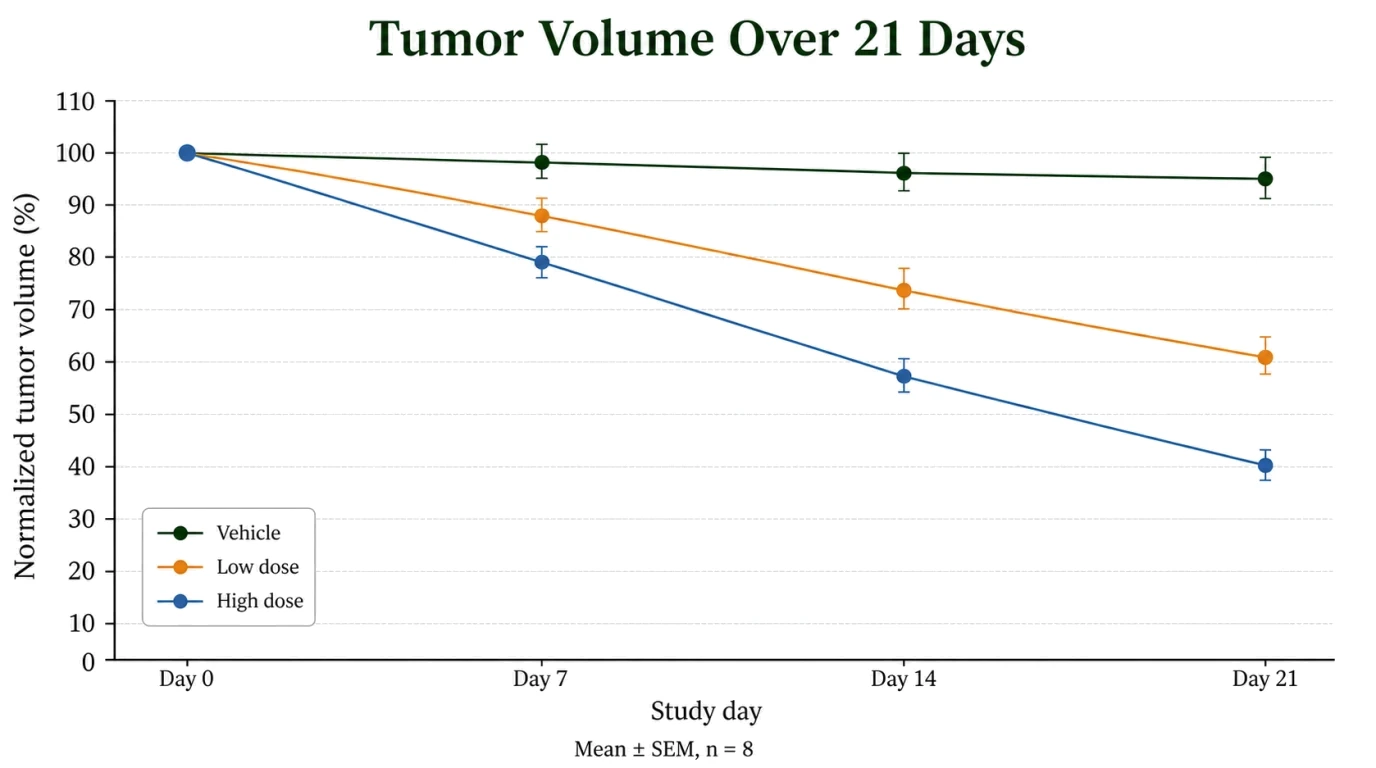
根據帶有標記、誤差線和可審查圖例的精確值產生的三組實驗時間序列圖表

AI 圖表產生器常見問題解答

解答文字與資料輸入、圖表類型、準確性、編輯方式、科研圖表和點數消耗等問題

貼上類別或日期及其值、單位和確切標籤,然後解釋讀者應該比較或理解的內容。 AI 圖表產生器會根據該文字建立視覺草稿。在 FigEditor 中細化圖表之前,對照源檢查每個標記、圖例條目、軸和註釋。

根據資料建立可核對的圖表視覺草稿

使用 AI Chart Generator 建立清楚的視覺化草稿,核對每個數值與刻度,並在 FigEditor 中繼續完善圖表。