步驟 1
貼上標籤和值列
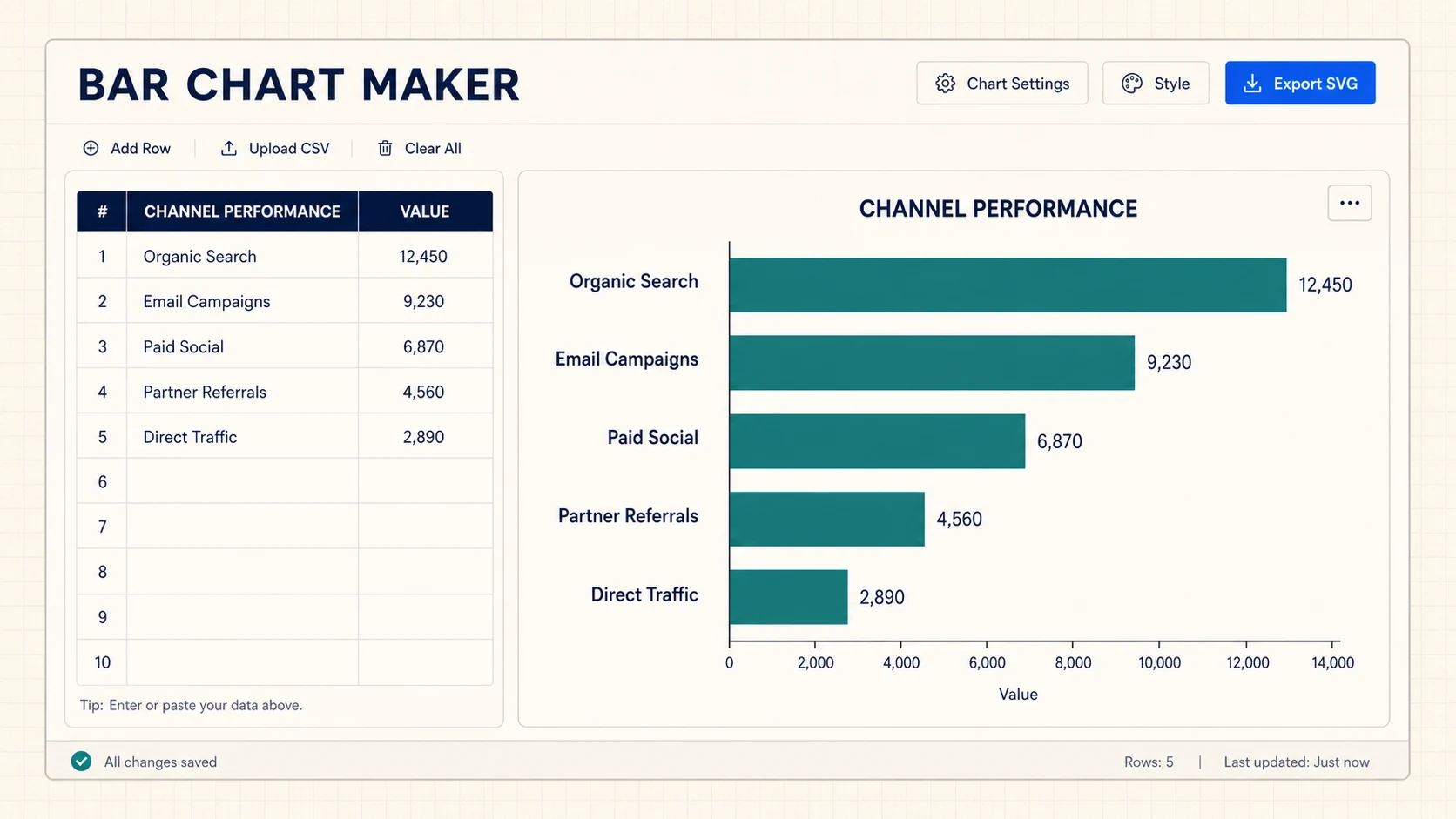
每列輸入一個「標籤, 數值」。原始資料可以是任意正數,無須預先計算百分比。
Pie Chart Maker 將幾列標籤和值轉換成精確的圓餅圖或環形圖,在瀏覽器內自動計算百分比,並支援無須註冊直接下載可編輯 SVG。
從實用分布開始,再換成自己的數值。
圓餅圖與環形圖適合少量類別組成一個明確整體的情境。
將競爭者數值轉換成方便決策者快速閱讀的市占圓餅圖。
在規劃會議前清楚顯示專案或部門預算如何分配。
把一組回答數量自動轉換成適合報告與簡報的百分比。
在論文、海報與投影片中呈現樣本或研究方法的組成。
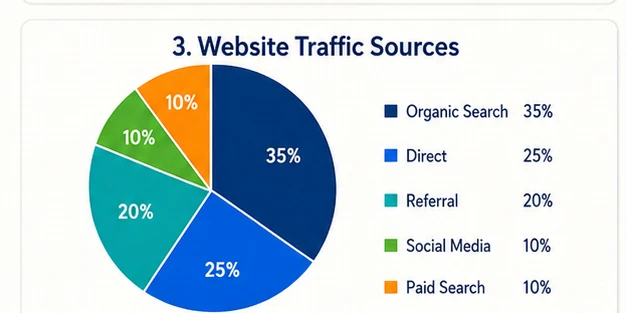
在一張附標籤的圖中比較自然搜尋、直接造訪、社群、推薦和電子郵件流量。
說明產品、服務或地區分別貢獻了多少營收。
在同一個工作區完成資料、計算、預覽與向量匯出。
貼上數量、營收、造訪量或問卷總數;原始值無須加總為 100。
使用同一份資料即時切換實心圓餅圖與中心留白的環形圖。
編輯資料時,標籤、扇區、百分比與圖例會同步更新。
Pie Chart Maker 在瀏覽器本機計算與繪製資料,不會把表格傳給影像模型。
從 Excel、CSV 或試算表複製兩欄資料,並依每列一個「標籤, 數值」貼上。
清楚區分的色彩、直接百分比標籤與獨立圖例,讓小型占比圖更易讀。
不必等待設計流程,快速完成占比圖。
無須建立帳戶即可製作並下載圓餅圖或環形圖。
每個扇區都依你輸入的可見數值精確計算。
輸入或貼上資料時即可立即查看百分比變化。
下載保留向量路徑與文字的 SVG,以便在相容設計工具中繼續調整。
把清楚的百分比標籤用於投影片、報告與工作表。
保留並複製來源資料列,隨時更新同一張圖表。
貼上數值、選擇形狀,然後匯出已檢查的圖表。
步驟 1
每列輸入一個「標籤, 數值」。原始資料可以是任意正數,無須預先計算百分比。
步驟 2
工具自動彙總數值、計算百分比,並在你編輯時更新圓餅圖或環形圖 SVG。
步驟 3
核對每個標籤與百分比,然後下載可繼續編輯與重複使用的向量圖表。
選擇合適圖表
選擇最方便受眾比較的圖表。
可先使用免費點數;若需要定期建立插圖,可訂閱方案,或為下一篇論文與簡報購買點數包。
建議使用 2–6 個扇區,讓讀者更容易閱讀。
每個扇區依其占總計比例決定大小,並標示百分比。可下載供投影片、報告和工作表使用的可編輯 SVG。
隨時取消 · 訂閱點數有效期為 30 天
包含的工具與模型
創作工具
 Paper Banana
 AI 科學插圖
 科研海報製作器
圖像模型
 Nano Banana
 Nano Banana 2
 Nano Banana Pro
 GPT Image 2
包含的工具與模型
創作工具
Paper BananaAI 科學插圖科研海報製作器圖像模型
Nano BananaNano Banana 2Nano Banana ProGPT Image 2包含的工具與模型
創作工具
Paper BananaAI 科學插圖科研海報製作器圖像模型
Nano BananaNano Banana 2Nano Banana ProGPT Image 2