
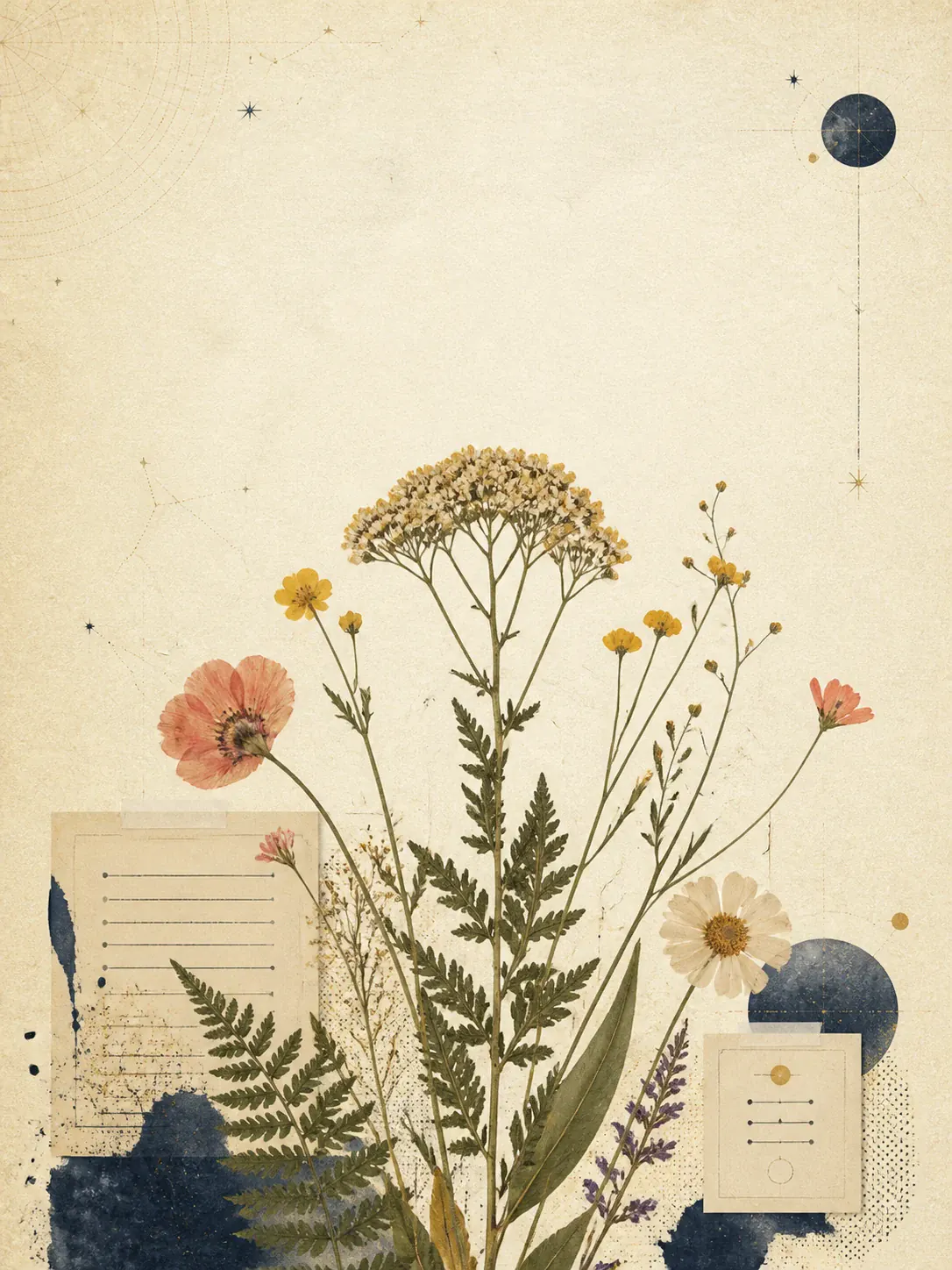
為 KDP 低內容圖書製作封面插畫
探索適用於期刊、筆記本、規劃本和紀錄本的原創視覺方向。先生成正面封面插畫,再根據裁切尺寸和頁數放入準確的 KDP 範本。
描述主題、受眾、配色和畫面元素,再選擇圖像模型、封面風格、比例與解析度。可為 KDP 低內容圖書、學生筆記本、規劃本、實驗紀錄本、閱讀日誌和私人日記製作封面,並在 FigEditor 中完善標題與版面。
快速了解
期刊封面生成器可以把文字創意轉化為預留標題區的封面插畫。選擇 GPT Image 2、Nano Banana 2、Nano Banana Pro 或 Nano Banana,從六種雜誌編輯風格中挑選一種,設定比例與支援的解析度,再將結果傳送到 FigEditor 中完善標題和版面。
可用於筆記本、期刊、規劃本和日記的主題與風格靈感。
好封面要先解決實際用途:幫助筆記本銷售、區分課堂科目,或讓日常書寫更有吸引力。
探索適用於期刊、筆記本、規劃本和紀錄本的原創視覺方向。先生成正面封面插畫,再根據裁切尺寸和頁數放入準確的 KDP 範本。
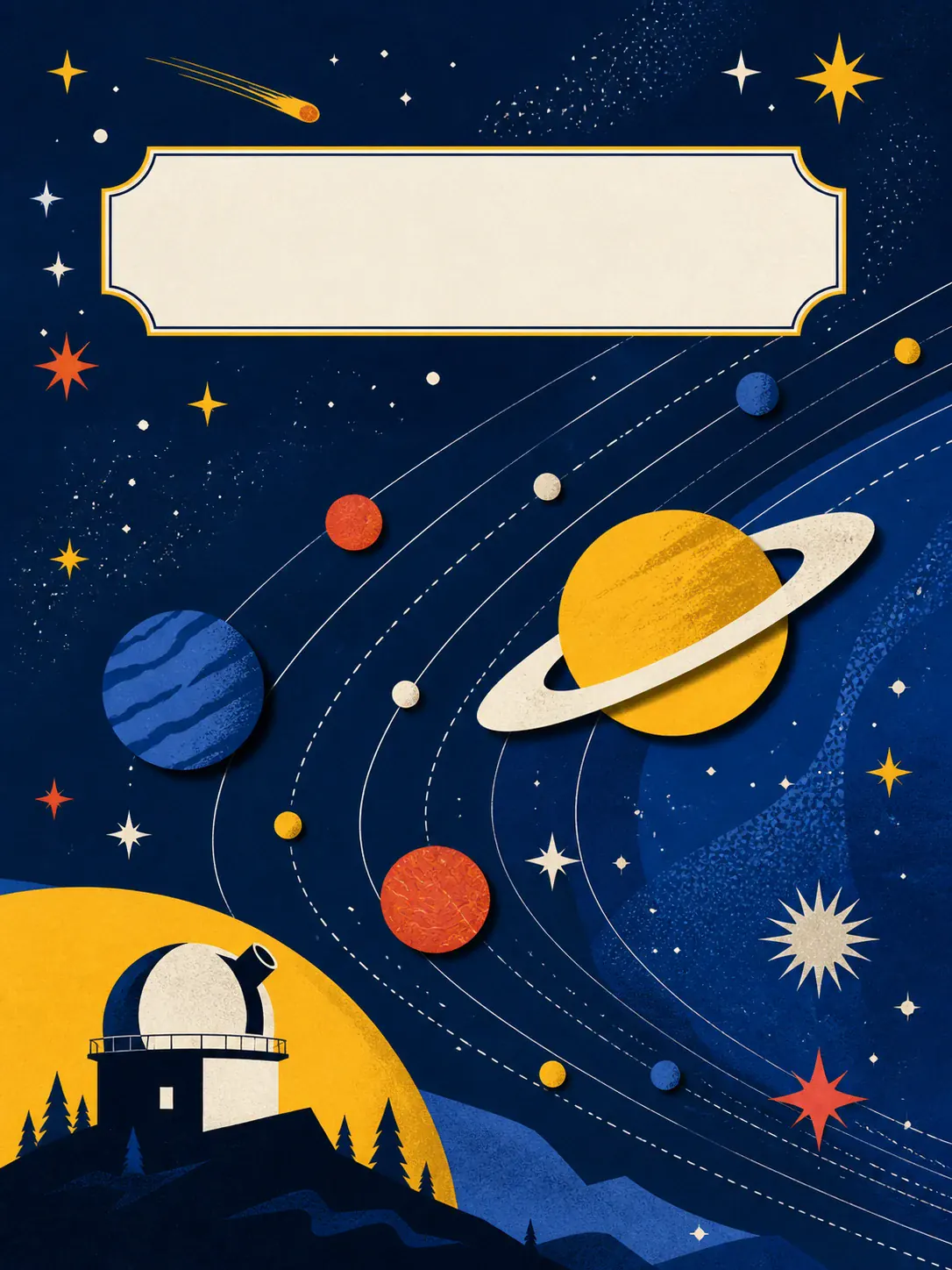
為科學、數學、閱讀和專案筆記本建立不同的視覺系統,讓學生一眼識別各個科目。

圍繞你的心情、配色和喜愛圖像製作封面,不必遷就千篇一律的筆記本範本。
02期刊封面功能
實用的期刊封面生成器既要提供有力的視覺起點,也要讓標題、尺寸和出版檢查保持清晰可控。
描述期刊型別、受眾、主題、圖像、配色和標題位置,或者選擇一個聚焦的範例,再改寫成你自己的封面需求。
如果文字必須準確,請要求畫面保留安靜的標題區並且不生成文字。之後在 FigEditor 中加入期刊名稱,確保標題清晰、易讀且拼寫正確。
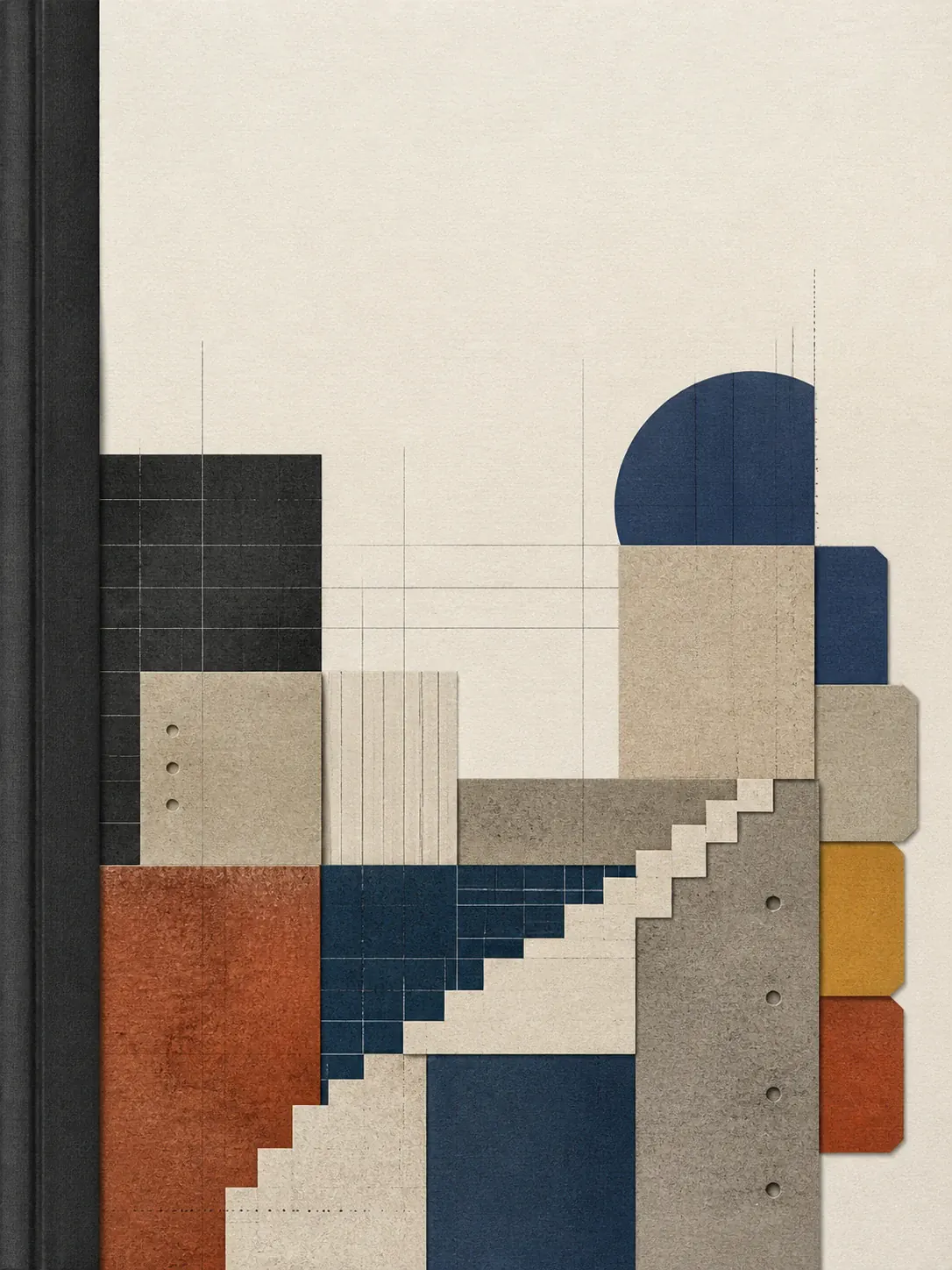
多數正面封面適合使用 3:4 或 4:5。用 1K 探索方向,或選擇模型支援的更高解析度製作精細草稿,匯出前再把插畫放入準確的印刷或出版範本。
數字正面封面、家庭列印封套和 KDP 平裝書全封並不是同一種檔案。先在這裡生成插畫,再根據最終用途完成製作。
生成器製作的是封面插畫,不會自動計算 KDP 書脊或全封尺寸;最終出版檔案請使用當前有效的 KDP 封面範本。
使用直式構圖,在 FigEditor 中加入最終標題,再匯出乾淨的正面圖片,用於數字筆記本、專案封面或線上預覽。
檢查:縮圖尺寸下的標題可讀性
選擇接近紙張的比例,讓重要畫面遠離邊緣,再把生成的封面放到 A5 或 A4 畫布上,並設定印表機要求的裁切邊距。
檢查:裁切、出血邊距和最終列印解析度
根據準確的裝訂方式、裁切尺寸、紙張和頁數下載 KDP 範本。將生成插畫用於正面,再在範本內以 300 DPI 製作封底和書脊。
檢查:出血、安全區、書脊寬度、條形碼區域和 300 DPI
檢視 Amazon KDP 封面要求快速把模糊的視覺想法變成可以評估、最佳化並用於真實筆記本或出版流程的封面插畫。
把主題和配色直接轉化為具體封面草稿,不必在數百個無關範本中反覆搜尋。
更快探索視覺方向
說明期刊型別、受眾、氛圍、顏色、圖像和風格。範例會告訴你,多詳細的描述更容易得到實用草稿。
無需撰寫設計簡報
切換模型或解析度時,生成器會同步更新所需積分,讓你在開始製作封面前看到價格。
積分價格透明
先生成不含嵌入文字的插畫,再加入真實文字圖層,讓標題清晰、拼寫正確並且更容易修改。
清晰標題工作流
明確受眾、主題、配色、視覺層級與標題區域,讓第一版草稿遵循清晰的創作方向。
提示詞驅動控制
把生成圖片視為封面插畫,並在出版前檢查裁切、出血、書脊、安全區、授權和匯出規格。
明確出版邊界
描述封面、生成直式草稿,再根據實際用途完善標題和準確尺寸。
寫明期刊型別、受眾、主題、配色、一到兩個主要視覺元素和整體風格,並要求保留乾淨的標題空間且不生成文字。
選擇模型和雜誌編輯風格,多數封面可使用 3:4 或 4:5,再選擇支援的解析度,並分別檢視全尺寸與縮圖效果。
在 FigEditor 中開啟結果,加入或修正標題、調整構圖,再根據數字使用、列印或 KDP 出版要求放入準確範本後匯出。

可先使用免費點數;若需要定期建立插圖,可訂閱方案,或為下一篇論文與簡報購買點數包。
繼續完成相近的視覺任務
根據原始資料、視覺結構或輸出需求,選擇語意最相關的 FigEditor 工具。
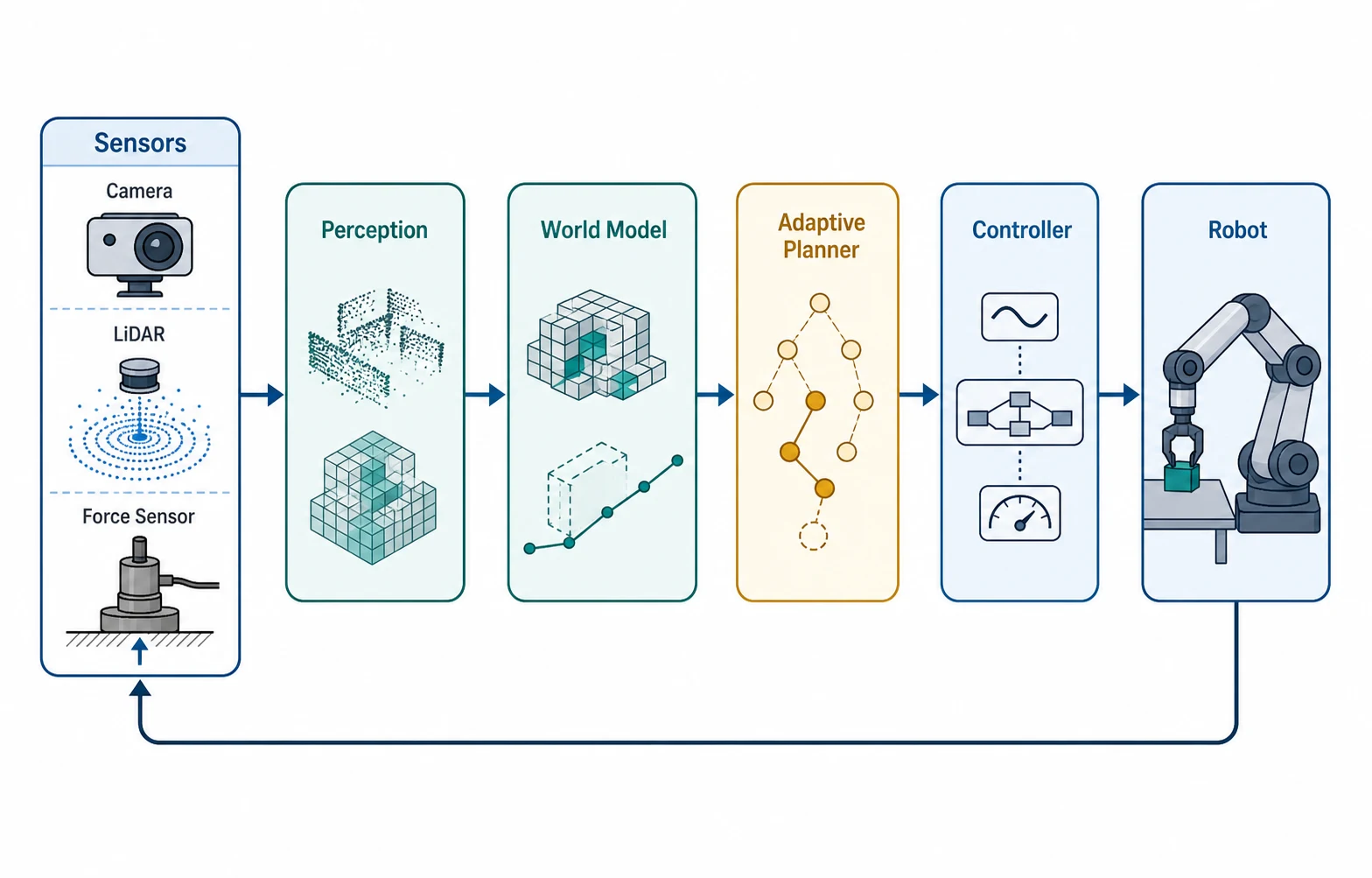
生成構圖清楚、短標籤與圖表文字表現出色的科學圖。
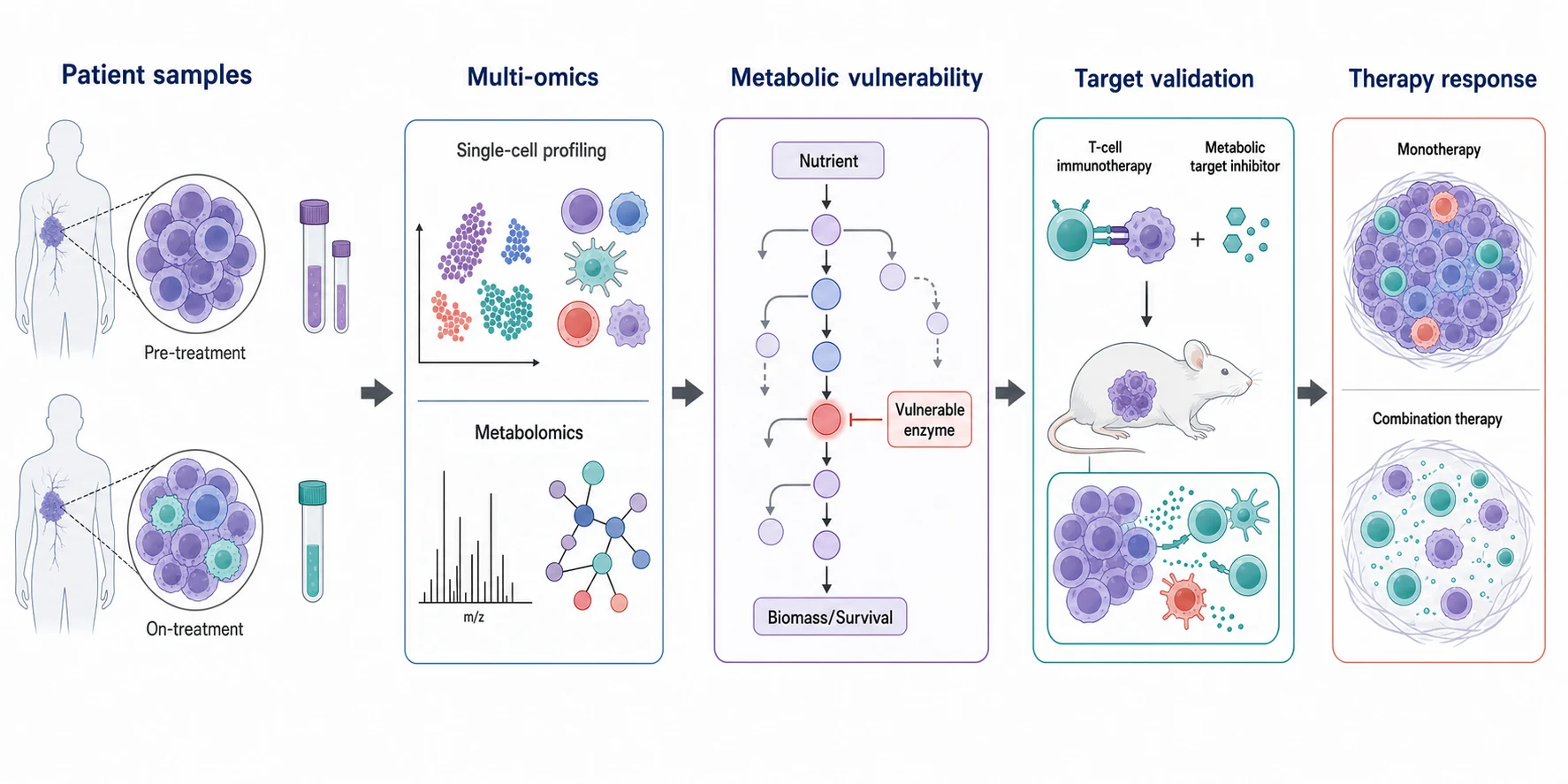
建立細節豐富、適合高解析度輸出的精緻科學插圖。
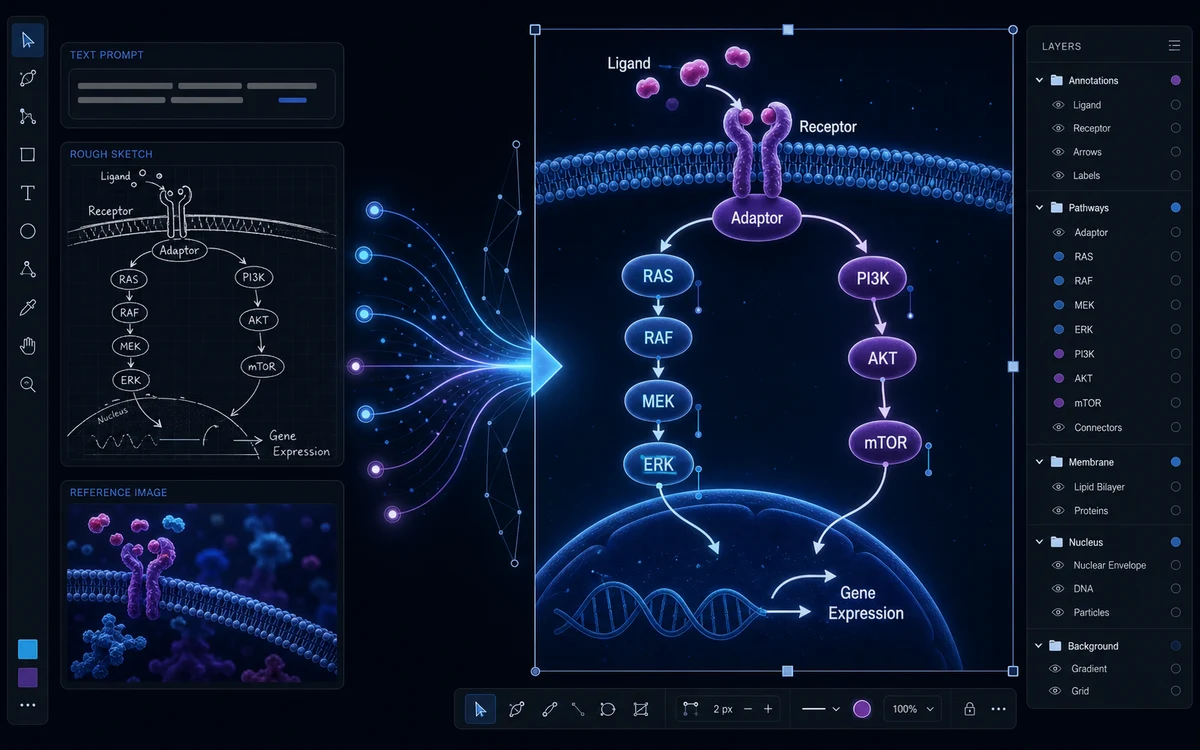
根據文字、草圖或參考圖建立精準科學插圖,並在同一工作空間中繼續精修。
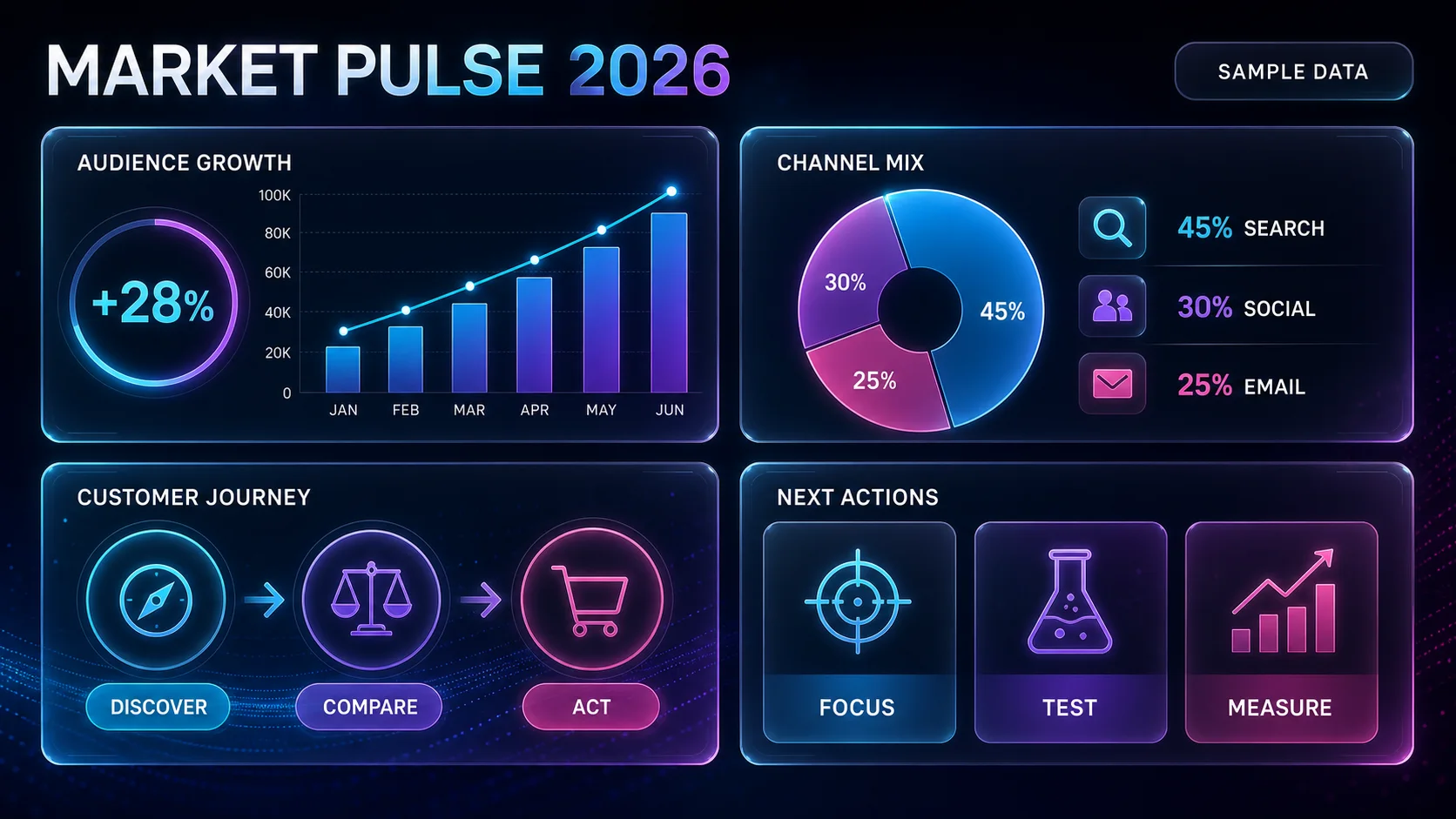
將文字、事實和數據轉化為清晰的資訊圖表,並在 FigEditor 中繼續調整標籤、層級與版面。
了解提示詞、標題、尺寸、印刷、KDP、商業使用以及出版前需要檢查的內容。
選擇真實用途、描述視覺方向、生成預留標題區的封面插畫,再在 FigEditor 中完善最終文字和尺寸。
由 GPT Image 2 提供支援
43 / 20,000 個字元
GPT Image 2 · 1K 輸出
封面將在這裡顯示
描述封面,然後點選“生成封面”
隨時取消 · 訂閱點數有效期為 30 天
包含的工具與模型
創作工具
 Paper Banana
 AI 科學插圖
 科研海報製作器
圖像模型
 Nano Banana
 Nano Banana 2
 Nano Banana Pro
 GPT Image 2
包含的工具與模型
創作工具
Paper BananaAI 科學插圖科研海報製作器圖像模型
Nano BananaNano Banana 2Nano Banana ProGPT Image 2包含的工具與模型
創作工具
Paper BananaAI 科學插圖科研海報製作器圖像模型
Nano BananaNano Banana 2Nano Banana ProGPT Image 2