





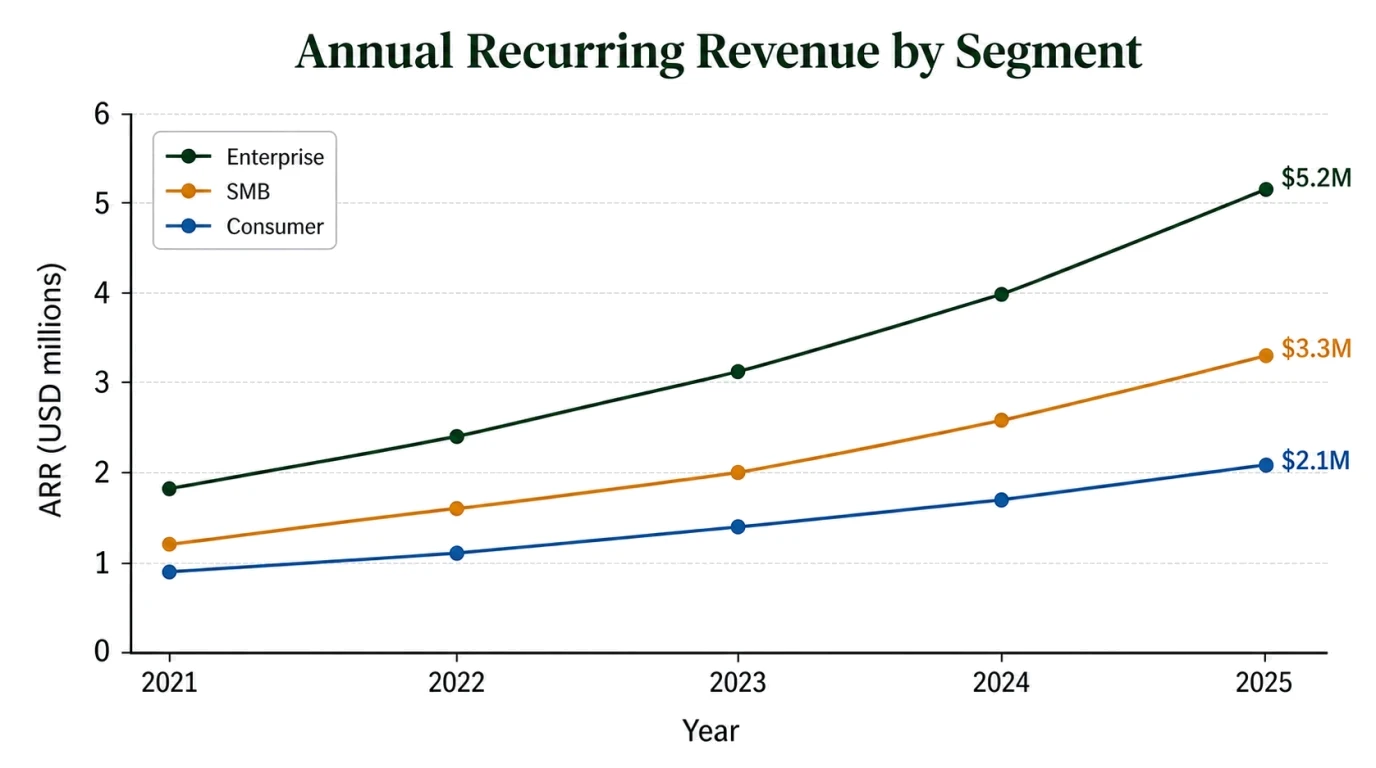
Cree gráficos para informes comerciales
Convierta métricas de ventas, ingresos, participación de mercado, encuestas o operaciones en un gráfico que facilite la revisión de las comparaciones y los cambios.
Usa AI Chart Generator para pegar filas de Excel o CSV, introducir valores de texto o describir un gráfico. Crea un borrador visual basado en imagen para refinarlo en FigEditor; no analiza archivos de hojas de cálculo directamente y todos los datos deben revisarse.
Elija un patrón de gráfico original, reemplace los valores de muestra con sus propios datos pegados y verifique cada etiqueta, unidad y escala antes de compartir.
Pegue filas seleccionadas de una hoja de cálculo o texto estructurado para redactar un gráfico específico para un informe, una figura de investigación, una lección o una presentación sin tener que organizar cada eje a mano.
Convierta métricas de ventas, ingresos, participación de mercado, encuestas o operaciones en un gráfico que facilite la revisión de las comparaciones y los cambios.
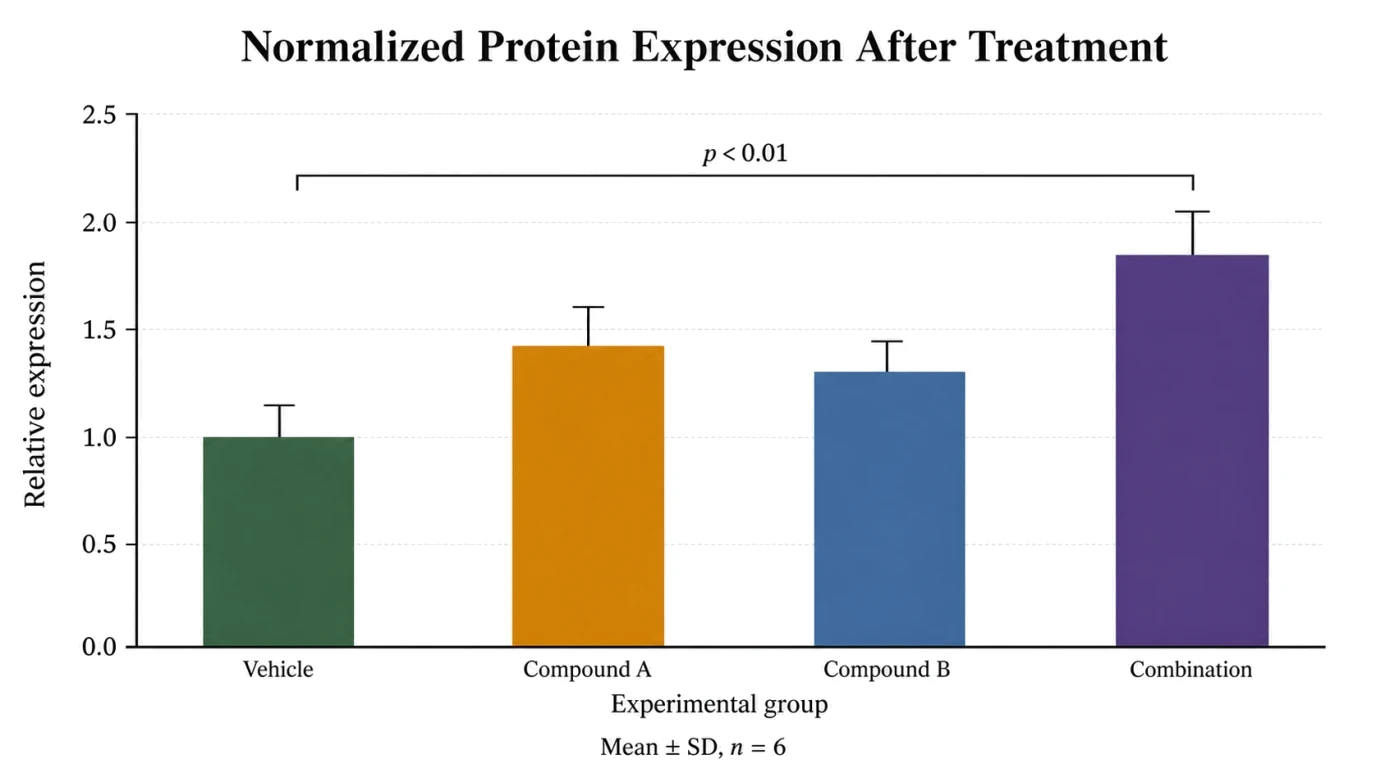
Visualice grupos experimentales, series temporales o correlaciones, luego verifique las barras de error, los tamaños de muestra, las notas estadísticas y cada valor trazado.
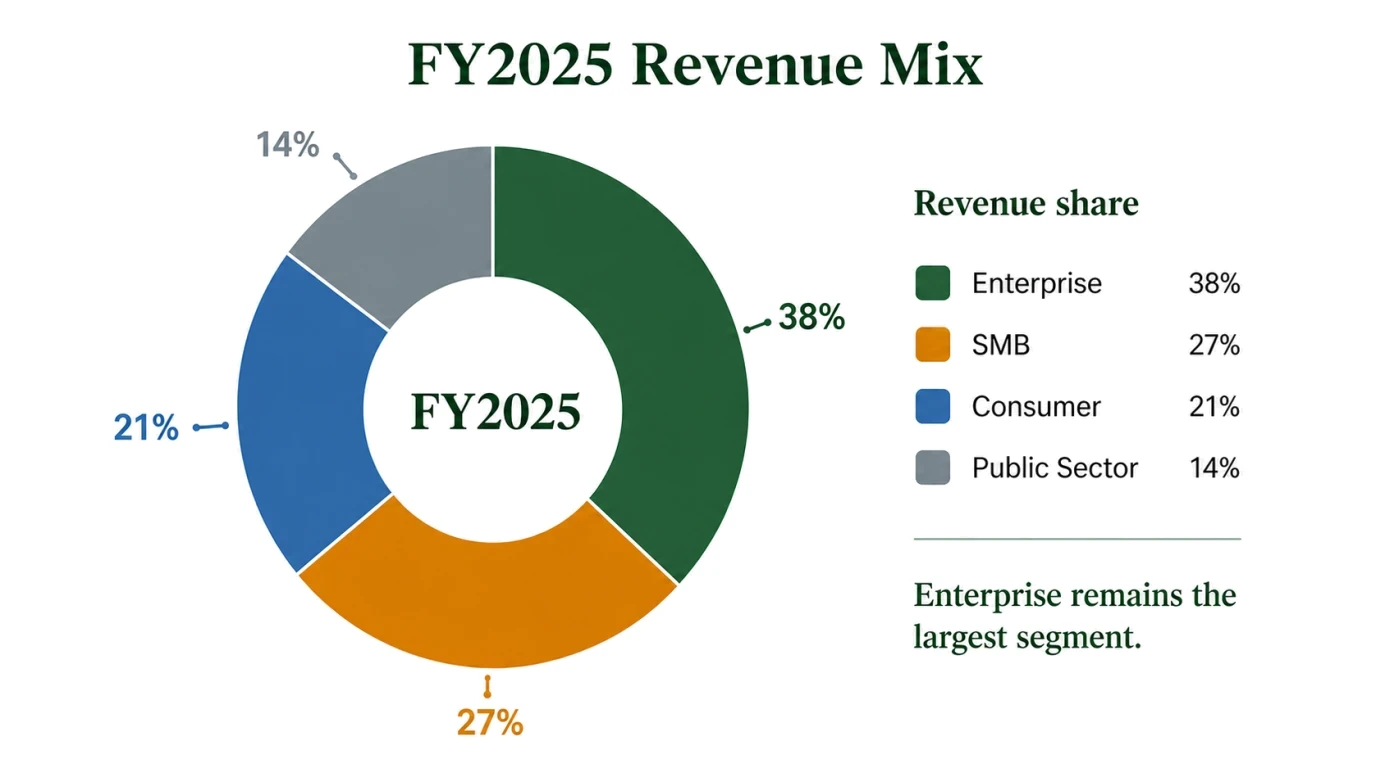
Convierta una breve lista de valores en un cuadro legible para una diapositiva, un póster, un folleto para el aula o una actualización para las partes interesadas.
02Flujo de trabajo de gráficos
Proporcione al modelo valores estructurados y un objetivo de comparación claro, luego mantenga abiertas todas las opciones visuales importantes para revisarlas en FigEditor.
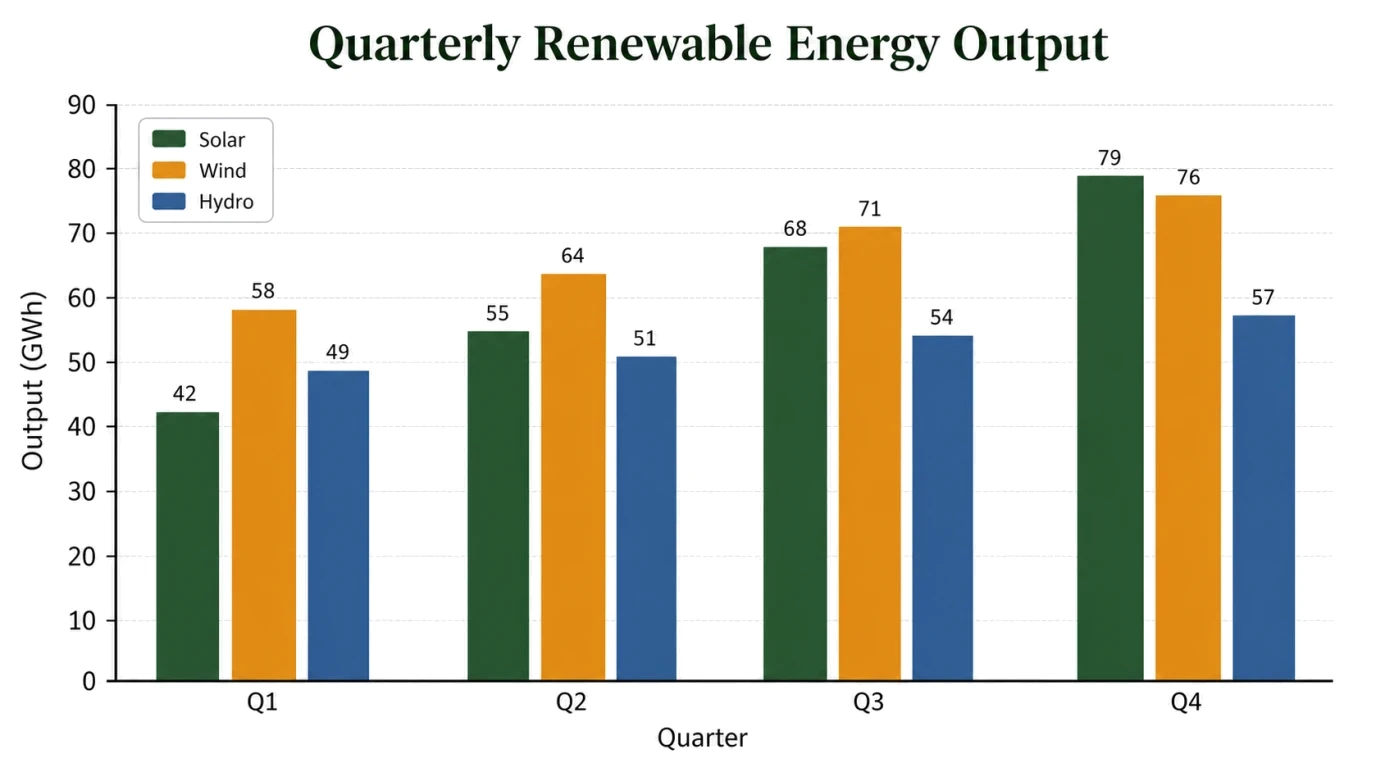
Pega categorías, fechas, valores, unidades y la comparación que necesites desde Excel, CSV o texto. Las etiquetas exactas y un objetivo gráfico claro hacen que el resultado sea más fácil de verificar.
Indique la línea de base requerida, el rango de ejes, la incertidumbre, el tamaño de la muestra y las anotaciones estadísticas verificadas. Nunca le pida al modelo que invente medidas o significados faltantes.
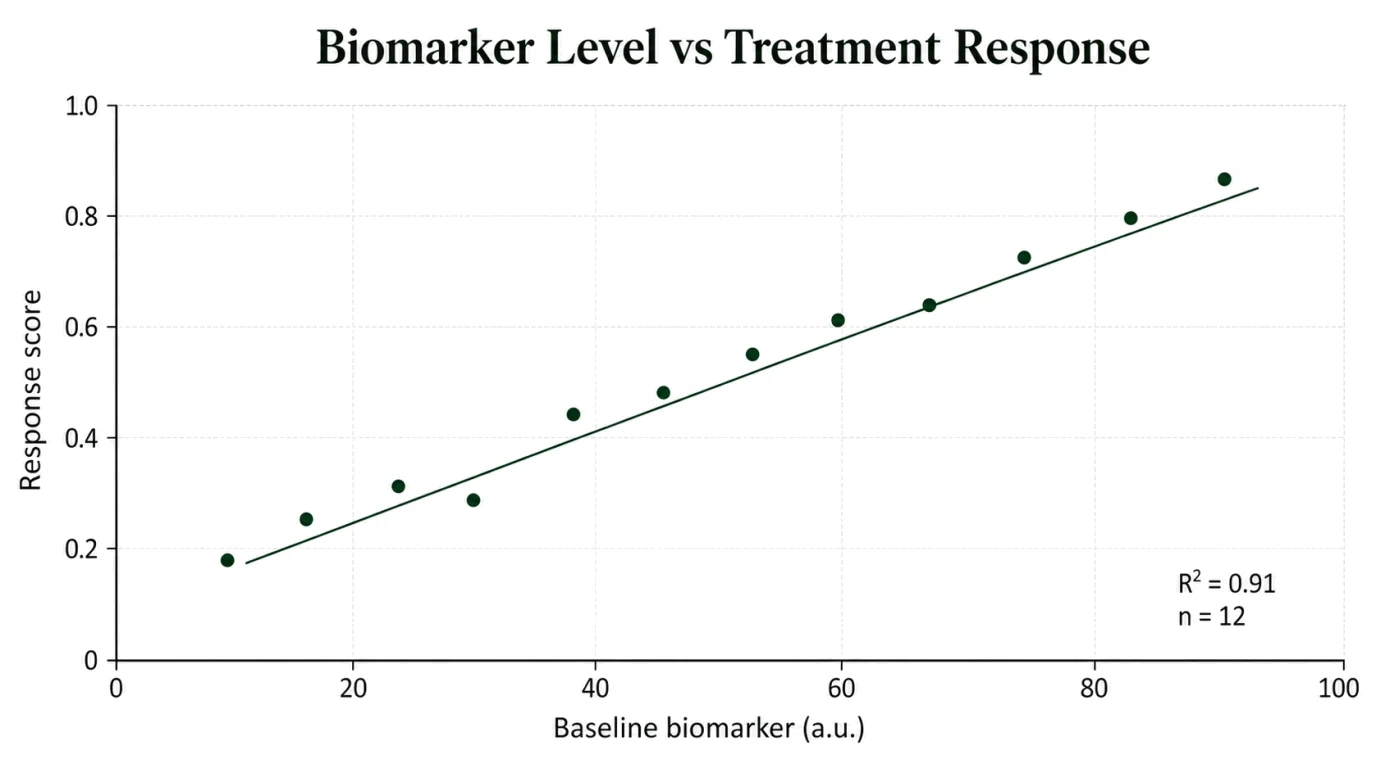
Abra el borrador en FigEditor y continúe con revisiones específicas de etiquetas, jerarquía, color, espaciado o anotaciones antes de exportarlo.
Un gráfico convincente aún puede estar equivocado. Trate cada imagen generada como un borrador visual y compárela con la fuente antes de usarla en un informe, artículo o presentación.
Verifique cada barra, punto, línea, porcentaje, categoría, fecha y unidad con los datos que proporcionó.
Confirme que la escala no exagera pequeñas diferencias, oculta variaciones ni implica una comparación que la fuente no pueda respaldar.
Utilice barras de error, valores p, líneas de tendencia y tamaños de muestra solo cuando esos valores ya provengan de un análisis válido.
Pase de filas pegadas de una hoja de cálculo o de un resumen escrito a un gráfico legible manteniendo a la vista la precisión, la capacidad de edición y los resultados prácticos.
Convierta valores estructurados en un borrador de gráfico concreto antes de dedicar tiempo a la configuración manual de ejes, etiquetas, leyendas y estilos.
Primer borrador más rápido
Describa si los lectores deben comparar categorías, seguir los cambios a lo largo del tiempo, inspeccionar una relación o comprender partes de un todo.
Borrar intención del gráfico
Elija el modelo de generación y la resolución mientras ve el costo del crédito antes de crear el borrador del gráfico.
Créditos transparentes
Proporcione el texto y las medidas que deben permanecer sin cambios, luego compare cada elemento trazado con la fuente original.
Entrada de datos específicos
Mantenga la composición útil y realice cambios específicos en las etiquetas, anotaciones, énfasis, color o diseño en FigEditor.
Flujo de trabajo revisable
Verifique los cálculos, las opciones de ejes, la incertidumbre, los tamaños de las muestras, las afirmaciones estadísticas y las implicaciones visuales antes de la exportación.
Verificación humana
Pegue valores estructurados de Excel, CSV o texto, describa la comparación y luego genere y revise el gráfico antes de usarlo.
Proporcione categorías o fechas, valores, unidades y cualquier incertidumbre verificada o información sobre el tamaño de la muestra. Esta página actualmente acepta texto pegado más referencias de imágenes opcionales.
Indique si el objeto visual debe comparar categorías, mostrar una tendencia, mostrar proporciones o inspeccionar una correlación. Especifique el tipo de gráfico sólo cuando ya sepa qué encaja.
Compare cada marca con la fuente, verifique el eje y la leyenda, elimine las afirmaciones no respaldadas y luego continúe refinando el borrador visual en FigEditor.
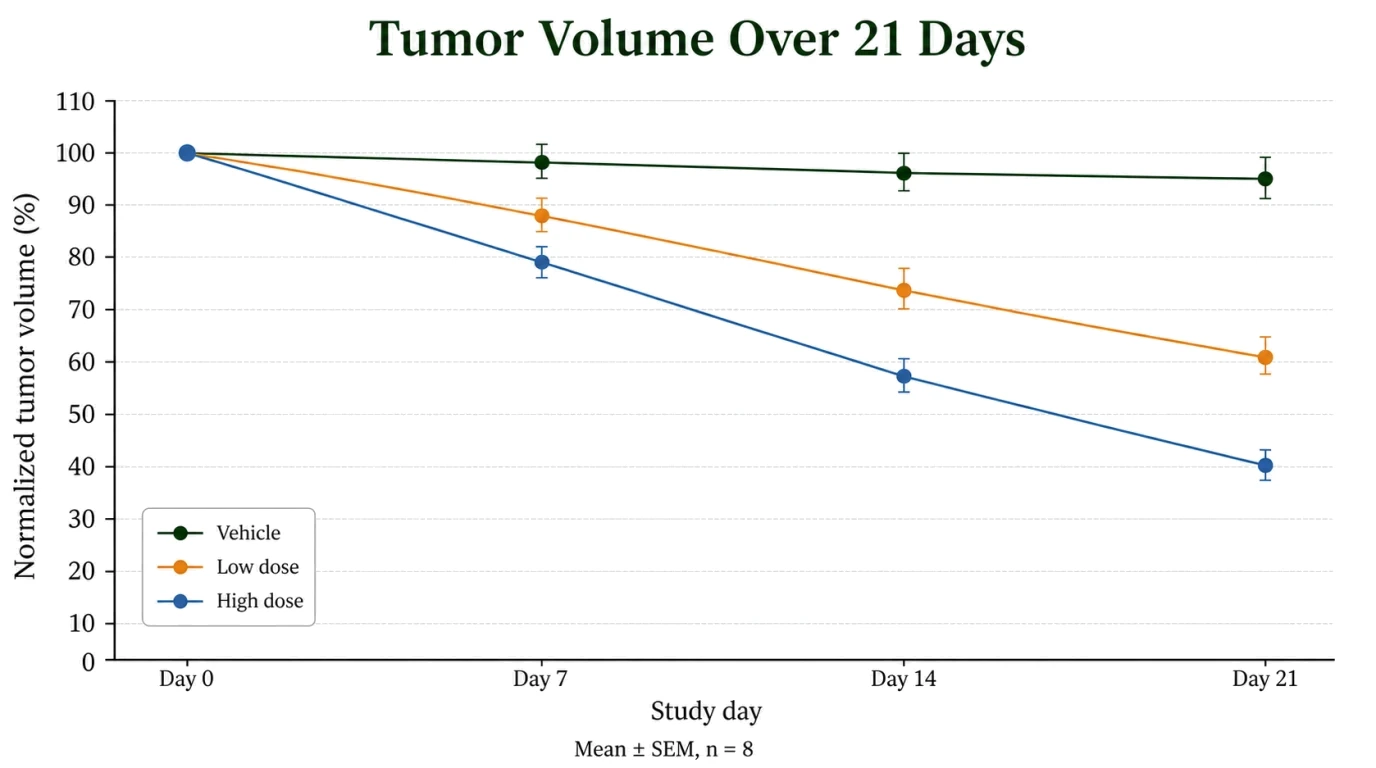
Continúa con un flujo relacionado
Elige una herramienta de FigEditor relacionada según el material de origen, la estructura visual o el resultado que necesites.
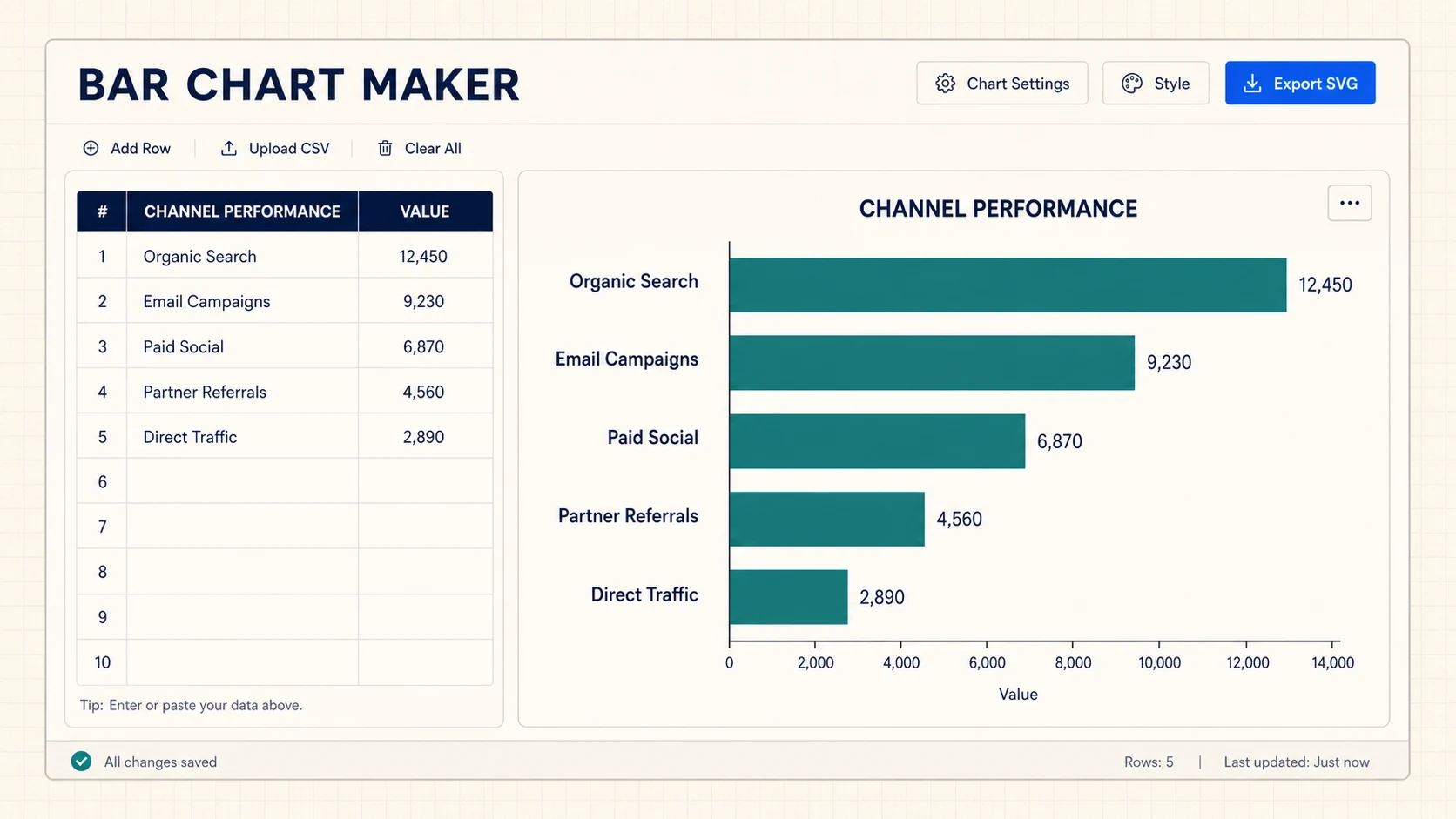
Convierte datos CSV o de hojas de cálculo en gráficos de barras horizontales, agrupados o apilados y exporta SVG o PNG gratis.
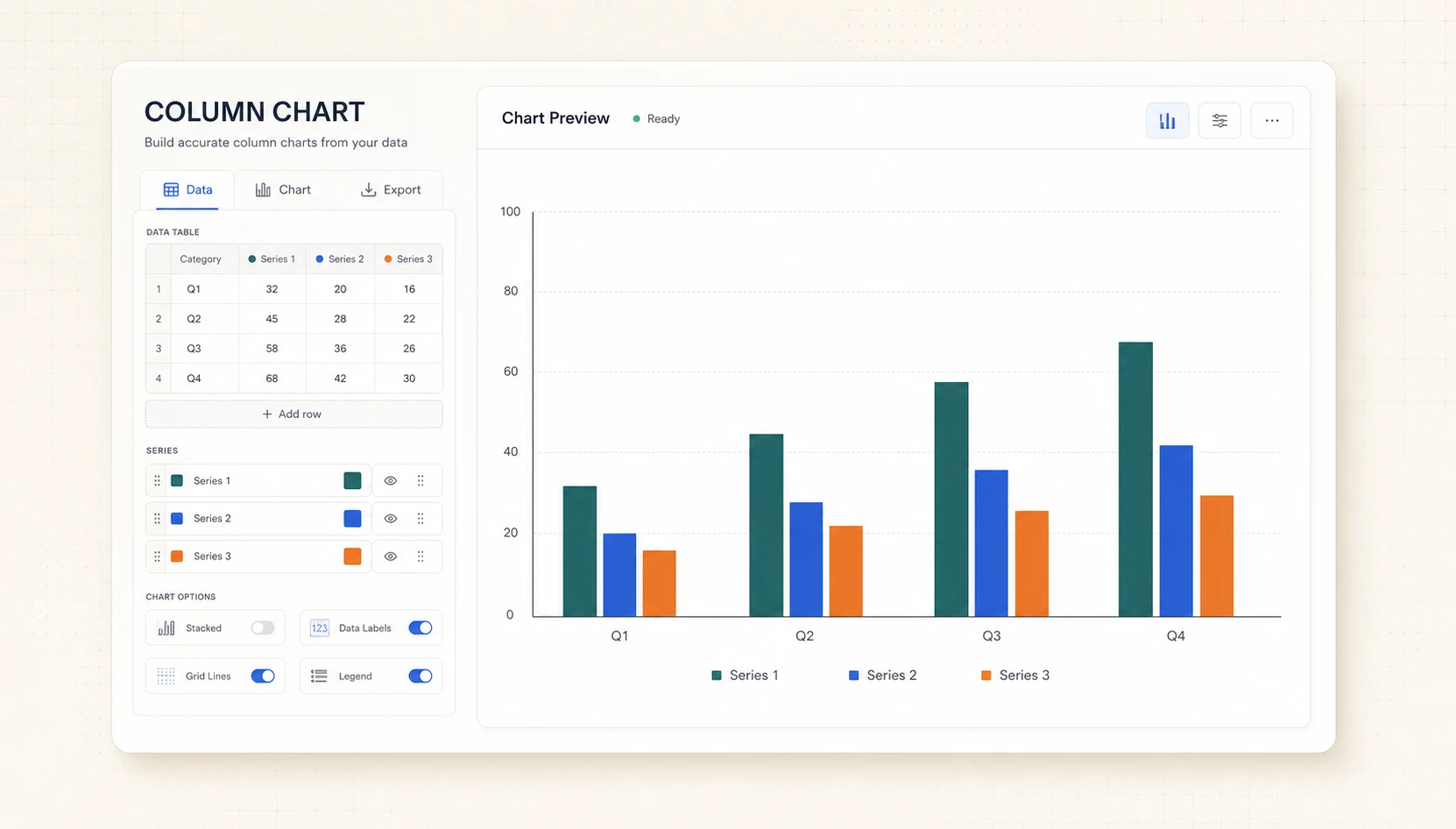
Convierte datos CSV o de hojas de cálculo en gráficos de columnas agrupados o apilados y exporta SVG o PNG gratis.
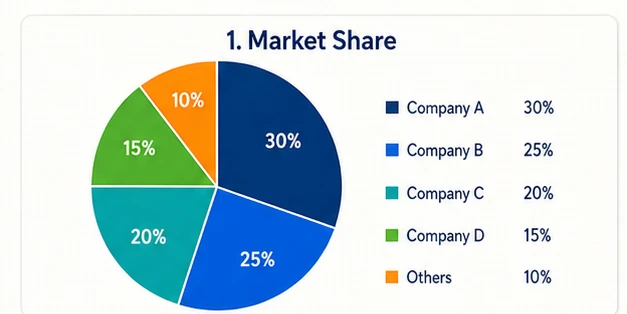
Convierte filas pegadas de etiquetas y valores en un gráfico Pie o Donut exacto con porcentajes automáticos y exporta SVG editable sin registro.
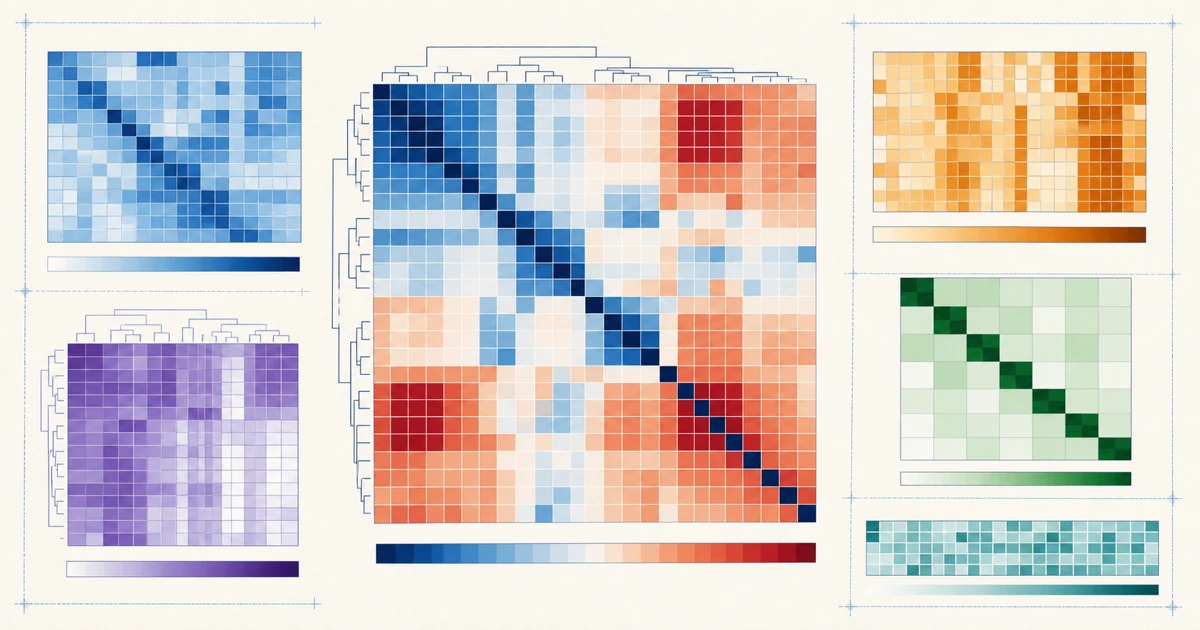
Convierte una matriz etiquetada en un mapa de calor exacto con valores y leyenda común, y exporta SVG o PNG editable.
Respuestas sobre entrada de texto y datos, tipos de gráficos, precisión, edición, gráficos estadísticos y uso de créditos.
Utilice el Generador de gráficos AI para crear una imagen enfocada, verificar cada valor y escala, y continuar refinando el gráfico en FigEditor.