
Paso 1
Pega filas de etiqueta y valor
Introduce una etiqueta y un valor positivo por fila; también puedes pegar dos columnas desde una hoja de cálculo.
Pega unas filas de etiqueta y valor. Los porcentajes se calculan localmente en el navegador y puedes descargar SVG editable sin registrarte.
Empieza con un reparto práctico y sustituye los valores.
Los gráficos circulares y de anillo funcionan mejor con pocas categorías de un total.
Convierte valores de competidores en una cuota de mercado fácil de interpretar.
Explica la asignación de un presupuesto de proyecto o departamento antes de una reunión.
Convierte recuentos de respuestas en porcentajes para informes y presentaciones.
Presenta la composición de muestras o métodos en artículos, pósteres y diapositivas.
Compara tráfico orgánico, directo, social, referido y de correo en un gráfico.
Explica la aportación de productos, servicios o regiones a los ingresos.
Datos, cálculo, vista previa y vector en un solo espacio.
Pega recuentos, ingresos o visitas; los valores no tienen que sumar 100.
Cambia el mismo conjunto de datos entre círculo y anillo sin reconstruir el gráfico.
Etiquetas, sectores, porcentajes y leyenda se actualizan mientras editas las filas.
Pie Chart Maker calcula y dibuja los datos localmente en el navegador.
Copia dos columnas de Excel, CSV u otra hoja como filas de etiqueta y valor.
Colores distintos, porcentajes directos y leyenda separada mantienen legibles los sectores.
Crea rápido un gráfico de proporciones listo para presentar.
Crea y descarga un gráfico circular o de anillo sin abrir una cuenta.
Cada sector se calcula directamente a partir de los valores visibles que introduces.
Observa los cambios de porcentaje al instante mientras escribes o pegas datos.
Descarga rutas vectoriales y texto en SVG para seguir editando el gráfico.
Usa porcentajes claros en diapositivas, informes y hojas de trabajo.
Vuelve a copiar las filas de origen cuando necesites actualizar el mismo gráfico.
Pega valores, elige la forma y exporta el gráfico revisado.
Paso 1
Introduce una etiqueta y un valor positivo por fila; también puedes pegar dos columnas desde una hoja de cálculo.
Paso 2
La vista SVG se actualiza automáticamente.
Paso 3
Revisa etiquetas y porcentajes antes de exportar.
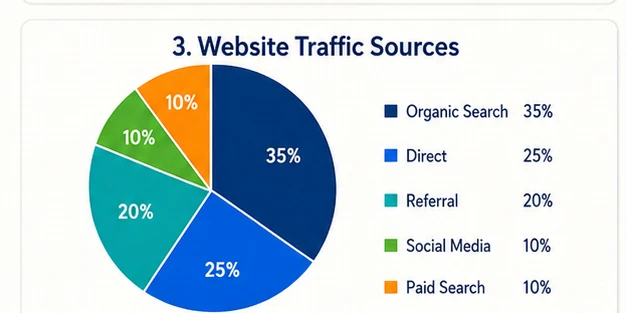
Elige el gráfico adecuado
Elige la forma que haga más sencilla la comparación.
Un gráfico circular divide un total en sectores etiquetados y funciona mejor con pocas proporciones.
Crear gráfico circularAmbos muestran proporciones; el gráfico de anillo deja el centro abierto y aligera la composición.
Crear gráfico de anilloUsa barras ordenadas cuando haya muchas categorías, valores similares o comparaciones exactas.
Abrir creador de barrasEmpieza con créditos gratuitos, suscríbete si creas figuras con frecuencia o compra un paquete de créditos para tu próximo artículo o presentación.
Continúa con un flujo relacionado
Elige una herramienta de FigEditor relacionada según el material de origen, la estructura visual o el resultado que necesites.
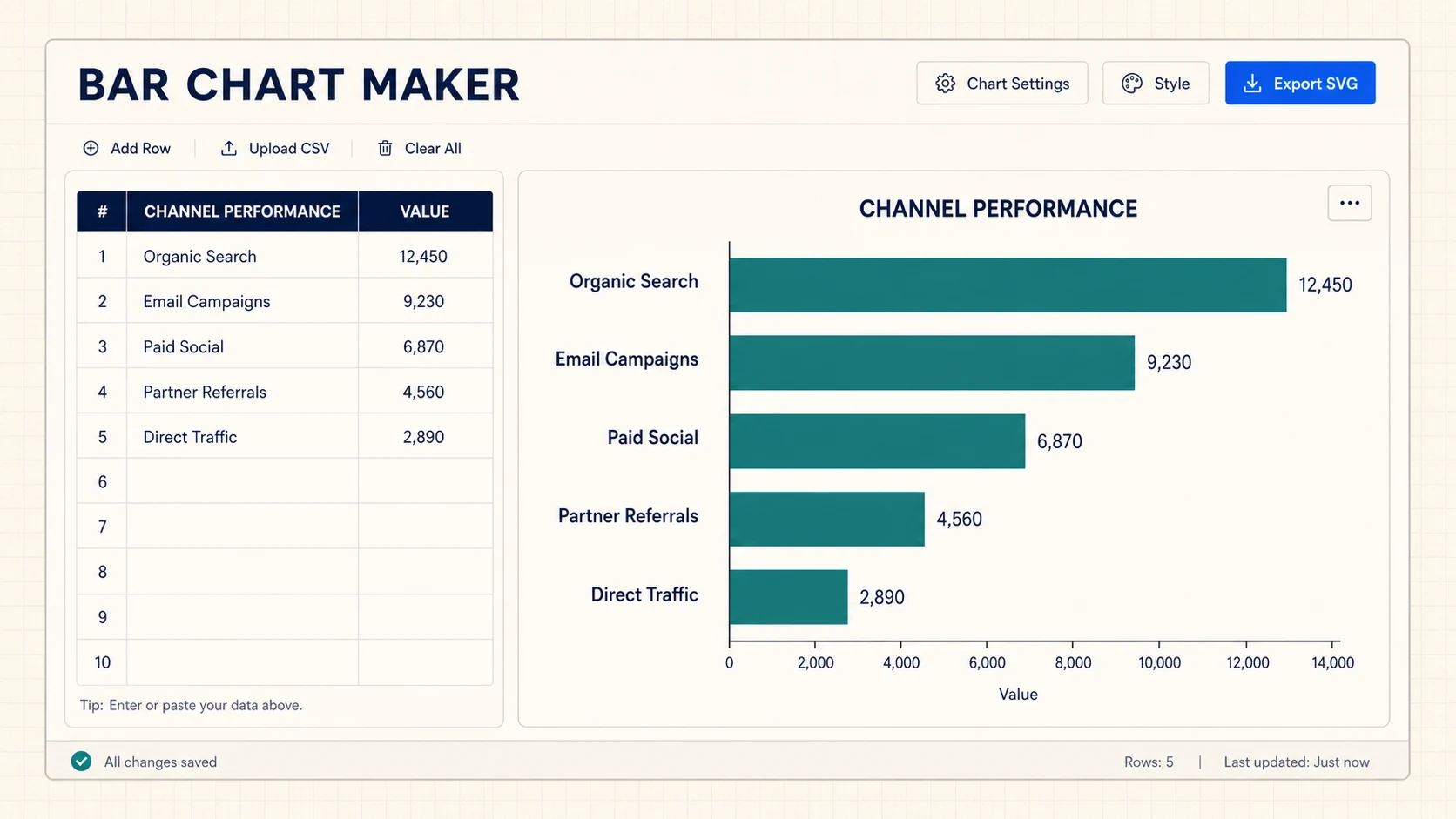
Convierte datos CSV o de hojas de cálculo en gráficos de barras horizontales, agrupados o apilados y exporta SVG o PNG gratis.
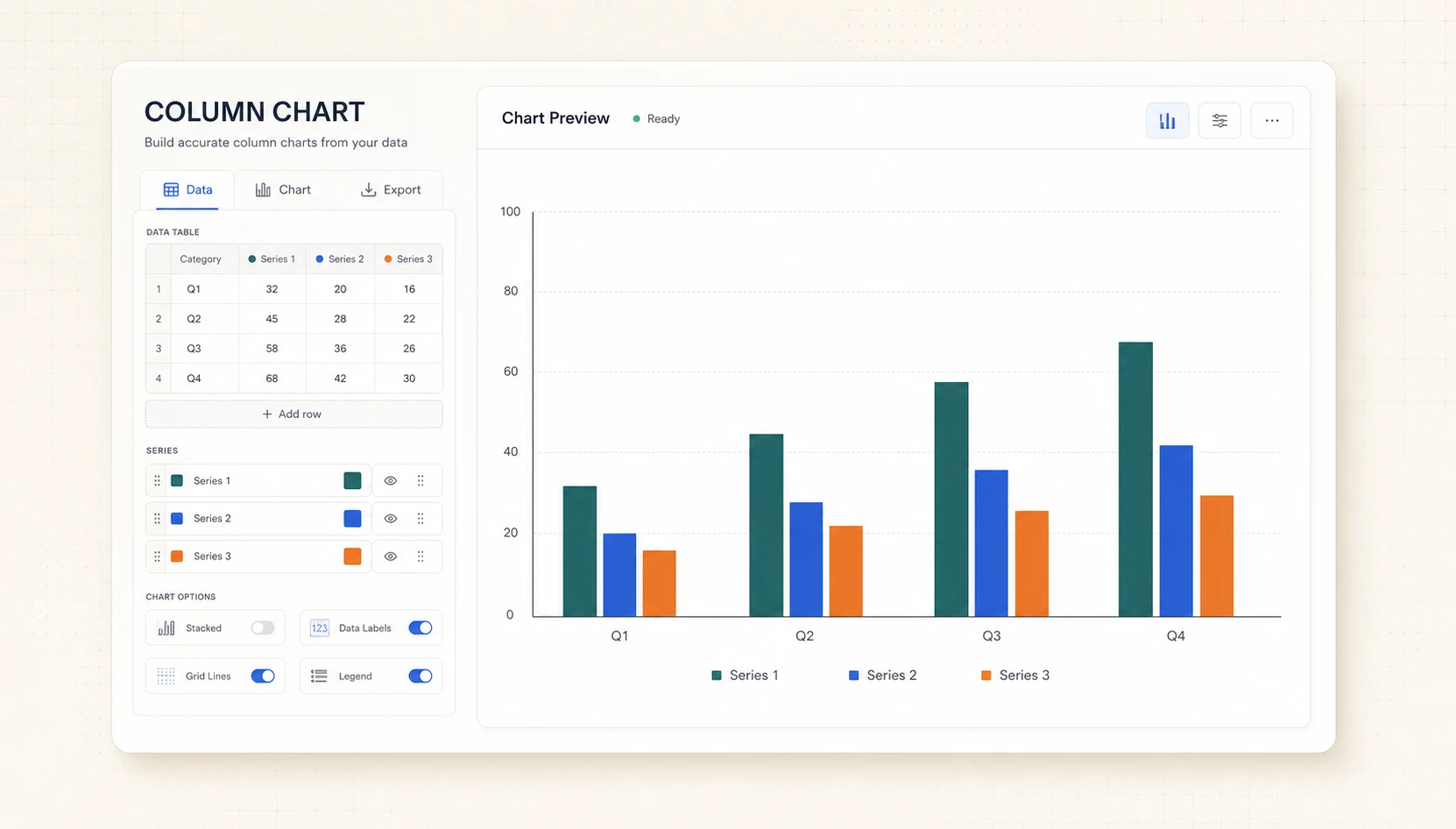
Convierte datos CSV o de hojas de cálculo en gráficos de columnas agrupados o apilados y exporta SVG o PNG gratis.
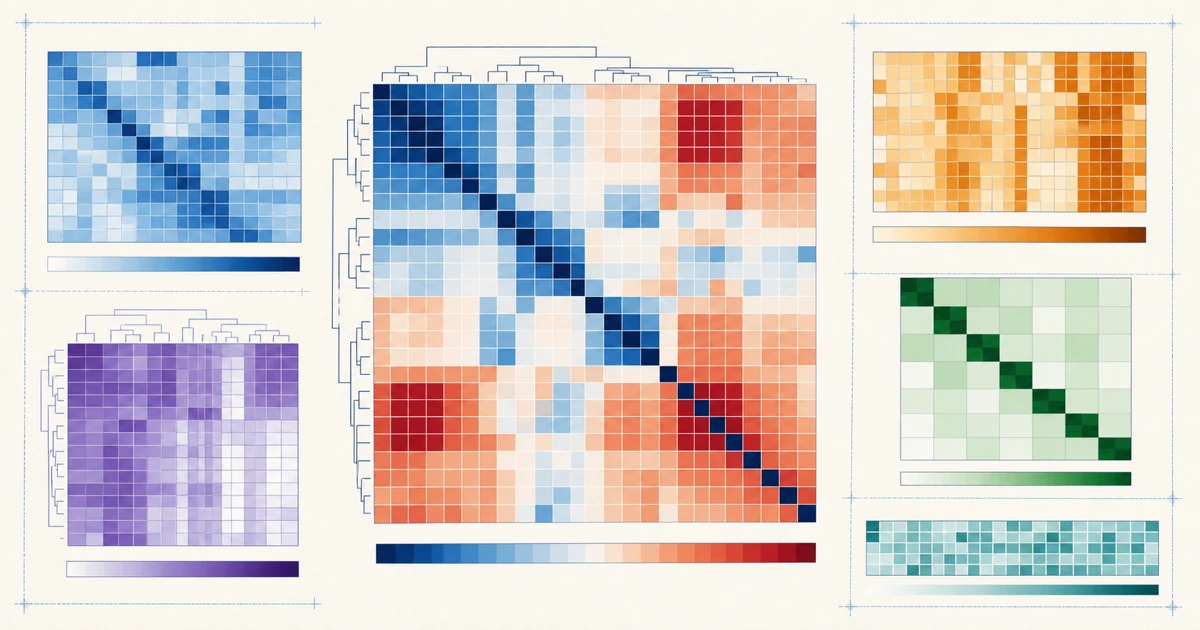
Convierte una matriz etiquetada en un mapa de calor exacto con valores y leyenda común, y exporta SVG o PNG editable.
Convierte datos pegados o una descripción en un gráfico editable y revisa etiquetas, escalas y anotaciones.
Pega filas, revisa porcentajes y descarga SVG editable.
Usa 2–6 sectores para que el gráfico sea fácil de leer.
Cada sector se dimensiona según su parte del total y muestra un porcentaje. Descarga SVG editable para diapositivas, informes y hojas de trabajo.
Cancela cuando quieras · Los créditos de suscripción son válidos durante 30 días
Para investigadores que crean y perfeccionan recursos visuales listos para publicar
Herramientas y modelos incluidos
Herramientas de creación
 Paper Banana
 Ilustración científica con IA
 Creador de pósteres científicos
Modelos de imagen
 Nano Banana
 Nano Banana 2
 Nano Banana Pro
 GPT Image 2
Para investigación frecuente, publicaciones y trabajos comerciales para clientes
Herramientas y modelos incluidos
Herramientas de creación
Paper BananaIlustración científica con IACreador de pósteres científicosModelos de imagen
Nano BananaNano Banana 2Nano Banana ProGPT Image 2Para laboratorios, equipos y agencias con producción científica de gran volumen
Herramientas y modelos incluidos
Herramientas de creación
Paper BananaIlustración científica con IACreador de pósteres científicosModelos de imagen
Nano BananaNano Banana 2Nano Banana ProGPT Image 2