

Wissenschaftliche Diagramme für den Unterricht: 4 Versionen aus einer Vorlage
Erstellen Sie aus einem geprüften wissenschaftlichen Diagramm eine beschriftete Lehrgrafik, ein vereinfachtes Handout, ein Quiz und den Lösungsschlüssel.
Auf dieser Seite
- Ein wissenschaftliches Unterrichtsdiagramm in sechs Schritten erstellen
- Warum aus einem Diagramm vier Unterrichtsmaterialien werden sollten
- Vor dem Start: Quelle, Zielgruppe und Lernziel festlegen
- Geeignetes Quellenmaterial
- Ein überprüfbares Lernziel schreiben
- Wiederverwendbare Prompt-Vorlage
- Schritt 1: Die vollständige beschriftete Vorlage erstellen
- Prüfliste für die Vorlage
- Schritt 2: Wissenschaftlichen Inhalt vor der Vereinfachung prüfen
- Schritte 3 bis 5: Lernversion, Quiz und Lösung erstellen
- Schritt 6: Projektion und Ausdruck testen
- Die Rolle von FigEditor im Unterrichtsworkflow
- Häufig gestellte Fragen
- Was ist ein wissenschaftlicher Diagrammgenerator?
- Kann ich aus einer Unterrichtseinheit beschriftete und unbeschriftete Versionen erstellen?
- Ist FigEditor ein Arbeitsblattgenerator für Lehrkräfte?
- Kann Text-zu-Diagramm-KI ein fachlich richtiges Unterrichtsbild erstellen?
- Wie vereinfache ich ein wissenschaftliches Diagramm für Anfänger?
- Fazit: Mit einer geprüften Unterrichtsgrafik beginnen
- Literatur
Legen Sie ein Lernziel fest, stellen Sie freigegebenes Quellenmaterial bereit und erstellen Sie zunächst eine vollständig beschriftete Vorlage. Prüfen Sie Beschriftungen, Beziehungen, Gleichungen, Werte und Einheiten. Leiten Sie anschließend aus derselben Komposition ein vereinfachtes Handout, ein unbeschriftetes Quiz und einen passenden Lösungsschlüssel ab. Testen Sie alle vier Versionen in der tatsächlichen Projektions- oder Druckgröße.
Das Wichtigste in Kürze
- Prüfen Sie die beschriftete Vorlage, bevor Sie Varianten für Lernende erstellen.
- Eine stabile Komposition verhindert, dass ein Quiz zusätzlich die Anpassung an ein neues Layout prüft.
- Vereinfachen Sie Details, ohne Mechanismus, Richtung oder räumliche Beziehung zu verändern.
- Text-zu-Diagramm-KI liefert einen Entwurf, keine wissenschaftliche Freigabe.
- Arbeitsblattlayout, Benotung und Verteilung gehören in ein Dokumentenwerkzeug oder LMS.
Ein wissenschaftliches Unterrichtsdiagramm in sechs Schritten erstellen
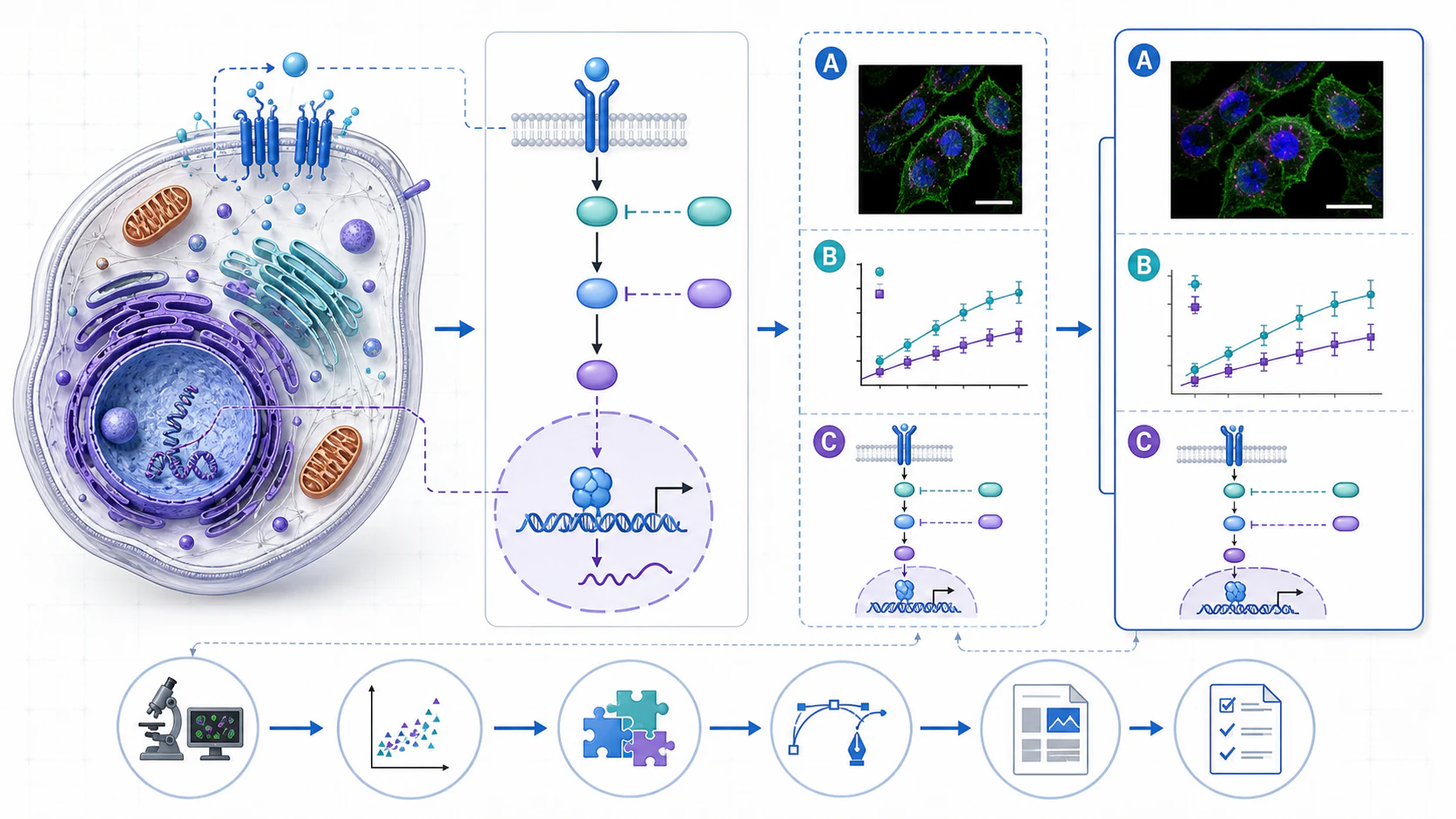
Ein wissenschaftlicher Diagrammgenerator sollte aus einer verlässlichen Quelle zunächst eine beschriftete Masterversion erzeugen. Nachdem jede Aussage im Bild geprüft wurde, bleibt ihre Komposition für drei abgeleitete Materialien unverändert: Lernversion, Quiz und Lösung. So beziehen sich Unterricht und Prüfung auf dasselbe wissenschaftliche Modell.
- Formulieren Sie ein beobachtbares Lernziel und bestimmen Sie die maßgebliche Quelle.
- Erstellen Sie eine vollständige Vorlage mit ausschließlich unterrichtsrelevanten Inhalten.
- Prüfen Sie Fachinhalt, Wortlaut, Pfeile, Symbole, Werte und Einheiten.
- Reduzieren Sie Details, ohne Mechanismus oder räumliche Beziehungen anzutasten.
- Entfernen Sie nur die Informationen, die Lernende abrufen sollen, und übernehmen Sie dieselben Antworten in den Lösungsschlüssel.
- Prüfen Sie Lesbarkeit, Kontrast, Graustufenausgabe, Schreibraum und Übereinstimmung aller Versionen.
Tippett beschreibt in einer Übersichtsarbeit von 2016 naturwissenschaftliches Lernen mit Diagrammen als aktiven Prozess des Interpretierens, Bewertens und Konstruierens visueller Darstellungen. Ein KI-Ergebnis ist deshalb ein zu prüfender Unterrichtsentwurf und keine wissenschaftliche Autorität.
Warum aus einem Diagramm vier Unterrichtsmaterialien werden sollten
Erklärung, Wiederholung und Prüfung erfüllen verschiedene Aufgaben. Das zugrunde liegende Modell sollte sich dabei nicht verändern. Werden alle Materialien separat aufgebaut, können Orientierung, Nummerierung, Pfeile oder Fachbegriffe auseinanderlaufen.
| Version | Verwendung | Inhalt |
|---|---|---|
| Beschriftete Lehrgrafik | Einführung, Erklärung und Wiederholung | Geprüfte Strukturen, vollständige Beschriftungen, eindeutige Pfeile, nötige Einheiten und vollständige Reihenfolge |
| Vereinfachte Lernversion | Handout, geführte Notizen oder Einstieg | Derselbe Mechanismus und dieselbe Orientierung, aber weniger Nebendetails |
| Unbeschriftetes Quiz | Abruf, Identifikation oder Reihenfolge | Dasselbe Layout mit nummerierten Leerstellen; entfernt werden nur die erwarteten Antworten |
| Lösungsschlüssel | Feedback, Korrektur und Selbstkontrolle | Antworten an denselben Positionen, mit identischer Nummerierung, Schreibweise und Orientierung |
Ein verschobener Pfeil oder neu nummeriertes Element kann aus einer Wissensfrage ein Layout-Rätsel machen. Die drei Materialien für Lernende sollten deshalb aus der geprüften Vorlage abgeleitet werden.
Die Auswahl dieses Vier-Versionen-Szenarios beruht auf einer internen aggregierten Auswertung von Prompts eines verwandten Produkts für wissenschaftliche Illustrationen. Sie ist keine FigEditor-Nutzungsstatistik, keine geprüfte Marktnachfrage und kein Nachweis für Lernerfolg.
Vor dem Start: Quelle, Zielgruppe und Lernziel festlegen
Geeignetes Quellenmaterial
Begrenzen Sie die Evidenzbasis klar. Geeignet sind:
- Kursunterlagen oder ein freigegebener Lehrbuchauszug
- Eine eigene Abbildung oder ein zur Bearbeitung lizenziertes Referenzbild
- Die verbindlichen Begriffe, Symbole, Gleichungen, Werte und Einheiten
- Eine Liste der Details, die für dieses Lernziel nicht benötigt werden
Laden Sie keine identifizierbaren Daten von Lernenden oder Patienten, vertrauliche Forschungsdaten oder geschützte Inhalte hoch, die nicht extern verarbeitet werden dürfen.
Ein überprüfbares Lernziel schreiben
„Das Herz verstehen“ lässt zu viele Gestaltungsentscheidungen offen. „Die vier Herzkammern beschriften und den Blutfluss verfolgen“ definiert dagegen, was im Bild sichtbar bleiben muss.
Warnung: Ein wissenschaftlicher Diagrammgenerator kann einen Entwurf aus dem bereitgestellten Material erstellen. Die Lehrkraft muss ihn dennoch mit der freigegebenen Quelle vergleichen.
Wiederverwendbare Prompt-Vorlage
Thema: [wissenschaftliches Konzept]
Zielgruppe: [Jahrgang, Kurs, Vorwissen]
Lernziel: [was Lernende identifizieren, erklären oder vergleichen sollen]
Quelle: [freigegebene Notizen, Auszug, Daten oder eigene Referenzgrafik]
Enthalten: [Beschriftungen, Beziehungen, Symbole, Werte und Einheiten]
Visuelle Vorgaben: [Orientierung, Leserichtung, Kontrast, Druckgröße, editierbare Elemente]
Der erste Entwurf bleibt vollständig beschriftet. Vereinfachung und Quizversion beginnen erst nach seiner Prüfung.
Schritt 1: Die vollständige beschriftete Vorlage erstellen
Beginnen Sie mit der Version für die Lehrkraft. Nehmen Sie jede Struktur auf, die Lernende erkennen oder für die Erklärung des Zielprozesses benötigen. Dekorative Objekte und Hintergrunddetails ohne didaktische Funktion können entfallen. Ändert das Entfernen eines Elements die wissenschaftliche Bedeutung oder unterbricht es eine Sequenz, muss es erhalten und geprüft werden.
Platzieren Sie Beschriftungen nah am Zielobjekt und vermeiden Sie kreuzende Führungslinien. Verwenden Sie für dieselbe Struktur durchgängig denselben Begriff. Prozessgrafiken brauchen eine stabile Leserichtung und eindeutige Pfeile. Dieselbe Regel gilt für ein Forschungsmethodik-Diagramm.
Farbe darf nicht allein Information tragen. Kombinieren Sie sie mit Text, Form, Linienstil, Nummer oder Muster. Auch verkleinert und in Graustufen müssen benachbarte Bereiche und Pfeile unterscheidbar bleiben.
Prüfliste für die Vorlage
- Jede für das Lernziel nötige Struktur erscheint einmal und trägt die richtige Bezeichnung.
- Pfeile und Nummern ergeben eine eindeutige Leserichtung.
- Beschriftungen bleiben nach dem Verkleinern dem richtigen Ziel zugeordnet.
- Die Bedeutung bleibt ohne Farbe erhalten.
- Beschriftungen können entfernt werden, ohne die zugrunde liegende Grafik zu verschieben.
Schritt 2: Wissenschaftlichen Inhalt vor der Vereinfachung prüfen
Lesen Sie die Grafik als Netz verbundener Aussagen. Kontrollieren Sie Beschriftungen, Pfeile, Strukturen, Gleichungen, Werte und Einheiten getrennt.
| Element | Prüffrage | Grund zur Überarbeitung |
|---|---|---|
| Beschriftung und Struktur | Zeigt jeder Begriff auf das richtige Merkmal? | Falsche, mehrdeutige oder fehlerhaft geschriebene Bezeichnung |
| Pfeil und Sequenz | Stimmen Richtung und Reihenfolge mit dem Mechanismus überein? | Umgekehrte Kausalität, Flussrichtung oder Chronologie |
| Gleichung und Wert | Entsprechen Symbol, Vorzeichen und Zahl der Quelle? | Jede Veränderung der wissenschaftlichen Aussage |
| Einheit und Maßstab | Ist die Einheit kompatibel und dem richtigen Wert zugeordnet? | Fehlende, vermischte oder abgelöste Einheit |
Farbe, Linienbreite, Position, Form und Nähe können Beziehungen codieren. Der Stil darf sich ändern, die codierte Bedeutung nicht. Bei Laborsicherheit, Gesundheit, bewerteten Rechnungen oder der Interpretation von Forschungsergebnissen ist eine fachlich qualifizierte Prüfung erforderlich.
Warnung: Vereinfachen Sie keine ungeprüfte Vorlage. Visuelle Sauberkeit bestätigt keine wissenschaftliche Richtigkeit. FigEditor-Ausgaben sind Entwürfe und garantieren weder fachliche Richtigkeit noch Lehrplankonformität.
Schritte 3 bis 5: Lernversion, Quiz und Lösung erstellen
Moreno und Kollegen untersuchten 2011, wie konkrete und abstrakte visuelle Darstellungen Problemlösen, mentale Repräsentationen und Lernwahrnehmung beeinflussen. Für diesen Ablauf bedeutet sinnvolle Vereinfachung: weniger visuelle Details, aber dieselben geprüften wissenschaftlichen Beziehungen.
| Version | Beibehalten | Entfernen oder ändern | Endkontrolle |
|---|---|---|---|
| Beschriftete Vorlage | Strukturen, Beschriftungen, Pfeile, Einheiten | Nichts | Entspricht der Quelle |
| Lernversion | Mechanismus, Orientierung, Kursbegriffe | Dekoration und nicht benötigte Beschriftungen | Bedeutung entspricht der Vorlage |
| Quiz | Formen, Pfeile, Nummerierung, Antwortfelder | Abrufziele | Gestaltung verrät keine Antwort |
| Lösung | Quizlayout und Nummerierung | Keine Struktur | Jede Antwort gehört eindeutig zu einer Aufgabe |
Für die Quizbearbeitung eignet sich dieser Prompt:
Erstelle aus der geprüften Vorlage ein unbeschriftetes Quiz.
Entferne ausschließlich: [Zielbegriffe, Werte oder Sequenznummern].
Behalte unverändert: [Strukturen, Pfeile, Layout, Orientierung, Maßstab, Farben].
Ergänze: [nummerierte Führungslinien oder Antwortfelder].
Füge keine wissenschaftlichen Inhalte hinzu und ordne, spiegele oder zeichne nichts neu.
Gib dieselbe Komposition mit editierbaren Elementen zurück.
Der Lösungsschlüssel wird aus der Quizdatei kopiert, nicht neu generiert. Stellen Sie die Antworten an denselben Positionen wieder her. Prüfen Sie Quiz und Lösung nebeneinander auf unbeabsichtigte Hinweise durch Farbe, Linienlänge, Abstand oder Wortform.
Schritt 6: Projektion und Ausdruck testen
Projizieren Sie die Lehrversion und prüfen Sie vom hinteren Ende des Raums, ob jede Beschriftung und jeder Pfeil ohne Zoom lesbar bleibt. Platzieren Sie das Handout mit den vorgesehenen Rändern auf A4- und Letter-Seiten. Die Skalierung darf keine Beschriftungen abschneiden, Führungslinien zusammendrücken oder Antwortfelder auf eine andere Seite verschieben.
In der Graustufenvorschau müssen Muster, Formen und Linienstile die Bedeutung der Farben erhalten. Der Leitfaden für wissenschaftliche Infografiken behandelt diese Prüfung im größeren Zusammenhang wissenschaftlicher visueller Kommunikation.
Drucken Sie ein Probeexemplar und beantworten Sie die Aufgaben selbst. Nach jeder Änderung an Layout oder Kontrast ist ein neuer Testausdruck nötig.
Die Rolle von FigEditor im Unterrichtsworkflow
| Aufgabe | Diagrammwerkzeug | Arbeitsblattwerkzeug |
|---|---|---|
| Visualisierung erstellen oder ändern | Hauptaufgabe | Importiert die fertige Grafik |
| Fragen und Antwortfelder anordnen | Liefert die Grafik | Hauptaufgabe |
| Veröffentlichen oder verteilen | Außerhalb des FigEditor-Umfangs | Kann enthalten sein |
| Bewerten oder Lernfortschritt verfolgen | Außerhalb des FigEditor-Umfangs | Kann enthalten sein |
In FigEditor Studio entstehen und ändern sich wissenschaftliche Abbildungen. Benötigt ein Unterrichtsdiagramm auswählbare SVG-Knoten, Verbinder, Quelltext und Versionsverlauf, verwenden Sie den Flowchart-Modus. FigEditor ersetzt kein Arbeitsblatt-Publishing, LMS, Benotungs- oder Verteilungssystem.
Der Ablauf eignet sich für biologische Zellen, chemische Apparaturen, physikalische Kräfte, Computerarchitekturen und technische Prozesse. In der Hochschullehre können geprüfte Paper-Auszüge, eigene Abbildungen oder Forschungsunterlagen als Ausgangspunkt dienen. Der abbildungsorientierte IMRaD-Leitfaden verbindet Forschungsfrage, Methode, Abbildung, Ergebnis und Interpretation.
Der Text-zu-Diagramm-Generator erstellt aus geprüftem Text einen visuellen Entwurf. Für Bearbeitung auf SVG-Knotenebene eignet sich der Flowchart-Modus.
Häufig gestellte Fragen
Was ist ein wissenschaftlicher Diagrammgenerator?
Er erstellt oder bearbeitet visuelle Erklärungen wissenschaftlicher Strukturen, Prozesse oder Daten. Er kann beschriftete Grafiken, vereinfachte Handouts, unbeschriftete Aufgaben und Lösungen entwerfen. Die Lehrkraft prüft weiterhin den Fachinhalt und die Eignung für den Kurs.
Kann ich aus einer Unterrichtseinheit beschriftete und unbeschriftete Versionen erstellen?
Ja. Erstellen und prüfen Sie zuerst die vollständige Vorlage. Duplizieren Sie anschließend die Komposition und entfernen Sie nur die abzufragenden Beschriftungen. Orientierung, Pfeile, Nummerierung und Antwortpositionen bleiben stabil.
Ist FigEditor ein Arbeitsblattgenerator für Lehrkräfte?
Nein. FigEditor erstellt und bearbeitet wissenschaftliche Diagramme und Abbildungen. Es setzt keine Arbeitsblätter, veröffentlicht keine Lektionen, verteilt keine Aufgaben über ein LMS und bewertet keine Antworten.
Kann Text-zu-Diagramm-KI ein fachlich richtiges Unterrichtsbild erstellen?
Sie kann einen brauchbaren ersten Entwurf liefern, garantiert aber weder wissenschaftliche Richtigkeit noch Lehrplankonformität. Beschriftungen, Pfeile, Strukturen, Gleichungen, Werte, Einheiten und Kausalbeziehungen müssen fachlich geprüft werden.
Wie vereinfache ich ein wissenschaftliches Diagramm für Anfänger?
Beginnen Sie mit der geprüften Vorlage. Bewahren Sie Kernmechanismus, Orientierung und nötige Fachbegriffe. Entfernen Sie Nebendetails ohne didaktische Funktion, aber keine visuellen Hinweise mit wissenschaftlicher Bedeutung.
Fazit: Mit einer geprüften Unterrichtsgrafik beginnen
Eine geprüfte Vorlage kann zuverlässig eine beschriftete Lehrgrafik, eine vereinfachte Lernversion, ein unbeschriftetes Quiz und einen passenden Lösungsschlüssel hervorbringen. Prüfen Sie zuerst, duplizieren Sie danach und bewahren Sie Beziehungen, Beschriftungen, Werte, Gleichungen und Einheiten in allen Versionen.
Sobald Quelle und Lernziel feststehen, können Sie in FigEditor Studio eine wissenschaftliche Abbildung erstellen. Für auswählbare Knoten und Verbinder starten Sie ein Flowchart-Projekt. Jede Ausgabe bleibt ein Entwurf, der fachlich und auf Barrierefreiheit geprüft werden muss.
Literatur
- Tippett, C. D. (2016). What recent research on diagrams suggests about learning with rather than learning from visual representations in science. International Journal of Science Education, 38(5), 725-746. https://doi.org/10.1080/09500693.2016.1158435
- Moreno, R., Ozogul, G., & Reisslein, M. (2011). Teaching with concrete and abstract visual representations: Effects on students' problem solving, problem representations, and learning perceptions. Journal of Educational Psychology, 103(1), 32-47. https://doi.org/10.1037/a0021995
- Allsopp, B. B., & Misfeldt, M. (2019). Visual representations supporting implementation of a K12 programming curriculum in open and democratic educational institutions. In R. Orngreen, M. Buhl, & B. Meyer (Eds.), Proceedings of ECEL 2019 18th European Conference on e-Learning (pp. 24-31). Academic Conferences and Publishing International. https://doi.org/10.34190/eel.19.072
Zuletzt geprüft und aktualisiert: August 2026. Autor: FigEditor-Redaktion.