

Wissenschaftliche Diagramme für Forschungsarbeiten erstellen
Erstellen Sie wissenschaftliche Diagramme für Forschungsarbeiten: Aufgabe definieren, Inhalte prüfen, barrierefrei gestalten und journalspezifisch exportieren.
Auf dieser Seite
- Kurzantwort: Wissenschaftliche Diagramme für Forschungsarbeiten erstellen
- Der publikationsreife Workflow
- Schritt 1: Aufgabe und Evidenz der Abbildung definieren
- Die Aufgabe in einem Satz formulieren
- Belegte Inhalte von Gestaltungsideen trennen
- Quellen, Daten, Rechte und Journalvorgaben sammeln
- Schritt 2: Den richtigen wissenschaftlichen Diagrammtyp wählen
- Mechanismen, Signalwege und Zyklen
- Experimentelle Workflows und Studiendesigns
- Apparaturen, Architekturen und Systemskizzen
- Wann ein Datenplot geeigneter ist
- Glossar
- Schritt 3: Eine editierbare Masterdatei aufbauen
- Lesereihenfolge vor dem Stil festlegen
- Beschriftungen, Knoten und Verbinder editierbar halten
- Eine quellengestützte Prompt-Vorlage verwenden
- Was KI nicht erzeugen sollte
- Schritt 4: Wissenschaftliche Genauigkeit und Bildintegrität prüfen
- Beschriftungen, Pfeile, Strukturen, Werte, Einheiten und Maßstäbe prüfen
- Chemische Strukturen und Statistikplots fachlich validieren
- Klärende Bearbeitung von irreführender Manipulation unterscheiden
- KI-Nutzung und menschliche Prüfung dokumentieren
- Schritt 5: Klarheit und Barrierefreiheit bei Endgröße gestalten
- Hierarchie ohne dekorative Unruhe schaffen
- Text und Symbole bei Publikationsgröße lesbar halten
- Redundante Hinweise statt Farbe allein verwenden
- Graustufen, Kontrast und Panelreihenfolge testen
- Schritt 6: Für das Zieljournal exportieren
- Vektor oder Raster nach Inhalt und Journalrichtlinie wählen
- Abmessungen, Auflösung, Farbmodus und Schriften prüfen
- Die Exportdatei statt nur der Arbeitsfläche prüfen
- Editierbare Quelle neben der Einreichung archivieren
- Welche Werkzeuge eignen sich für wissenschaftliche Diagramme?
- Fachsoftware verwenden, wenn wissenschaftliche Syntax Daten darstellt
- Vektoreditoren für Präzision und Abschluss einsetzen
- KI-Diagrammwerkzeuge für quellengestützte Entwürfe nutzen
- Die Rolle von FigEditor im hybriden Workflow
- Häufige Probleme und ihre Lösungen
- Das Diagramm ist korrekt, aber schwer zu erfassen
- Beschriftungen oder Pfeile verschieben sich bei Revisionen
- Der Export unterscheidet sich von der Arbeitsfläche
- Das Journal verlangt ein anderes Format oder eine andere Breite
- Häufig gestellte Fragen
- Welche Software verwenden Forschende für wissenschaftliche Diagramme?
- Darf ich KI für eine Abbildung in einer Forschungsarbeit verwenden?
- Sollte ein wissenschaftliches Diagramm Vektor oder Raster sein?
- Welche Auflösung sollte eine wissenschaftliche Abbildung haben?
- Wie gestalte ich ein Diagramm farbenblindfreundlich?
- Wie prüfe ich die Genauigkeit eines wissenschaftlichen Diagramms?
- Glossar
- Fazit: Für Revision, Prüfung und Einreichung gestalten
- Literatur
Beginnen Sie mit der Aussage, die Ihre Abbildung vermitteln soll, und mit den freigegebenen Belegen. Wählen Sie eine passende Darstellungsform, erstellen Sie eine editierbare Masterdatei, prüfen Sie jedes Element bei Publikationsgröße und exportieren Sie erst danach nach den aktuellen Vorgaben des Zieljournals.
Kernaussagen
- Definieren Sie eine Abbildungsaufgabe, bevor Sie Werkzeug oder Stil wählen.
- Ordnen Sie die Diagrammform der wissenschaftlichen Beziehung zu.
- Prüfen Sie Beschriftungen, Pfeile, Werte, Einheiten, Maßstäbe und Quellen.
- Vermitteln Sie Bedeutung nicht allein durch Farbe.
- Prüfen Sie vor dem Export die aktuellen Vorgaben des Journals.
Kurzantwort: Wissenschaftliche Diagramme für Forschungsarbeiten erstellen
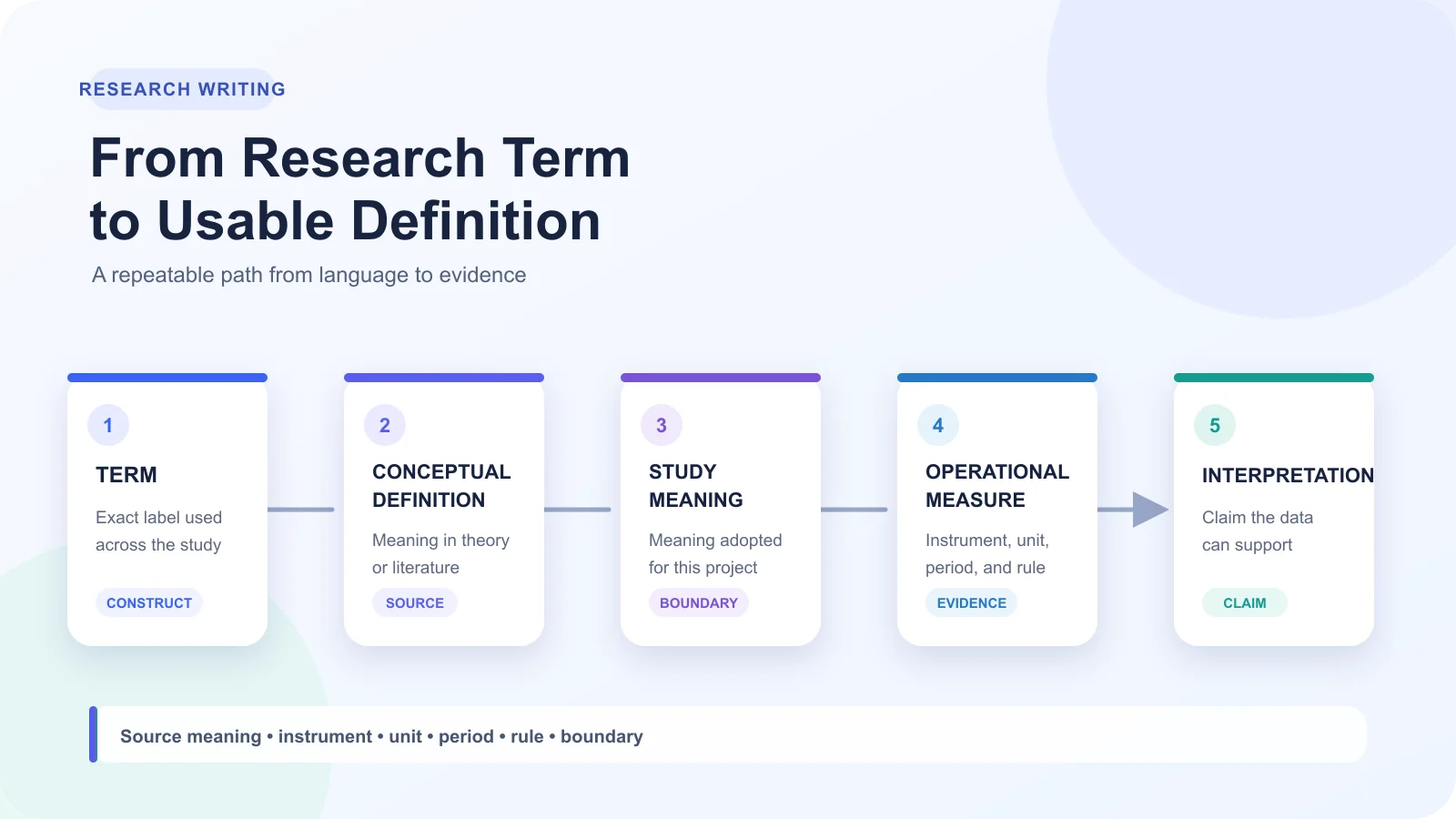
Formulieren Sie zuerst die zentrale Aussage, wählen Sie eine passende visuelle Form und bauen Sie aus freigegebenen Quellen eine editierbare Masterdatei. Ein Leitfaden in PLOS Biology verbindet verständliche Abbildungen mit geplanter Anordnung, zielgruppengerechter Annotation und nachvollziehbarer Bildbearbeitung. (Jambor et al., 2021)
Der publikationsreife Workflow
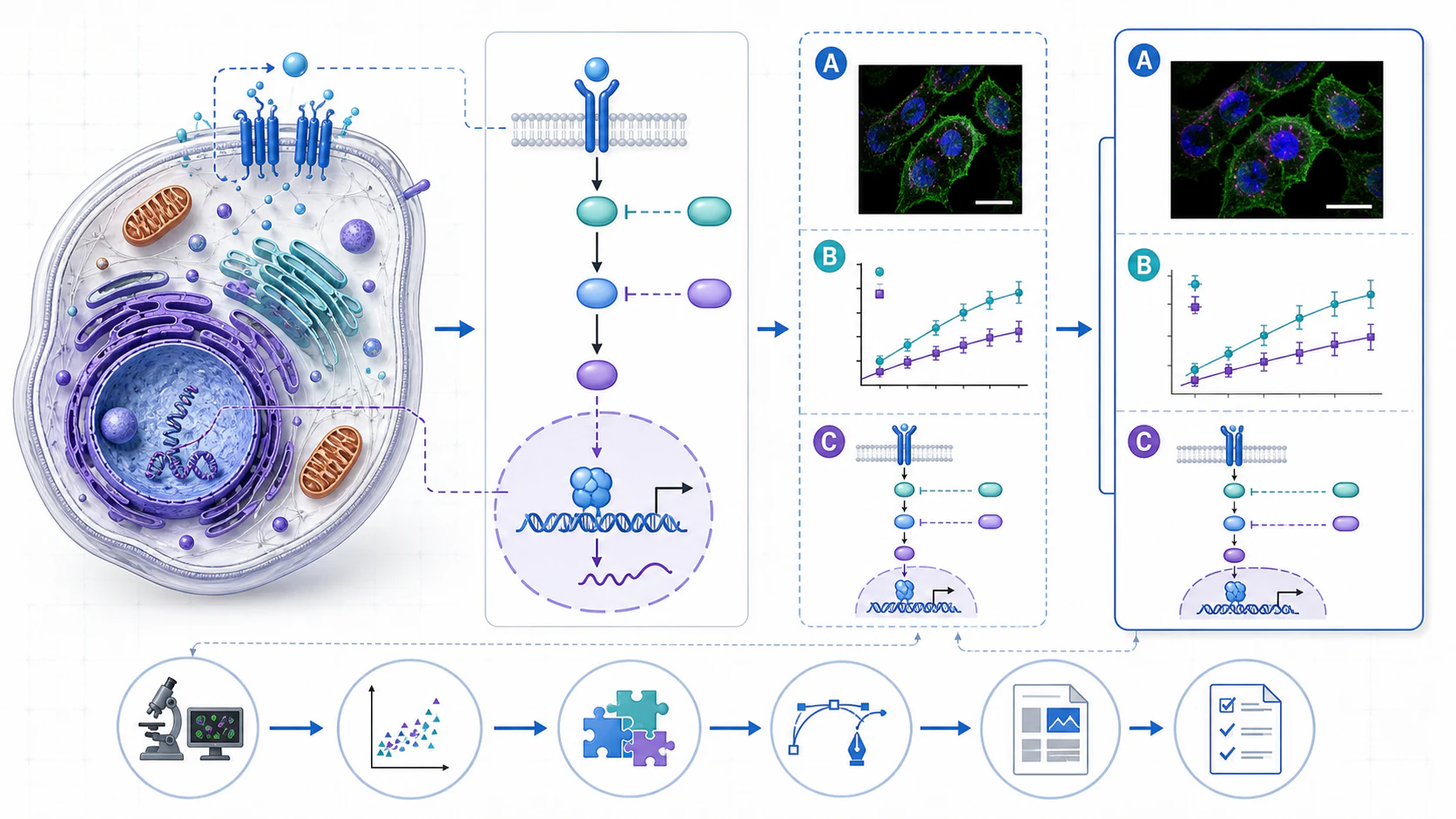
Behandeln Sie das Diagramm als visuelles Argument. Jeder Pfeil, jede Grenze und jeder Wert muss eine belegte Beziehung erklären. Erzeugen Sie Datenplots, chemische Strukturen und quantitative Maßstäbe in Fachsoftware und montieren Sie die geprüften Elemente anschließend in einem Diagrammeditor.
- Abbildungsaufgabe definieren.
- Quellen, Daten, Rechte und Journalvorgaben sammeln.
- Mechanismus, Workflow, Schema, grafische Zusammenfassung oder Datenplot wählen.
- Editierbare Knoten, Verbinder, Beschriftungen und Panels anlegen.
- Wissenschaftliche Inhalte prüfen.
- Lesbarkeit bei Endgröße testen.
- Journalspezifisch exportieren und die Exportdatei kontrollieren.
Schritt 1: Aufgabe und Evidenz der Abbildung definieren
Die Arbeit beginnt vor der Software. Bestimmen Sie, welche Beziehung, welcher Mechanismus oder welcher Vergleich verständlich werden soll und welche Quelle jedes Element stützt.
Die Aufgabe in einem Satz formulieren
Schreiben Sie beispielsweise: „Zeigen, wie X unter Bedingung Z den Faktor Y verändert, damit A und B verglichen werden können.“ Enthält der Satz mehrere unabhängige Aussagen, teilen Sie die Abbildung in Panels oder entfernen Sie Nebenbotschaften.
Belegte Inhalte von Gestaltungsideen trennen
Belegte Inhalte stammen aus validierten Daten, freigegebenen Quellen oder dokumentierten Interpretationen. Lesereihenfolge, Gruppierung, Abstand und Farbe sind Gestaltungsideen. Ein Pfeil darf keine Kausalität ergänzen, die die Evidenz nicht zeigt.
Quellen, Daten, Rechte und Journalvorgaben sammeln
- Quelle für jede Beschriftung, Zahl, Gleichung und Beziehung dokumentieren.
- Validierte Plots getrennt von Illustrationen speichern.
- Lizenzen für Fotos, Karten und adaptierte Abbildungen notieren.
- Aktuelle Journalvorgaben bei der Masterdatei ablegen.
Schritt 2: Den richtigen wissenschaftlichen Diagrammtyp wählen
Wählen Sie nach der Beziehung, nicht nach dem gewünschten Stil.
| Forschungszweck | Diagrammtyp | Fachgebiete | Werkzeug |
|---|---|---|---|
| Ursache, Interaktion, Rückkopplung | Mechanismus, Signalweg, Zyklus | Biologie, Chemie, Medizin | Verbinder und Fachsoftware |
| Phasen oder Entscheidungen | Workflow oder Studiendesign | Medizin, Biologie, interdisziplinär | Flussdiagramm oder Vektoreditor |
| Komponenten und Schnittstellen | Apparatur- oder Systemskizze | Physik, Technik, Chemie | Vektor- oder Fachwerkzeug |
| Verteilung, Trend, Unsicherheit | Datenplot | Quantitative Fächer | Statistiksoftware mit Quelldaten |
Mechanismen, Signalwege und Zyklen
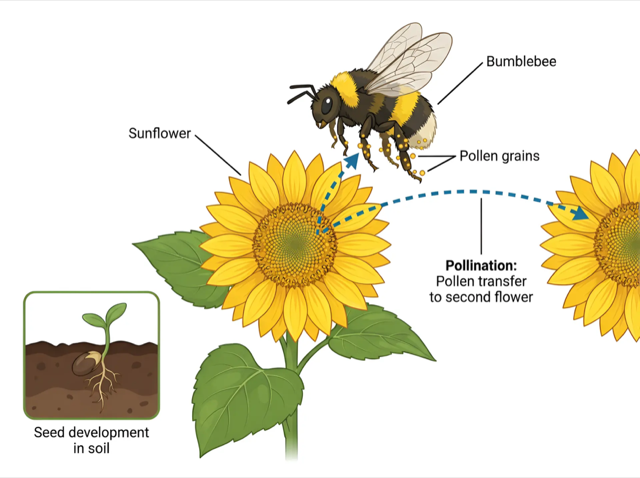
Nutzen Sie diese Formen für Richtung und Interaktion. Pfeile müssen überall dieselbe Bedeutung haben; chemische Strukturen gehören in Fachsoftware.
Experimentelle Workflows und Studiendesigns
Ein Workflow eignet sich, wenn die Reihenfolge Teil der Aussage ist. Zeigen Sie Eingaben, Entscheidungen, Kohorten und Ausgaben.
Apparaturen, Architekturen und Systemskizzen
Ein Schema eignet sich, wenn Anordnung und Schnittstellen zählen, etwa Strahlengänge in der Physik oder Systemgrenzen im Engineering.
Wann ein Datenplot geeigneter ist
Nutzen Sie einen Plot, wenn Messwert, Verteilung, Trend oder Unsicherheit die Evidenz bilden. Eine gute wissenschaftliche Infografik trennt Illustration von quantitativer Analyse. (Franconeri et al., 2021)
Glossar
- Signalweg: gerichtete biologische oder chemische Interaktionen.
- Workflow: geordnete Schritte, Entscheidungen, Eingaben und Ausgaben.
- Schema: vereinfachte Komponenten und Verbindungen.
- Datenplot: visuelle Darstellung gemessener oder berechneter Werte.
Schritt 3: Eine editierbare Masterdatei aufbauen
Lesereihenfolge vor dem Stil festlegen
Beginnen Sie mit beschrifteten Kästen und Verbindern. Prüfen Sie zuerst, ob Leser der Aussage folgen können, und gestalten Sie danach Farbe und Details. (Jambor et al., 2021)
Beschriftungen, Knoten und Verbinder editierbar halten
Ein flaches KI-Bild ist keine strukturierte Masterdatei. Im FigEditor-Flowchart-Modus bleiben SVG-Knoten und Verbinder separat veränderbar. Benennen Sie Ebenen nach ihrer Bedeutung, nicht nach ihrer Farbe.
Eine quellengestützte Prompt-Vorlage verwenden
Erstelle einen editierbaren Entwurf eines wissenschaftlichen Diagramms.
Abbildungsaufgabe: [eine Aussage oder Beziehung]
Zielgruppe: [Fachgebiet und Vorwissen]
Freigegebene Quellen: [Titel, Kennungen oder Notizen]
Diagrammtyp: [Mechanismus, Workflow, Apparatur oder Architektur]
Pflichtelemente: [geprüfte Entitäten, Werte und Einheiten]
Beziehungen: [Richtung und Bedeutung jedes Verbinders]
Nicht ergänzen: [unbelegte Daten, Ursachen oder Quellen]
Unsicherheit: offene Punkte zur menschlichen Prüfung markieren
Was KI nicht erzeugen sollte
Warnung: Lassen Sie eine allgemeine KI keine Quelldaten, statistischen Plots, chemischen Strukturen, Maßstäbe, Zitate oder wissenschaftlichen Beziehungen erfinden. Importieren Sie stattdessen validierte Ergebnisse.
Schritt 4: Wissenschaftliche Genauigkeit und Bildintegrität prüfen
Beschriftungen, Pfeile, Strukturen, Werte, Einheiten und Maßstäbe prüfen
| Element | Im Editor möglich | Prüfung erfolgt in |
|---|---|---|
| Mechanismus | Anordnung und Verbinder | Freigegebenen Quellen und Fachreview |
| Chemische Struktur | Platzierung und Annotation | Chemiesoftware und Quelldokumentation |
| Statistikplot | Panelanordnung | Analysedaten und Plotsoftware |
| Maßstab | Position und Lesbarkeit | Kalibrierten Bild- und Aufnahmedaten |
Chemische Strukturen und Statistikplots fachlich validieren
Prüfen Sie Bindungen, Ladungen, Stereochemie, Plotwerte, Unsicherheiten und Kalibrierung in dafür vorgesehener Software. Zeichnen Sie validierte Ausgaben nicht nach Augenmaß nach.
Klärende Bearbeitung von irreführender Manipulation unterscheiden
Zuschnitt, Ausrichtung und globale Kontrastkorrektur dürfen die Beobachtung nicht verändern. Lehnen Sie Änderungen ab, die Evidenz hinzufügen, entfernen, verschieben oder selektiv betonen.
KI-Nutzung und menschliche Prüfung dokumentieren
Nature Portfolio verlangt eine getreue Darstellung, dokumentierte Verarbeitung und die Aufbewahrung von Quelldaten. Prüfen Sie stets die aktuelle KI- und Bildrichtlinie des Zieljournals. (Nature Portfolio, n.d.; “Using AI Responsibly,” 2026)
Schritt 5: Klarheit und Barrierefreiheit bei Endgröße gestalten
Hierarchie ohne dekorative Unruhe schaffen
Nutzen Sie Abstand, Ausrichtung, Gruppierung und zurückhaltende Linienbreiten. Entfernen Sie Elemente, die keine Beziehung erklären.
Text und Symbole bei Publikationsgröße lesbar halten
Reduzieren Sie die Abbildung auf die geplante Spaltenbreite und prüfen Sie Beschriftungen, Indizes, Legenden und Pfeilspitzen ohne Vergrößerung.
Redundante Hinweise statt Farbe allein verwenden
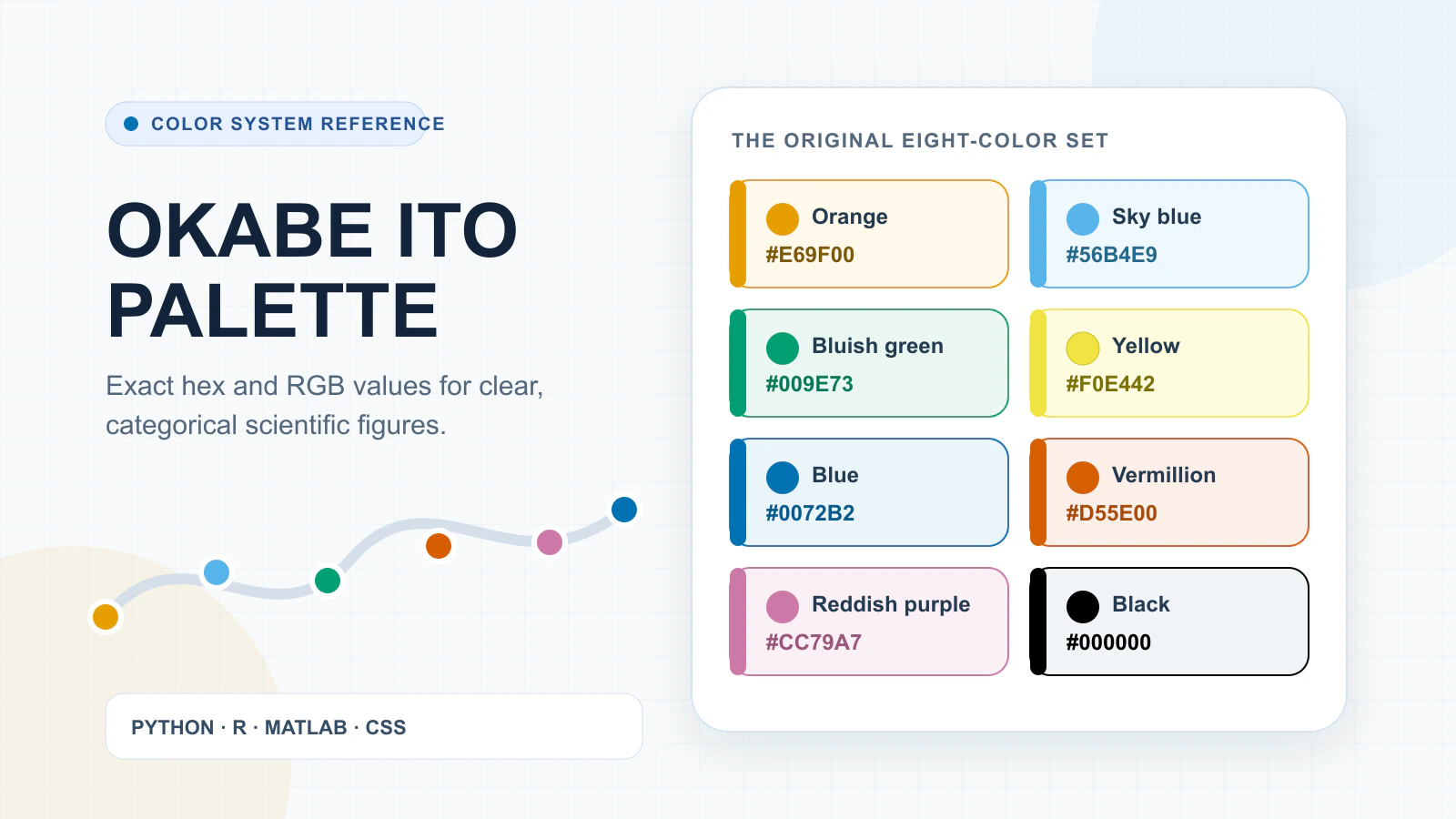
Kombinieren Sie Farbe mit Beschriftung, Form, Muster, Linienart, Symbol oder Position. WCAG 2.2 verlangt, dass Farbe nicht das einzige Informationsmittel ist. (World Wide Web Consortium, n.d.; Crameri et al., 2020)
Graustufen, Kontrast und Panelreihenfolge testen
- Abbildung in Farbe und Graustufen bei Endgröße prüfen.
- Alle Zeichen und Einheiten ohne Zoom lesen.
- Nichtfarbliche Unterscheidung der Gruppen bestätigen.
- Reihenfolge A, B, C mit der Legende abgleichen.
Schritt 6: Für das Zieljournal exportieren
Vektor oder Raster nach Inhalt und Journalrichtlinie wählen
| Ansatz | Geeignet für | Bearbeitung | Vor Export prüfen |
|---|---|---|---|
| Vektor | Diagramme, Linien, Text | Objekte bleiben editierbar | Format, Schriften, Linienbreiten |
| Raster | Mikroskopie, Fotos, Scans | Änderungen betreffen Pixel | Format, Auflösung, Kompression |
| Gemischt | Diagramm plus Bildpanels | Vektorlayout mit Rasterelementen | Vorgabe für gemischte Inhalte |
Abmessungen, Auflösung, Farbmodus und Schriften prüfen
Übernehmen Sie Dateityp, physische Größe, Auflösung, Farbmodus und Schriftbehandlung aus den aktuellen Journalvorgaben. Es gibt keinen universellen DPI-Wert.
Die Exportdatei statt nur der Arbeitsfläche prüfen
Öffnen Sie den Export bei Publikationsgröße und starker Vergrößerung. Kontrollieren Sie abgeschnittene Texte, ersetzte Schriften, verschobene Panels und Kompressionsartefakte.
Editierbare Quelle neben der Einreichung archivieren
Bewahren Sie Masterdatei, verknüpfte Assets, Schriftangaben und eingereichten Export auf. Änderungen erfolgen immer in der Quelle.
Welche Werkzeuge eignen sich für wissenschaftliche Diagramme?
Fachsoftware verwenden, wenn wissenschaftliche Syntax Daten darstellt
Erzeugen Sie chemische Strukturen und statistische Plots in validierender Fachsoftware und importieren Sie sie unverändert.
| Werkzeugklasse | Geeignete Aufgabe | Nicht dafür verwenden |
|---|---|---|
| Fachsoftware | Strukturen und Fachnotation | Seitenlayout |
| Statistiksoftware | Plots und Unsicherheit | Illustration |
| Vektoreditor | Layout, Text, Export | Datenvalidierung |
| KI-Entwurf | Quellengestützter Entwurf | Wissenschaftliche Freigabe |
| FigEditor | Illustration, editierbare Flowcharts | Chemie- oder Statistikprüfung |
Vektoreditoren für Präzision und Abschluss einsetzen
Nutzen Sie Vektorbearbeitung für anpassbare Beschriftungen, Verbinder und Abstände. Testen Sie anschließend die Publikationsgröße.
KI-Diagrammwerkzeuge für quellengestützte Entwürfe nutzen
Geben Sie freigegebene Inhalte, Pflichtelemente und Ausschlüsse vor. Prüfen Sie danach jede Beziehung gegen die Evidenz.
Die Rolle von FigEditor im hybriden Workflow
FigEditor Studio unterstützt wissenschaftliche Illustrationen; der Flowchart-Modus bietet editierbare SVG-Knoten. Die fachliche Validierung bleibt außerhalb des Editors.
Häufige Probleme und ihre Lösungen
Das Diagramm ist korrekt, aber schwer zu erfassen
Ordnen Sie verwandte Elemente, reduzieren Sie Dekoration und testen Sie die Lesereihenfolge bei Endgröße.
Beschriftungen oder Pfeile verschieben sich bei Revisionen
Arbeiten Sie in einer einzigen Masterdatei, verbinden Sie Kanten erneut mit Knoten und prüfen Sie Panelverweise.
Der Export unterscheidet sich von der Arbeitsfläche
Prüfen Sie Schriften, Transparenz, Resampling und Zuschnitt in der Exportdatei und korrigieren Sie die Masterdatei.
Das Journal verlangt ein anderes Format oder eine andere Breite
Wenden Sie die aktuellen Vorgaben auf die Masterdatei an und wiederholen Sie Lesbarkeits- und Integritätsprüfung.
Häufig gestellte Fragen
Welche Software verwenden Forschende für wissenschaftliche Diagramme?
Sie kombinieren Fachsoftware, statistische Plotwerkzeuge und Vektor- oder Diagrammeditoren. Jedes Werkzeug übernimmt nur Aufgaben, die es verlässlich prüfen kann.
Darf ich KI für eine Abbildung in einer Forschungsarbeit verwenden?
Ja, als quellengestützten und menschlich geprüften Entwurf. Prüfen Sie Journalregeln, kennzeichnen Sie die Nutzung bei Bedarf und validieren Sie Wissenschaft, Statistik, Rechte und Barrierefreiheit.
Sollte ein wissenschaftliches Diagramm Vektor oder Raster sein?
Vektor eignet sich für Linien, Text und Verbinder; Raster für Mikroskopie und Fotos. Entscheidend sind Inhalt und Journalrichtlinie.
Welche Auflösung sollte eine wissenschaftliche Abbildung haben?
Verwenden Sie die aktuelle Anforderung des Zieljournals. Auflösung hängt von Bildtyp, Größe und Format ab. (PLOS Medicine, n.d.)
Wie gestalte ich ein Diagramm farbenblindfreundlich?
Kombinieren Sie Farbe mit Formen, Mustern, Linienarten oder Symbolen und testen Sie Graustufen bei Endgröße.
Wie prüfe ich die Genauigkeit eines wissenschaftlichen Diagramms?
Vergleichen Sie Beschriftungen, Werte, Strukturen, Plots und Maßstäbe mit den Quellen, validieren Sie Fachinhalte in Spezialsoftware und dokumentieren Sie den Review.
Glossar
- Editierbare Masterdatei: Quelle für Review, Revision und Export.
- Fachwerkzeug: Software zur Prüfung von Syntax, Daten oder Berechnungen.
- Endgrößentest: Kontrolle bei den tatsächlichen Publikationsabmessungen.
Fazit: Für Revision, Prüfung und Einreichung gestalten
Eine publikationsreife Abbildung braucht eine editierbare, quellengestützte Masterdatei. FigEditor Studio kann den Diagrammentwurf aufnehmen; Verantwortung für Wissenschaft, Statistik, Rechte, Barrierefreiheit und Journalvorgaben bleibt bei den Autorinnen und Autoren.
Literatur
- Jambor, H., et al. (2021). Creating clear and informative image-based figures for scientific publications. PLOS Biology, 19(3), e3001161. https://doi.org/10.1371/journal.pbio.3001161
- Franconeri, S. L., et al. (2021). The science of visual data communication: What works. Psychological Science in the Public Interest, 22(3), 110-161. https://doi.org/10.1177/15291006211051956
- Crameri, F., et al. (2020). The misuse of colour in science communication. Nature Communications, 11(1), 5444. https://doi.org/10.1038/s41467-020-19160-7
- Using AI responsibly in scientific publishing. (2026). Nature Methods, 23(2), 271. https://doi.org/10.1038/s41592-026-03020-1
- Nature Portfolio. (n.d.). Image integrity and standards. https://www.nature.com/nature-portfolio/editorial-policies/image-integrity
- World Wide Web Consortium. (n.d.). Understanding Success Criterion 1.4.1: Use of color. https://www.w3.org/WAI/WCAG22/Understanding/use-of-color
- PLOS Medicine. (n.d.). Figures. https://journals.plos.org/plosmedicine/s/figures
- FigEditor. (n.d.). Studio. https://figeditor.ai/studio?mode=flowchart
Zuletzt geprüft und aktualisiert: August 2026. Autor: FigEditor-Redaktion. Für individuelle Hinweise können Sie uns kontaktieren.