





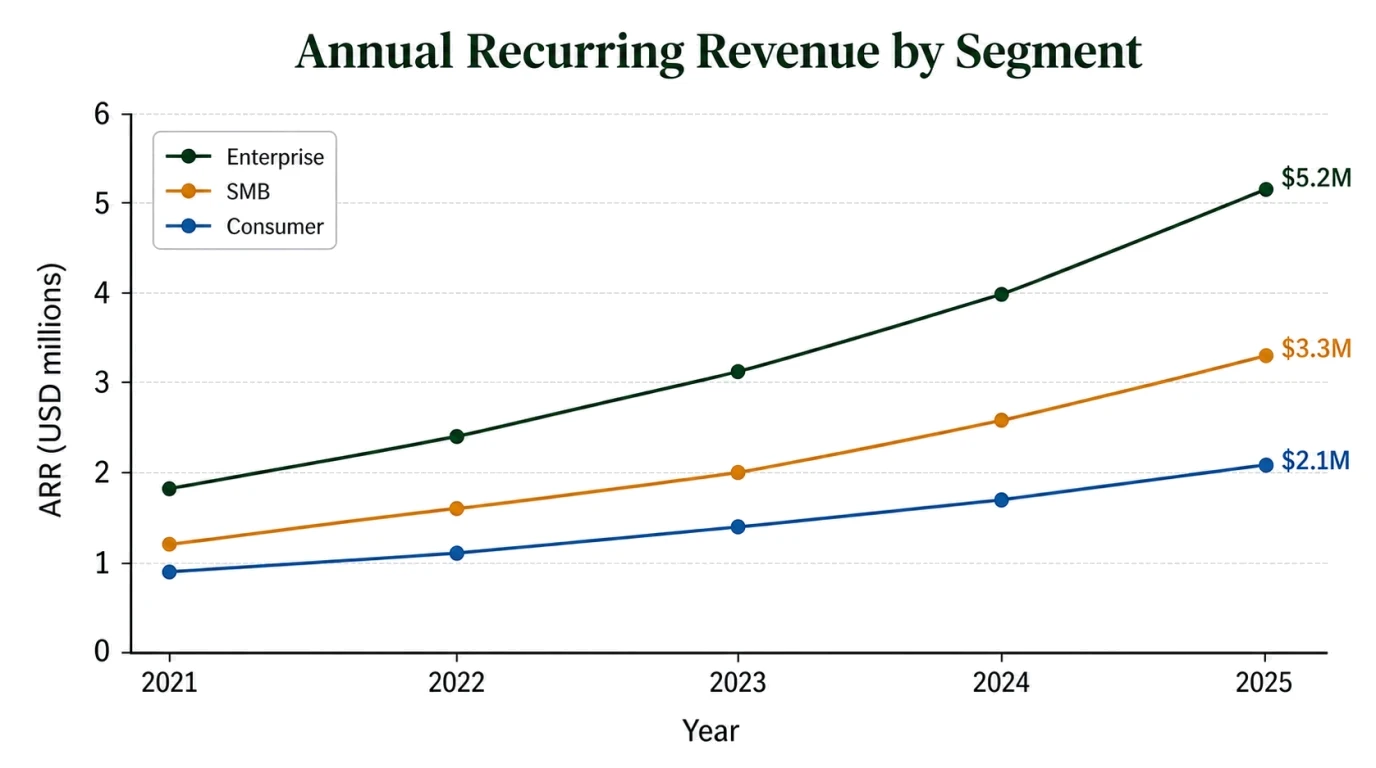
Erstellen Sie Diagramme für Geschäftsberichte
Konvertieren Sie Verkaufs-, Umsatz-, Marktanteils-, Umfrage- oder Betriebskennzahlen in ein Diagramm, das Vergleiche und Änderungen einfacher zu überprüfen macht.
Fügen Sie mit dem AI Chart Generator Zeilen aus Excel oder CSV sowie Textwerte ein oder beschreiben Sie ein Diagramm. Das Tool erstellt einen bildbasierten Entwurf zur Verfeinerung in FigEditor; Tabellen werden nicht direkt geparst, und alle Werte müssen geprüft werden.
Wählen Sie ein Originaldiagrammmuster, ersetzen Sie die Beispielwerte durch Ihre eigenen eingefügten Daten und überprüfen Sie jede Beschriftung, Einheit und Skala, bevor Sie sie teilen.
Fügen Sie ausgewählte Tabellenzeilen oder strukturierten Text ein, um ein fokussiertes Diagramm für einen Bericht, eine Forschungsfigur, eine Lektion oder eine Präsentation zu entwerfen, ohne jede Achse von Hand anordnen zu müssen.
Konvertieren Sie Verkaufs-, Umsatz-, Marktanteils-, Umfrage- oder Betriebskennzahlen in ein Diagramm, das Vergleiche und Änderungen einfacher zu überprüfen macht.
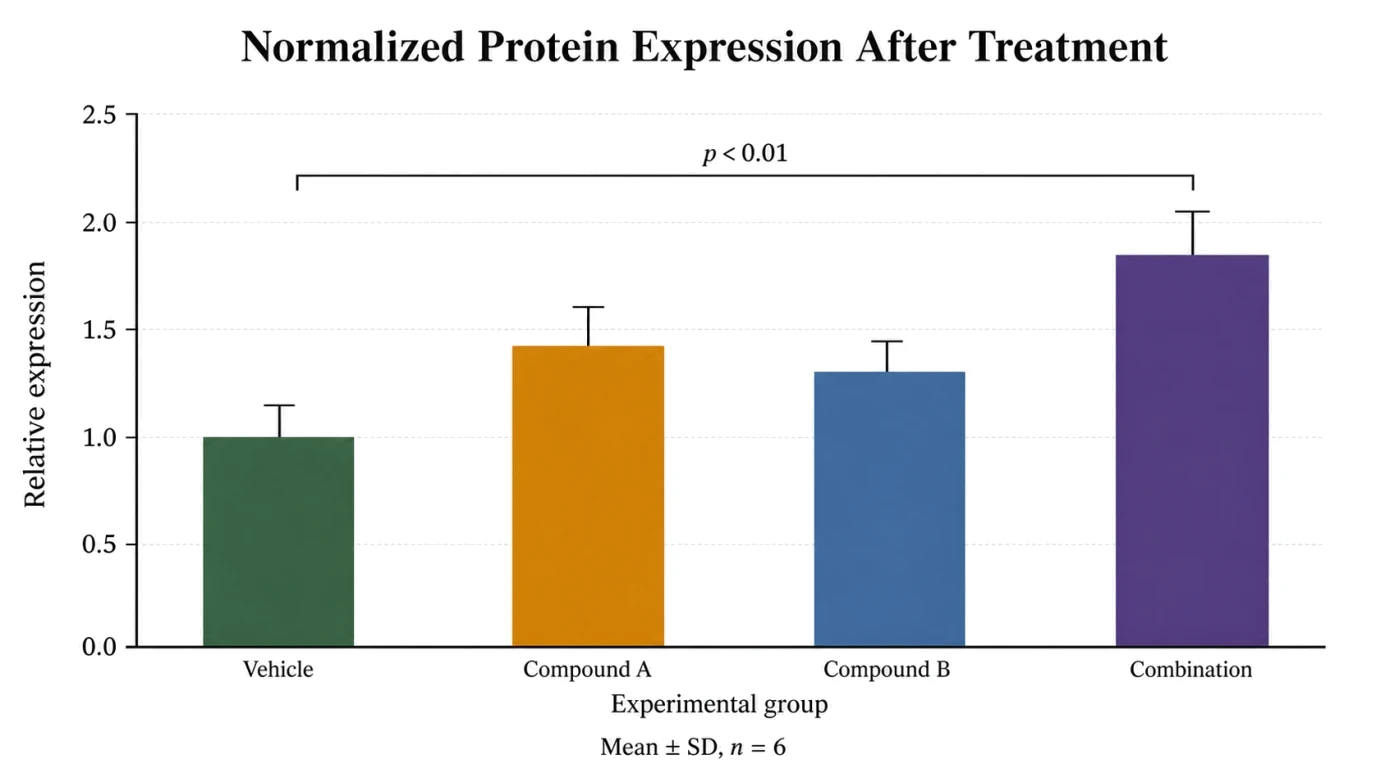
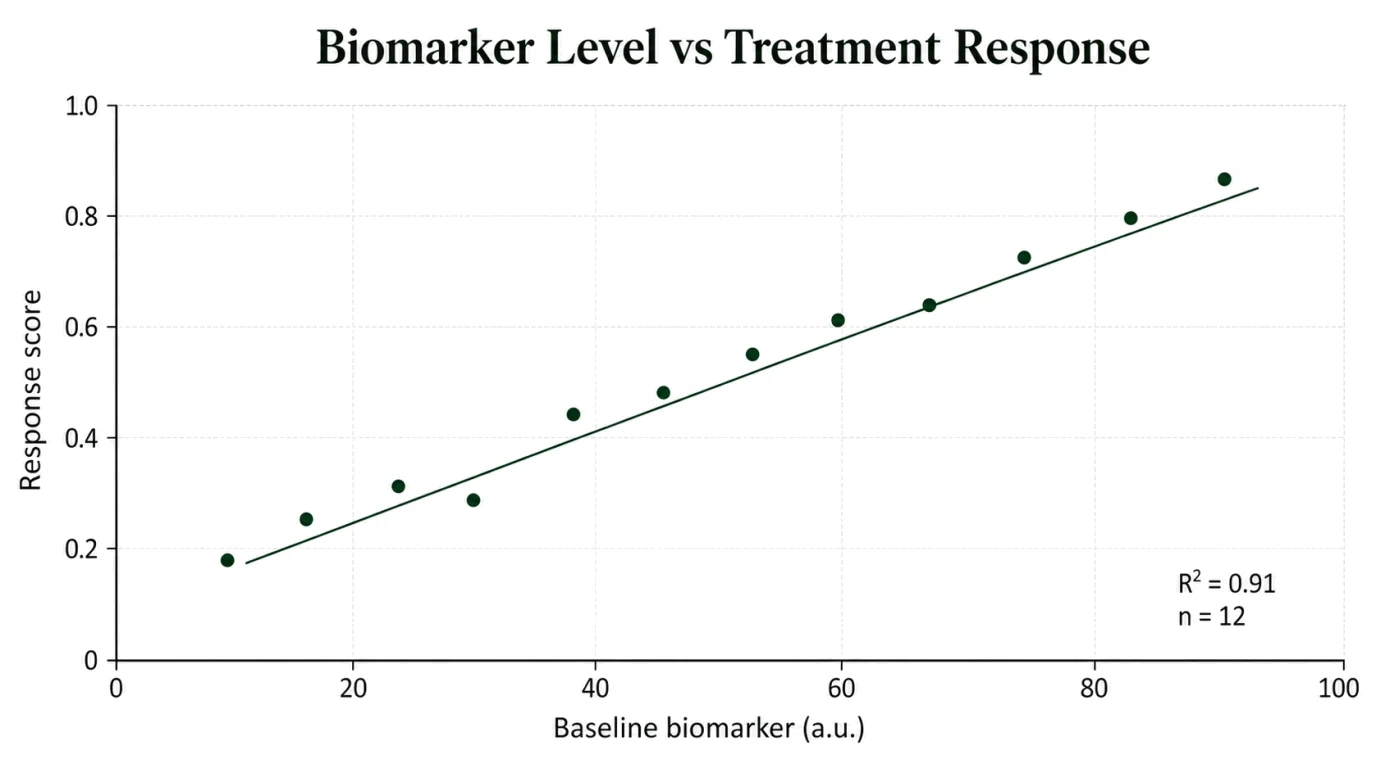
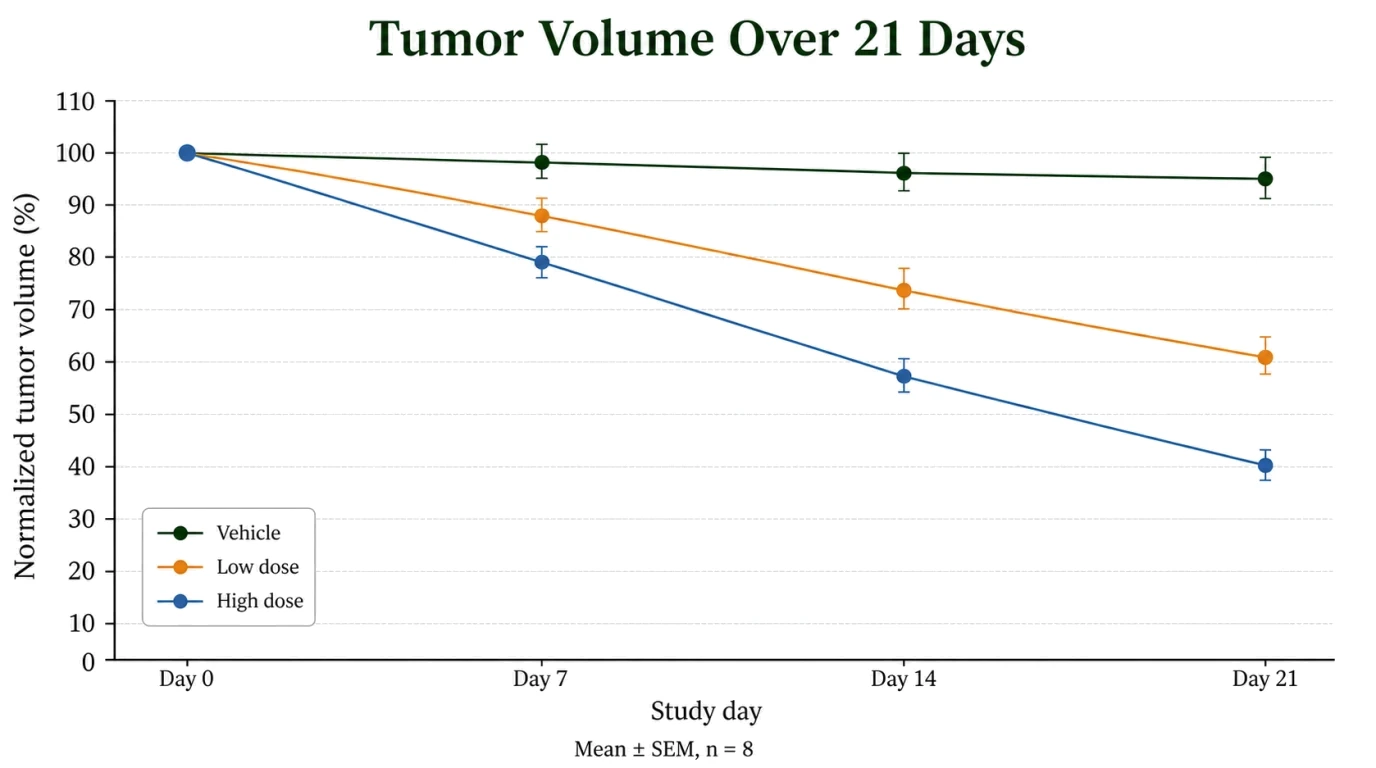
Visualisieren Sie Versuchsgruppen, Zeitreihen oder Korrelationen und überprüfen Sie dann Fehlerbalken, Stichprobengrößen, statistische Anmerkungen und jeden aufgezeichneten Wert.
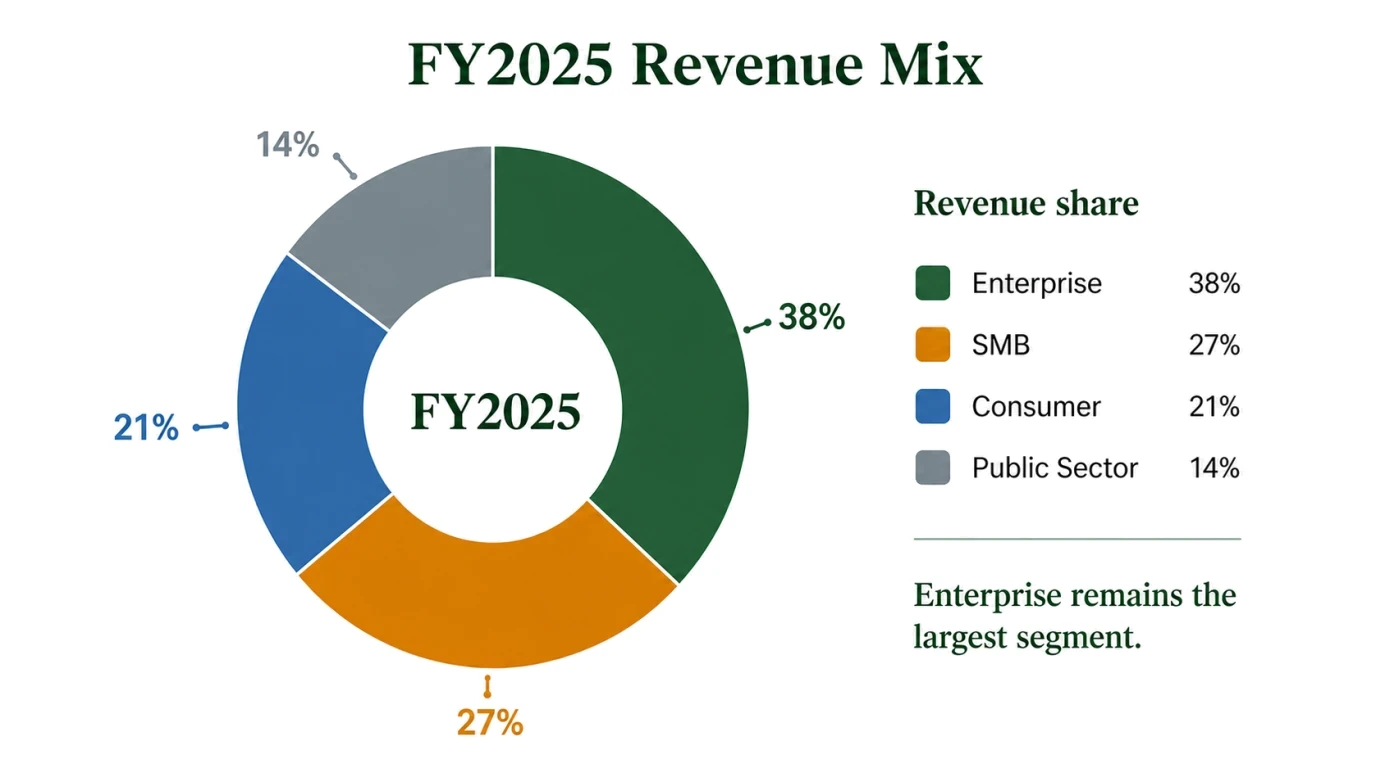
Verwandeln Sie eine kurze Werteliste in ein lesbares Diagramm für eine Folie, ein Poster, ein Handout im Klassenzimmer oder ein Update für Stakeholder.
02Diagramm-Workflow
Geben Sie dem Modell strukturierte Werte und ein klares Vergleichsziel und halten Sie dann alle wichtigen visuellen Optionen zur Überprüfung im FigEditor offen.
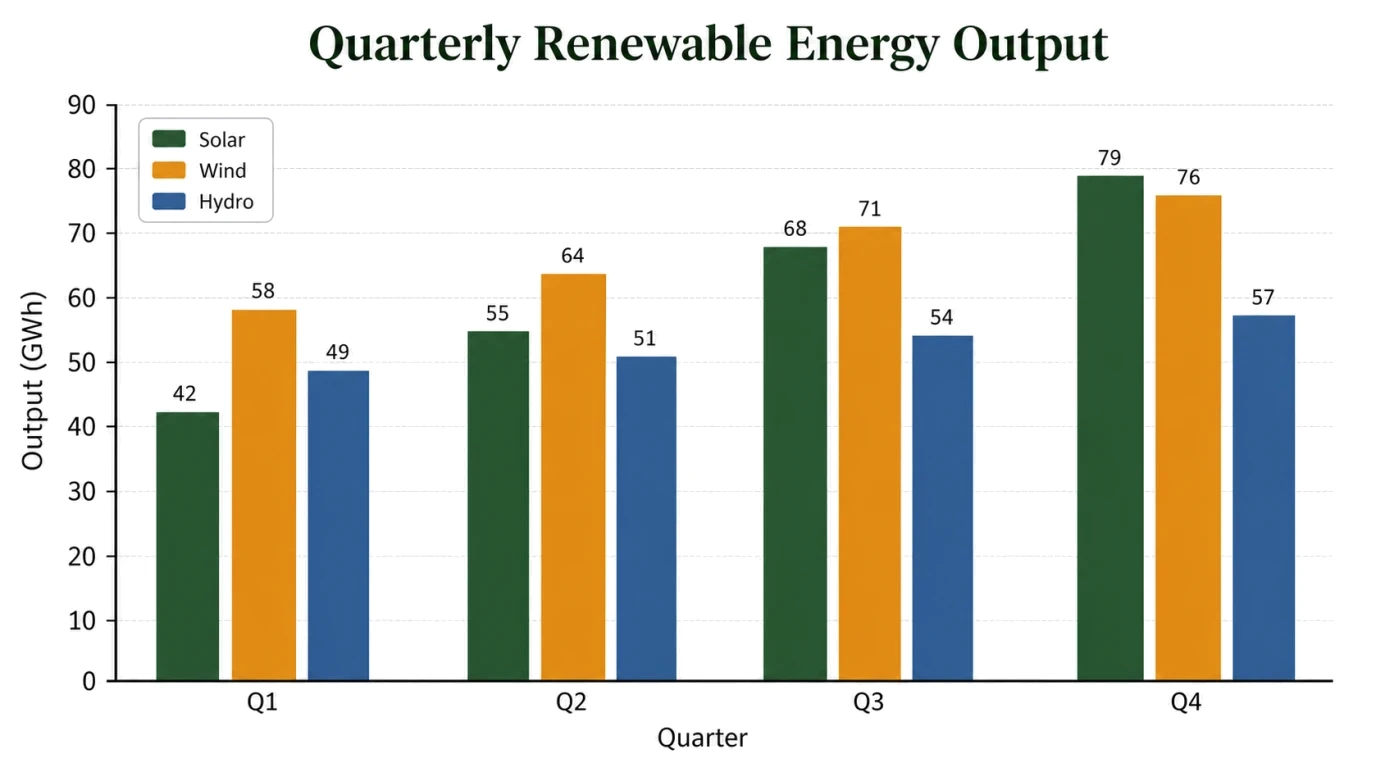
Fügen Sie Kategorien, Daten, Werte, Einheiten und den benötigten Vergleich aus Excel, CSV oder Text ein. Exakte Beschriftungen und ein klares Diagrammziel erleichtern die Überprüfung des Ergebnisses.
Geben Sie die erforderliche Basislinie, den Achsenbereich, die Unsicherheit, die Stichprobengröße und verifizierte statistische Anmerkungen an. Bitten Sie das Modell niemals, fehlende Messungen oder Signifikanz zu erfinden.
Öffnen Sie den Entwurf in FigEditor und fahren Sie vor dem Export mit gezielten Überarbeitungen von Beschriftungen, Hierarchie, Farbe, Abständen oder Anmerkungen fort.
Ein überzeugendes Diagramm kann immer noch falsch sein. Behandeln Sie jedes generierte Bild als visuellen Entwurf und vergleichen Sie es mit der Quelle, bevor Sie es in einem Bericht, einer Arbeit oder einer Präsentation verwenden.
Vergleichen Sie jeden Balken, Punkt, jede Linie, jeden Prozentsatz, jede Kategorie, jedes Datum und jede Einheit mit den von Ihnen angegebenen Daten.
Stellen Sie sicher, dass die Skala kleine Unterschiede nicht überbewertet, Abweichungen nicht verbirgt oder einen Vergleich impliziert, den die Quelle nicht unterstützen kann.
Verwenden Sie Fehlerbalken, p-Werte, Trendlinien und Stichprobengrößen nur, wenn diese Werte bereits aus einer gültigen Analyse stammen.
Verwandeln Sie eingefügte Tabellenzeilen oder eine Beschreibung in einen lesbaren Diagrammentwurf und behalten Sie Quellenprüfung und Ausgabe im Blick.
Verwandeln Sie strukturierte Werte in einen konkreten Diagrammentwurf, bevor Sie Zeit mit der manuellen Einrichtung von Achsen, Beschriftungen, Legenden und Stilen verbringen.
Schnellerer erster Entwurf
Beschreiben Sie, ob Leser Kategorien vergleichen, Veränderungen im Laufe der Zeit verfolgen, eine Beziehung untersuchen oder Teile eines Ganzen verstehen sollten.
Diagrammabsicht löschen
Wählen Sie das Generierungsmodell und die Auflösung aus und sehen Sie sich die Kreditkosten an, bevor der Diagrammentwurf erstellt wird.
Transparente Credits
Geben Sie den Wortlaut und die Maße an, die unverändert bleiben müssen, und vergleichen Sie dann jedes aufgezeichnete Element mit der Originalquelle.
Datenspezifische Eingabe
Behalten Sie die nützliche Komposition bei und nehmen Sie in FigEditor gezielte Änderungen an Beschriftungen, Anmerkungen, Hervorhebungen, Farben oder Layouts vor.
Prüffähiger Workflow
Überprüfen Sie Berechnungen, Achsenauswahl, Unsicherheit, Stichprobengrößen, statistische Angaben und visuelle Implikationen vor dem Export.
Menschliche Überprüfung
Fügen Sie strukturierte Werte aus Excel, CSV oder Text ein, beschreiben Sie den Vergleich, erstellen Sie dann das Diagramm und überprüfen Sie es, bevor Sie es verwenden.
Geben Sie Kategorien oder Daten, Werte, Einheiten und alle überprüften Unsicherheiten oder Informationen zur Stichprobengröße an. Diese Seite akzeptiert derzeit eingefügten Text sowie optionale Bildverweise.
Geben Sie an, ob das Visual Kategorien vergleichen, einen Trend anzeigen, Proportionen anzeigen oder eine Korrelation prüfen soll. Geben Sie den Diagrammtyp nur an, wenn Sie bereits wissen, was passt.
Vergleichen Sie jede Markierung mit der Quelle, überprüfen Sie die Achse und Legende, entfernen Sie nicht unterstützte Behauptungen und verfeinern Sie dann den visuellen Entwurf in FigEditor weiter.
Mit einem passenden Workflow weitermachen
Wählen Sie ein thematisch passendes FigEditor-Tool für Ihr Ausgangsmaterial, die gewünschte Struktur oder das nächste Ausgabeformat.
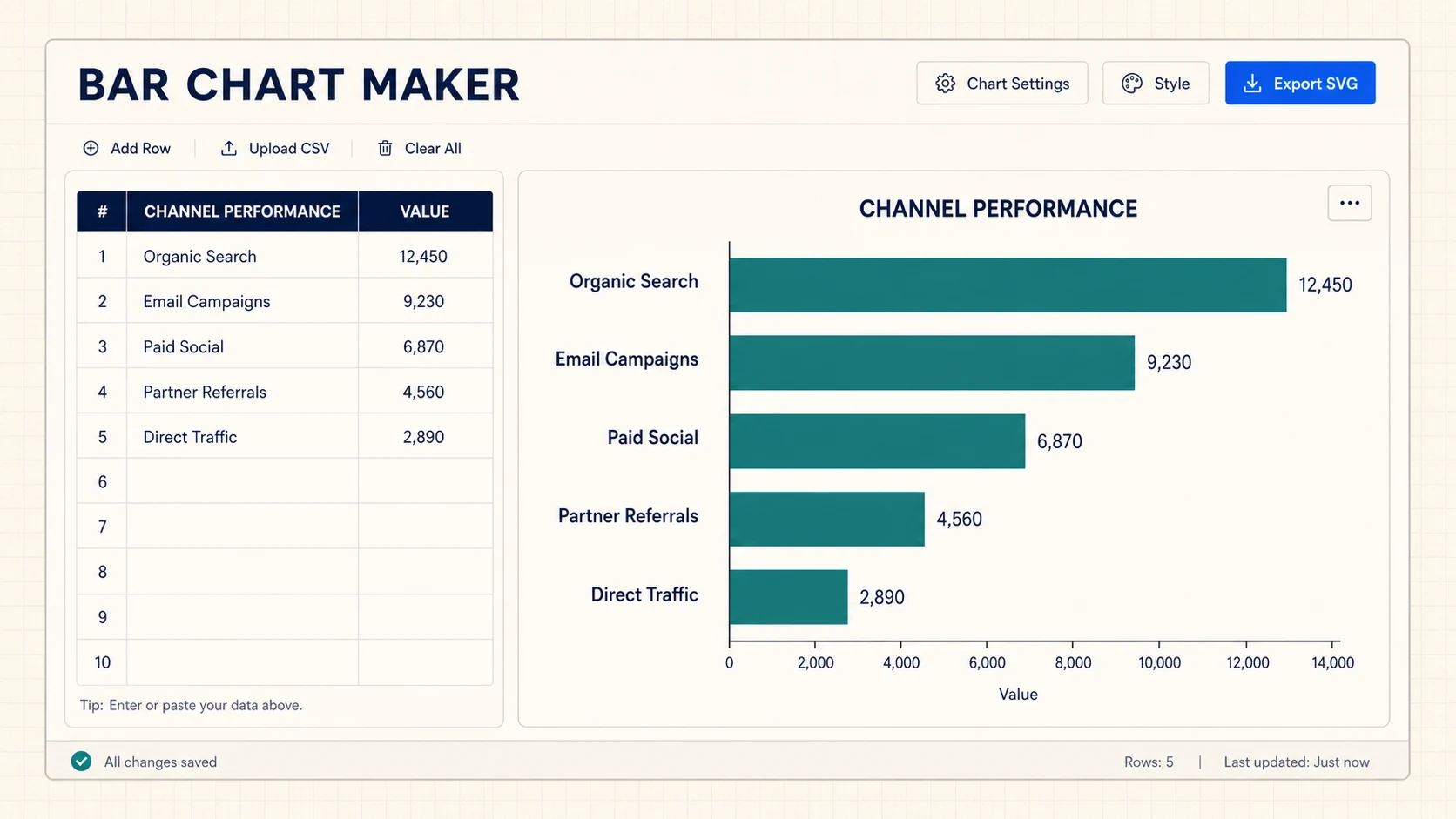
Erstelle aus CSV- oder Tabellendaten präzise horizontale, gruppierte oder gestapelte Balkendiagramme und exportiere SVG oder PNG kostenlos.
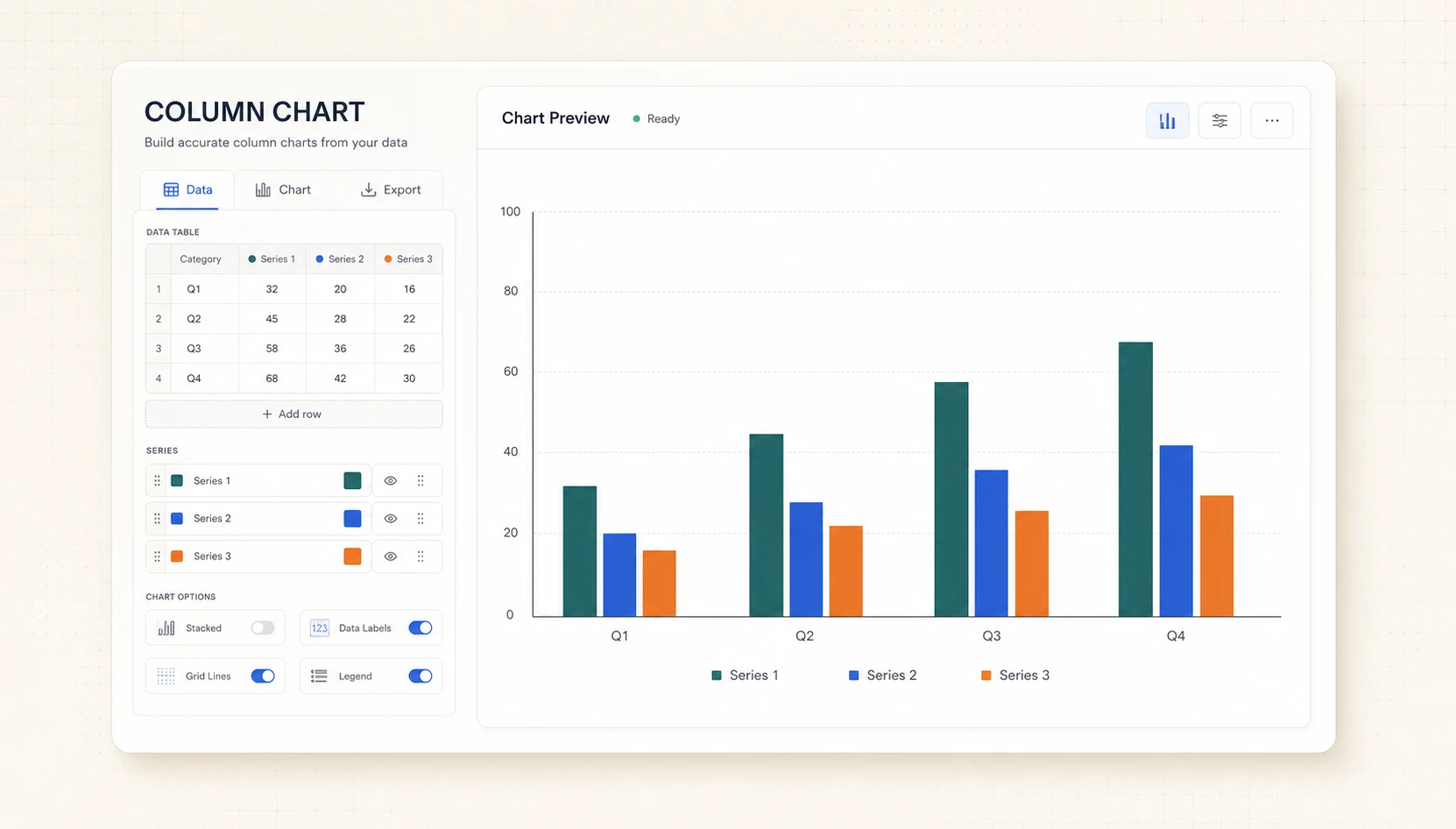
Erstelle aus CSV- oder Tabellendaten präzise gruppierte oder gestapelte Säulendiagramme und exportiere SVG oder PNG kostenlos.
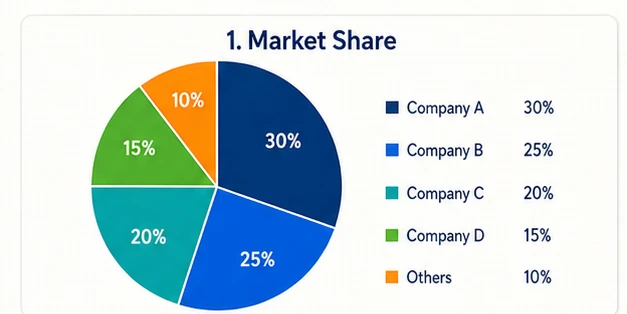
Wandle eingefügte Zeilen mit Labels und Werten in ein genaues Pie- oder Donut-Diagramm mit automatischen Prozentwerten um und exportiere editierbares SVG ohne Anmeldung.
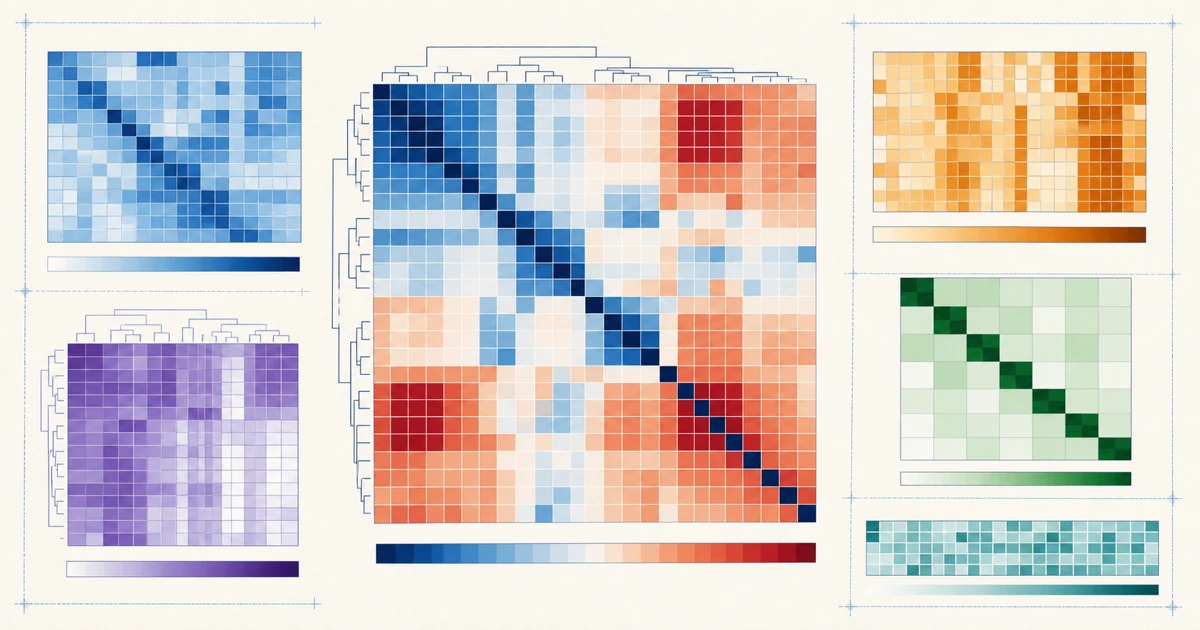
Verwandle eine beschriftete Matrix in eine exakte Heatmap mit Werten und gemeinsamer Legende und exportiere SVG oder PNG.
Antworten zu Text- und Dateneingabe, Diagrammtypen, Genauigkeit, Bearbeitung, statistischen Darstellungen und Kreditverwendung
Verwenden Sie den AI Chart Generator, um eine fokussierte Visualisierung zu erstellen, jeden Wert und jede Skala zu überprüfen und das Diagramm in FigEditor weiter zu verfeinern.