





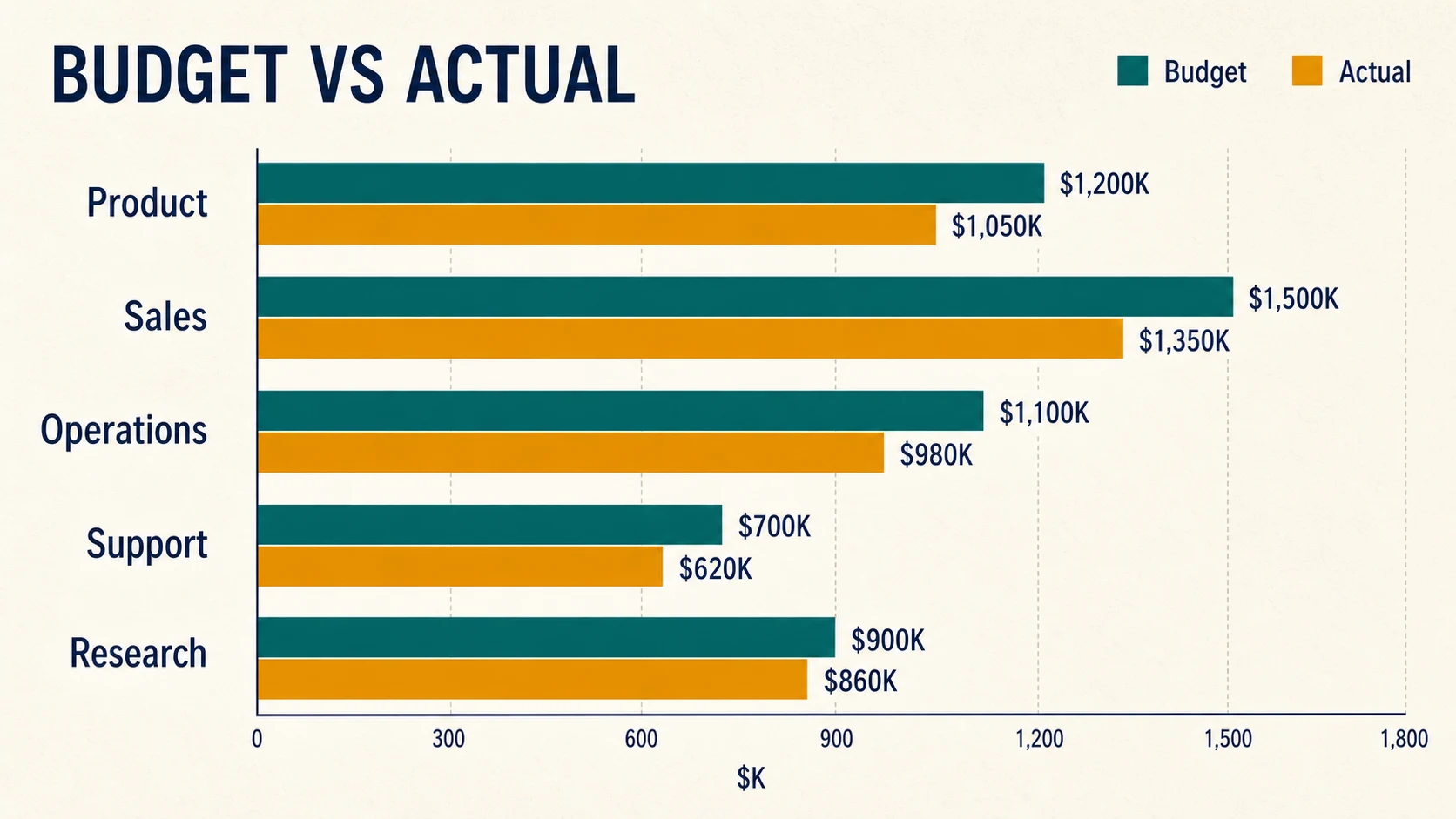
Geschäfts- und Marketingkategorien ordnen
Sortieren Sie Produkte, Kanäle, Regionen, Abteilungen oder KPIs absteigend und behalten Sie vollständige Kategorienamen bei.
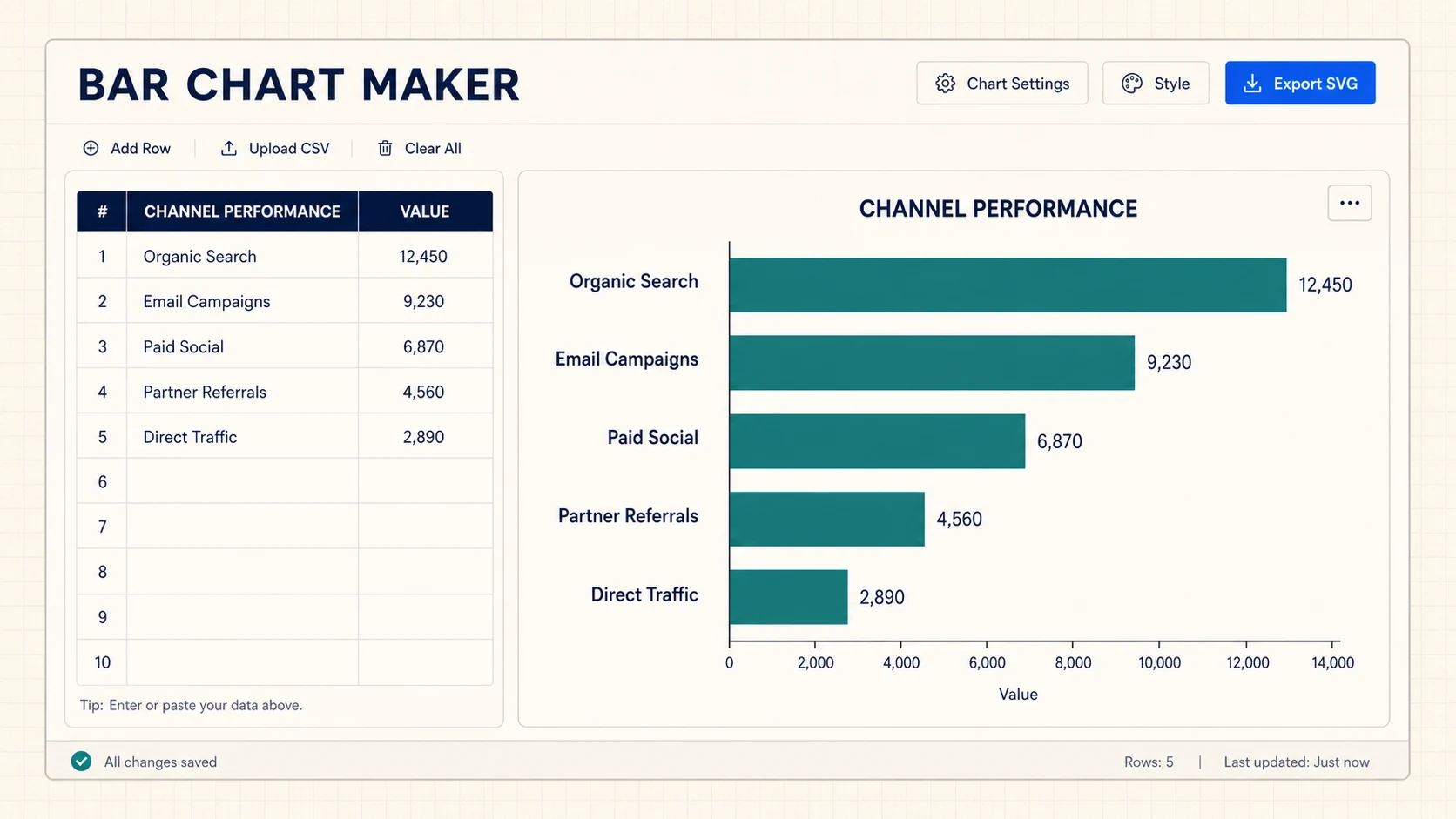
Fügen Sie Tabellendaten ein oder laden Sie eine CSV-Datei hoch, um horizontale, gruppierte, gestapelte oder zu 100 % gestapelte Balkendiagramme zu erstellen. Jeder Balken wird im Browser exakt aus Ihren Werten berechnet. Keine Anmeldung, keine Wartezeit und keine AI-Credits.
Direkte Antwort
Ein Balkendiagramm-Tool wandelt Kategorien und Zahlenwerte in rechteckige Balken um, deren Länge Unterschiede sichtbar macht. Horizontale Balken eignen sich für lange Beschriftungen und Ranglisten. Gruppierte, gestapelte und 100-%-Layouts vergleichen mehrere Datenreihen, Summen oder Anteile.
Beginnen Sie mit einer horizontalen Rangliste, einem gruppierten Vergleich, einer 100-%-Umfrage oder positiven und negativen Werten. Ersetzen Sie anschließend die Beispieldaten.
Balkenlängen vermitteln Rangfolgen und Kategorieunterschiede, während lange Beschriftungen lesbar bleiben.
Sortieren Sie Produkte, Kanäle, Regionen, Abteilungen oder KPIs absteigend und behalten Sie vollständige Kategorienamen bei.
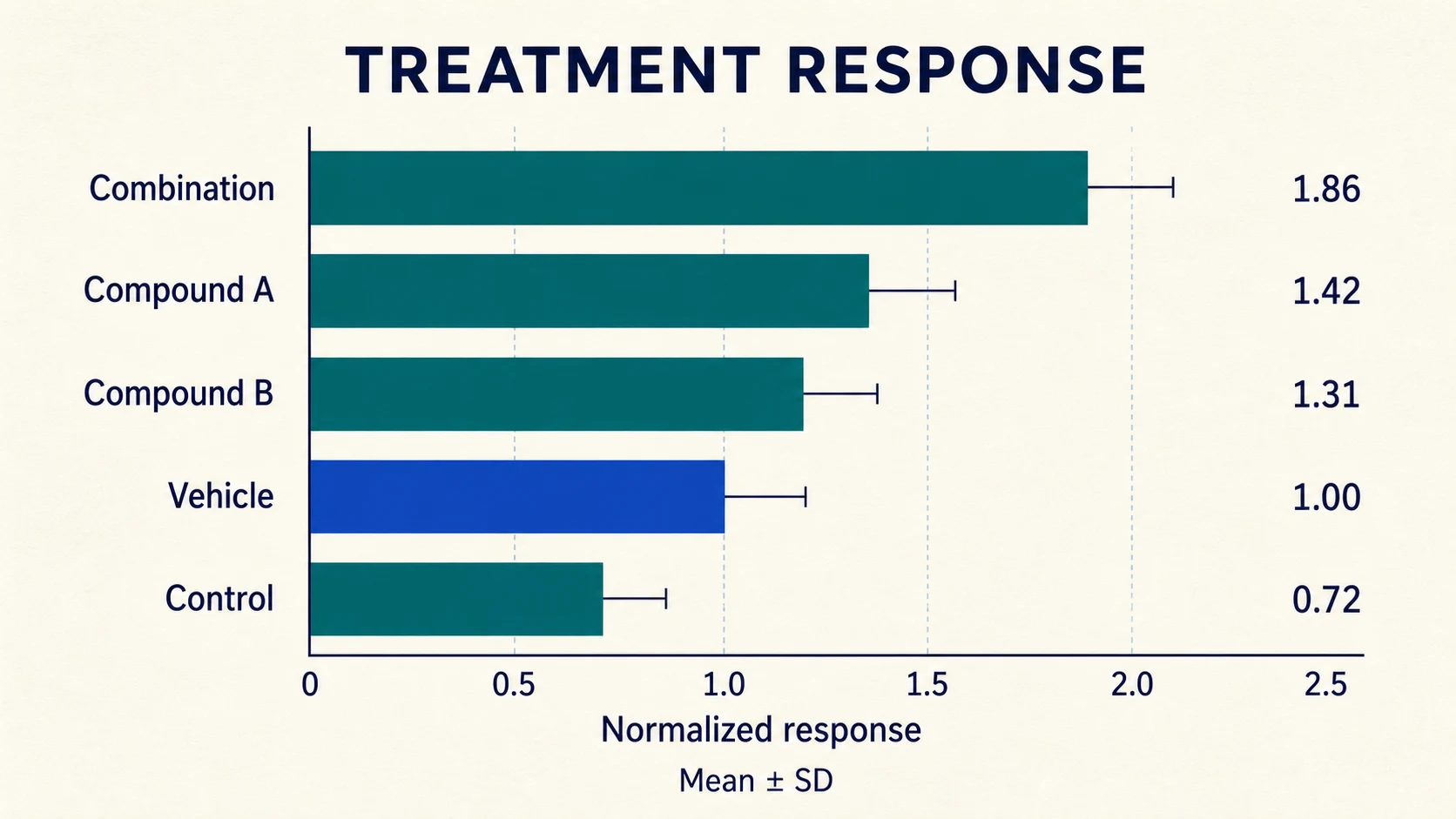
Überführen Sie sichtbare Ausgangswerte in ein genaues Diagramm mit Nulllinie, etwa für Behandlungsgruppen, Ergebnisse, Häufigkeiten oder codierte Themen.
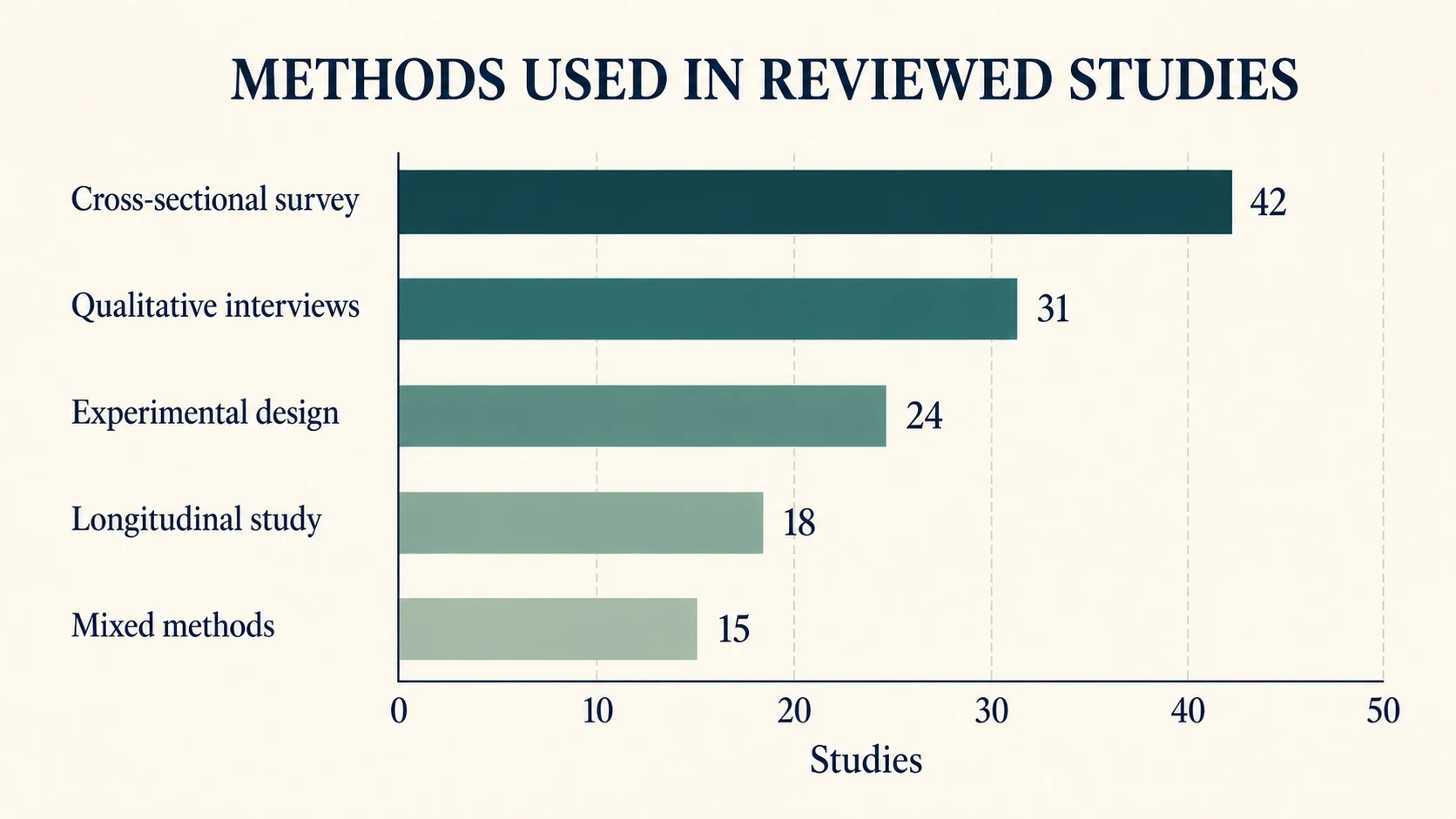
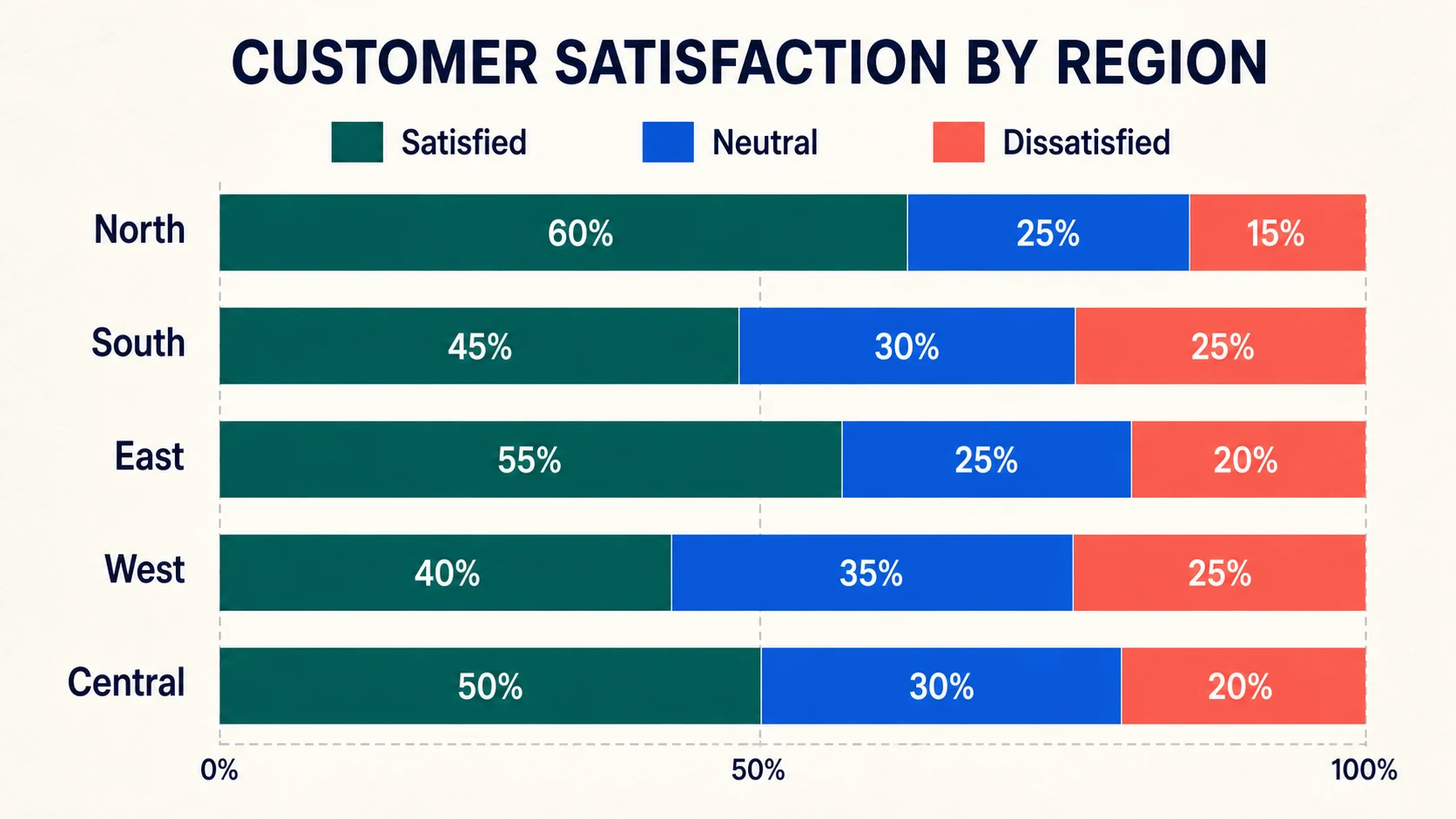
Vergleichen Sie Bewertungen, Prioritäten, Antwortanteile oder Studienzahlen mit gruppierten oder 100 % gestapelten Balken.
02Balkendiagramm-Funktionen
Dateneingabe, Ausrichtung, Layout, Sortierung, Gestaltung und Export befinden sich in einem Arbeitsbereich.
Horizontale Balken halten Umfragefragen, Produktnamen, Forschungsmethoden und Ranglisten lesbar, ohne Achsentexte zu drehen oder abzuschneiden.
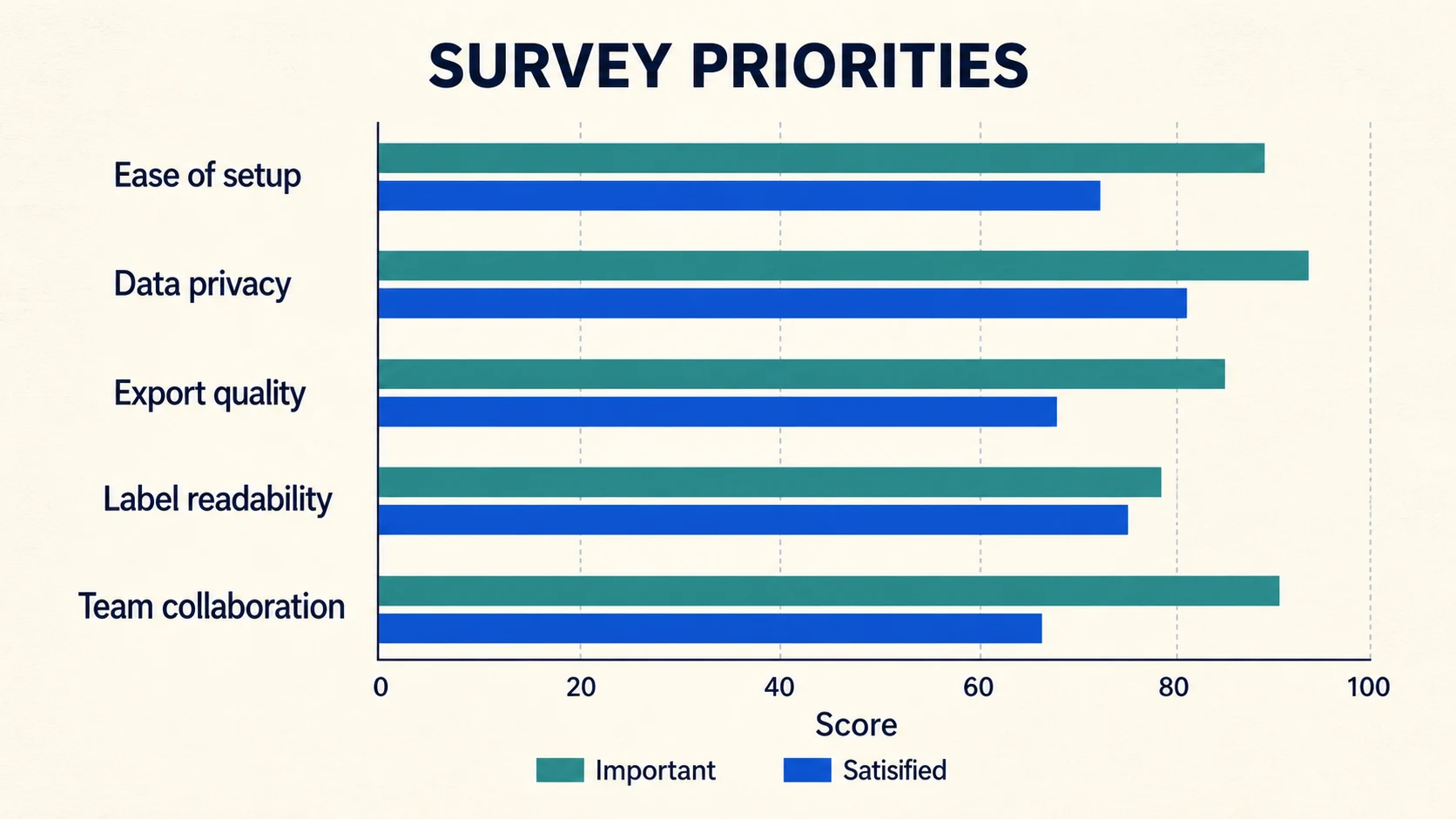
Gruppierte Balken vergleichen Werte direkt, gestapelte Balken zeigen Summe und Zusammensetzung, 100-%-Balken zeigen Anteile.
Laden Sie ein scharfes Vektordiagramm zur Bearbeitung, ein PNG zur direkten Nutzung oder die zugrunde liegenden CSV-Daten herunter.
Die passende Struktur wählen
Wählen Sie das Layout nach dem tatsächlichen Vergleichsziel, statt jeden Datensatz in dieselbe Diagrammform zu zwingen.
| Diagrammtyp | Geeignet für | Darstellung |
|---|---|---|
| Horizontales Balkendiagramm | Ranglisten, lange Beschriftungen und viele Kategorien. | Einen Wert oder eine Datenreihe je Kategorie, von oben nach unten gelesen. |
| Gruppiertes Balkendiagramm | Direkte Gegenüberstellung von mindestens zwei Datenreihen. | Unterschiede zwischen Datenreihen innerhalb jeder Kategorie. |
| Gestapeltes Balkendiagramm | Gesamtwerte und deren Bestandteile. | Gesamtgröße und Beitrag jeder einzelnen Datenreihe. |
| 100 % gestapeltes Balkendiagramm | Umfrageanteile, Proportionen und Zusammensetzungen. | Den prozentualen Mix innerhalb gleich langer Kategorien. |
| Divergierendes Balkendiagramm | Positive und negative Werte um den Nullpunkt. | Richtung und Größenordnung auf beiden Seiten einer korrekten Nulllinie. |
Rechnerisch präzise
FigEditor berechnet die Balkengeometrie direkt aus der sichtbaren Tabelle im Browser. Das Ergebnis bleibt reproduzierbar, prüfbar und unverfälscht.
Jeder gruppierte Balken und jedes gestapelte Segment wird aus den Zahlenzellen berechnet und nicht von einem Bildmodell gezeichnet.
Die horizontale Ausrichtung schafft Platz für lange Texte. Die Wertachse beginnt bei null und zeigt bei negativen Werten eine klare Mittellinie.
CSV-Analyse, Sortierung, Diagrammberechnung und SVG-Rendering erfolgen lokal. Die Tabelle wird nicht hochgeladen.
Erledigen Sie gängige Vergleiche schnell, ohne Genauigkeit, Datenschutz oder Kontrolle über den Export aufzugeben.
Ändern Sie eine Beschriftung oder Zahl; die SVG-Vorschau wird sofort und ohne Warteschlange aktualisiert.
Echtzeitvorschau
Fügen Sie Zeilen aus Excel oder Google Tabellen ein, ohne eine Diagrammspezifikation oder Designsoftware erlernen zu müssen.
Tabellenfreundlich
Das präzise Browser-Rendering ist kostenlos und verbraucht keine Credits für die Bilderzeugung.
Kostenloses Kernwerkzeug
SVG bewahrt Achsen, Beschriftungen, Legenden und Balkengeometrie in Präsentationen, Postern und Dokumenten.
Vektorqualität
Wechseln Sie ohne erneute Dateneingabe zwischen horizontaler und vertikaler Ansicht sowie gruppierten, gestapelten und proportionalen Layouts.
Zwei Ausrichtungen
Diagramm und Downloads werden lokal aus der sichtbaren Tabelle erzeugt und lassen sich erneut exportieren.
Standardmäßig vertraulich
Tabelle einfügen oder hochladen, ein lesbares Layout wählen und genau das sichtbare Diagramm herunterladen.
Die erste Spalte enthält Kategorienamen, die übrigen Spalten Zahlenreihen. Unterstützt werden CSV, TSV und kopierte Tabellenzeilen.
Nutzen Sie horizontale Balken für lange Beschriftungen und Ranglisten. Wechseln Sie bei Bedarf die Ausrichtung, sortieren Sie Kategorien und wählen Sie gruppiert, gestapelt oder 100 % gestapelt.
Kontrollieren Sie alle Werte und Beschriftungen. Exportieren Sie SVG zur Bearbeitung, PNG zur direkten Nutzung oder CSV zur Dokumentation der Quelldaten.
Beide vergleichen Kategorien. Die Ausrichtung entscheidet, welche Beschriftungen, Rangfolgen und Zeitfolgen am leichtesten zu erfassen sind.
Horizontaler Vergleich
Geeignet für lange Kategorienamen, Ranglisten, viele Einträge, Umfragefragen und Beschriftungen, die von oben nach unten gelesen werden.
Vertikaler Vergleich
Geeignet für Monate, Quartale, kurze Beschriftungen, kompakte Dashboards und wenige Kategorien im Vergleich von links nach rechts.
Säulendiagramm-Tool öffnenMit einem passenden Workflow weitermachen
Wählen Sie ein thematisch passendes FigEditor-Tool für Ihr Ausgangsmaterial, die gewünschte Struktur oder das nächste Ausgabeformat.
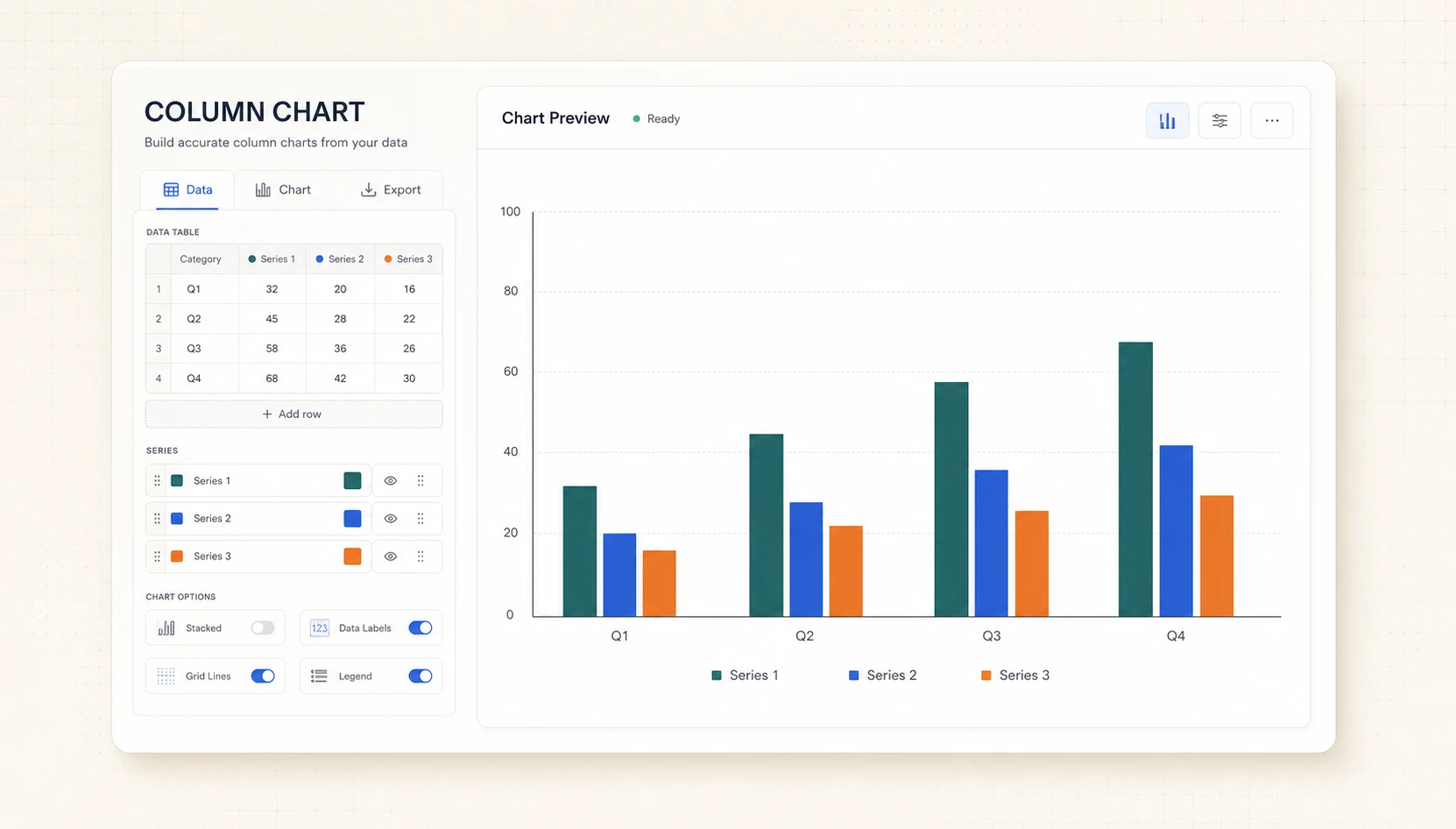
Erstelle aus CSV- oder Tabellendaten präzise gruppierte oder gestapelte Säulendiagramme und exportiere SVG oder PNG kostenlos.
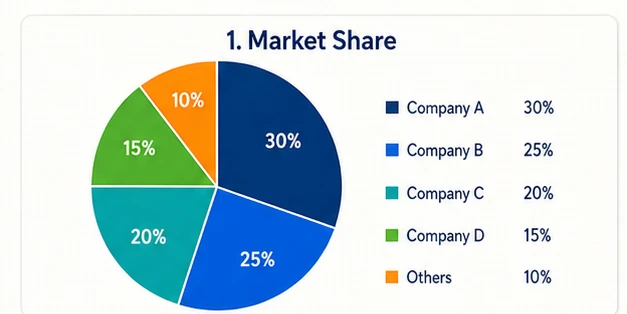
Wandle eingefügte Zeilen mit Labels und Werten in ein genaues Pie- oder Donut-Diagramm mit automatischen Prozentwerten um und exportiere editierbares SVG ohne Anmeldung.
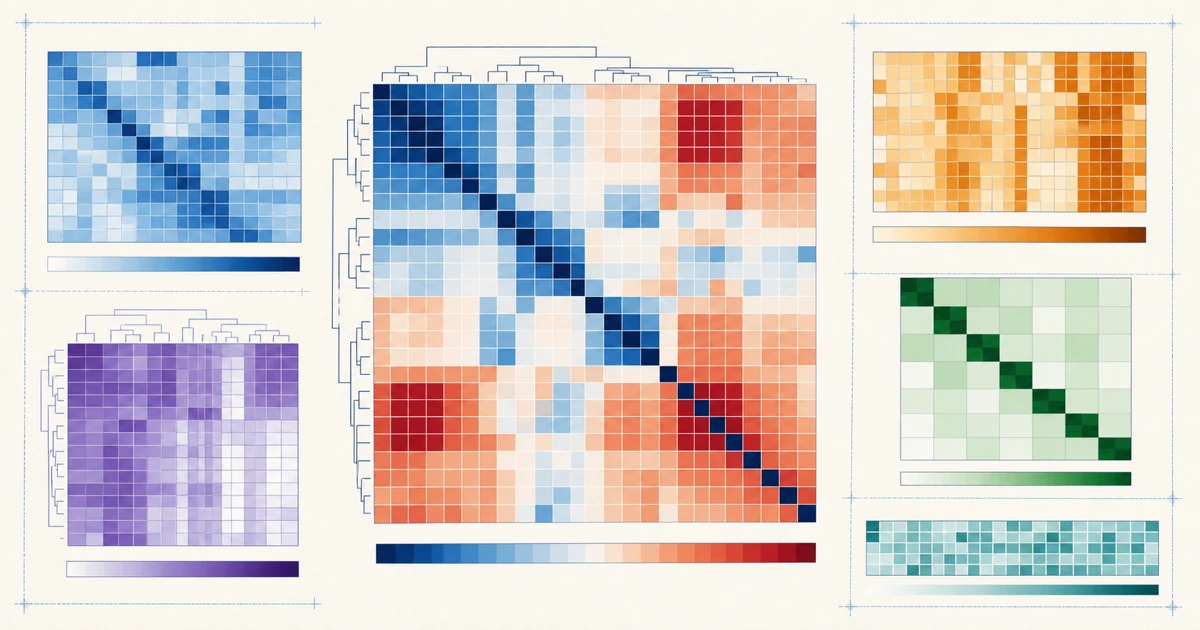
Verwandle eine beschriftete Matrix in eine exakte Heatmap mit Werten und gemeinsamer Legende und exportiere SVG oder PNG.
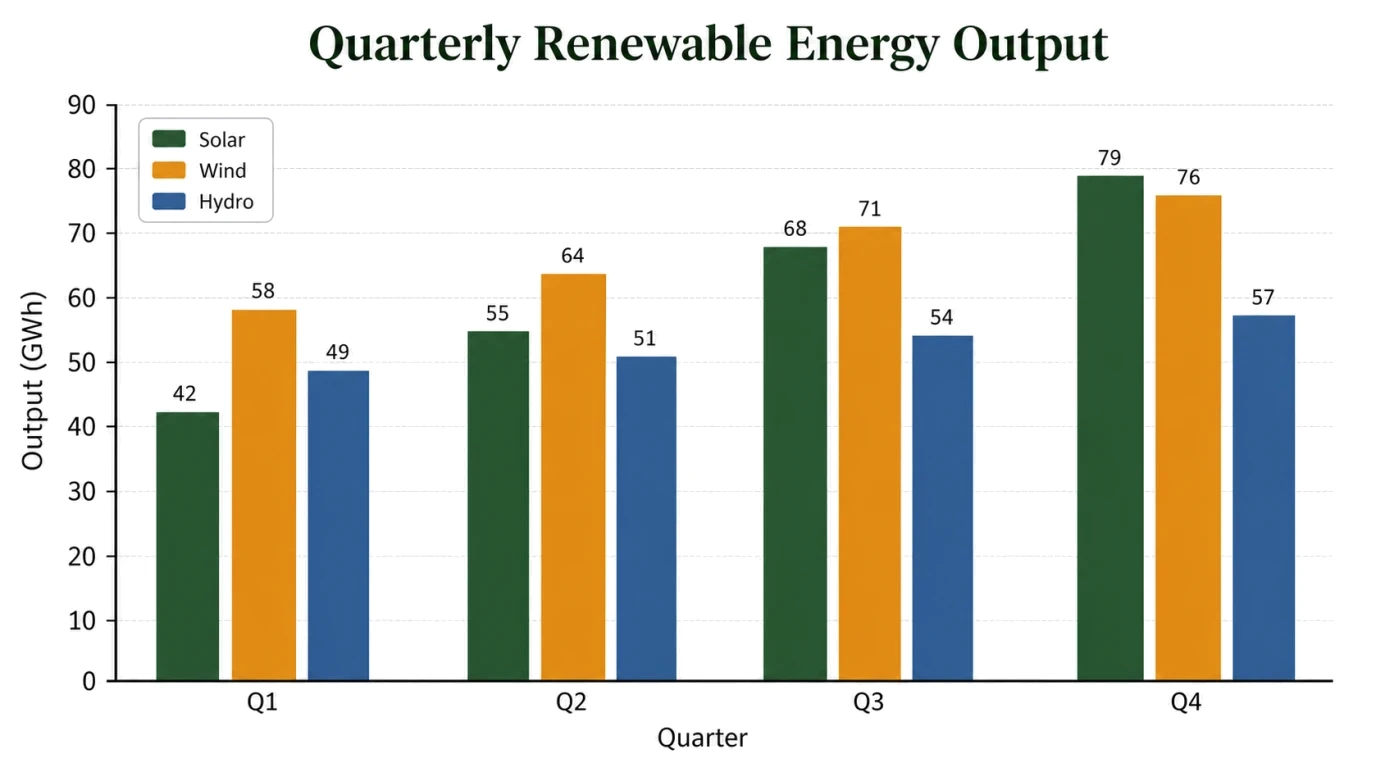
Verwandle eingefügte Werte oder eine Beschreibung in einen editierbaren Diagrammentwurf und prüfe Beschriftungen, Skalen und Hinweise.
Antworten zu CSV-Daten, horizontalen Layouts, Gruppierung, Stapelung, Sortierung, Datenschutz und Downloads
Daten einfügen, Kategorien sortieren, Layout wählen und in wenigen Minuten ein bearbeitbares SVG oder PNG herunterladen.