Journal Cover Maker für druckbare KDP- und Notizbuch-Cover
Beschreiben Sie Thema, Zielgruppe, Farbpalette und Motive und wählen Sie anschließend Bildmodell, Cover-Stil, Seitenverhältnis und Auflösung. Erstellen Sie Cover für KDP-Low-Content-Bücher, Schulhefte, Planer, Laborjournale, Lesetagebücher und persönliche Journals und verfeinern Sie Titel und Layout in FigEditor.
Detaillierte Prompts und wiederverwendbare BeispieleMehrere Bildmodelle, Cover-Formate und Ausgabe bis 4KTitelgeeignete Motive zur weiteren Bearbeitung in FigEditor
Kurz erklärt
Was der Journal Cover Maker erstellt
Der Journal Cover Maker verwandelt eine schriftliche Gestaltungsidee in ein Covermotiv mit sicherem Titelbereich. Wählen Sie GPT Image 2, Nano Banana 2, Nano Banana Pro oder Nano Banana, einen von sechs redaktionellen Stilen sowie Format und unterstützte Auflösung. Anschließend können Sie Titel und Layout in FigEditor verfeinern.
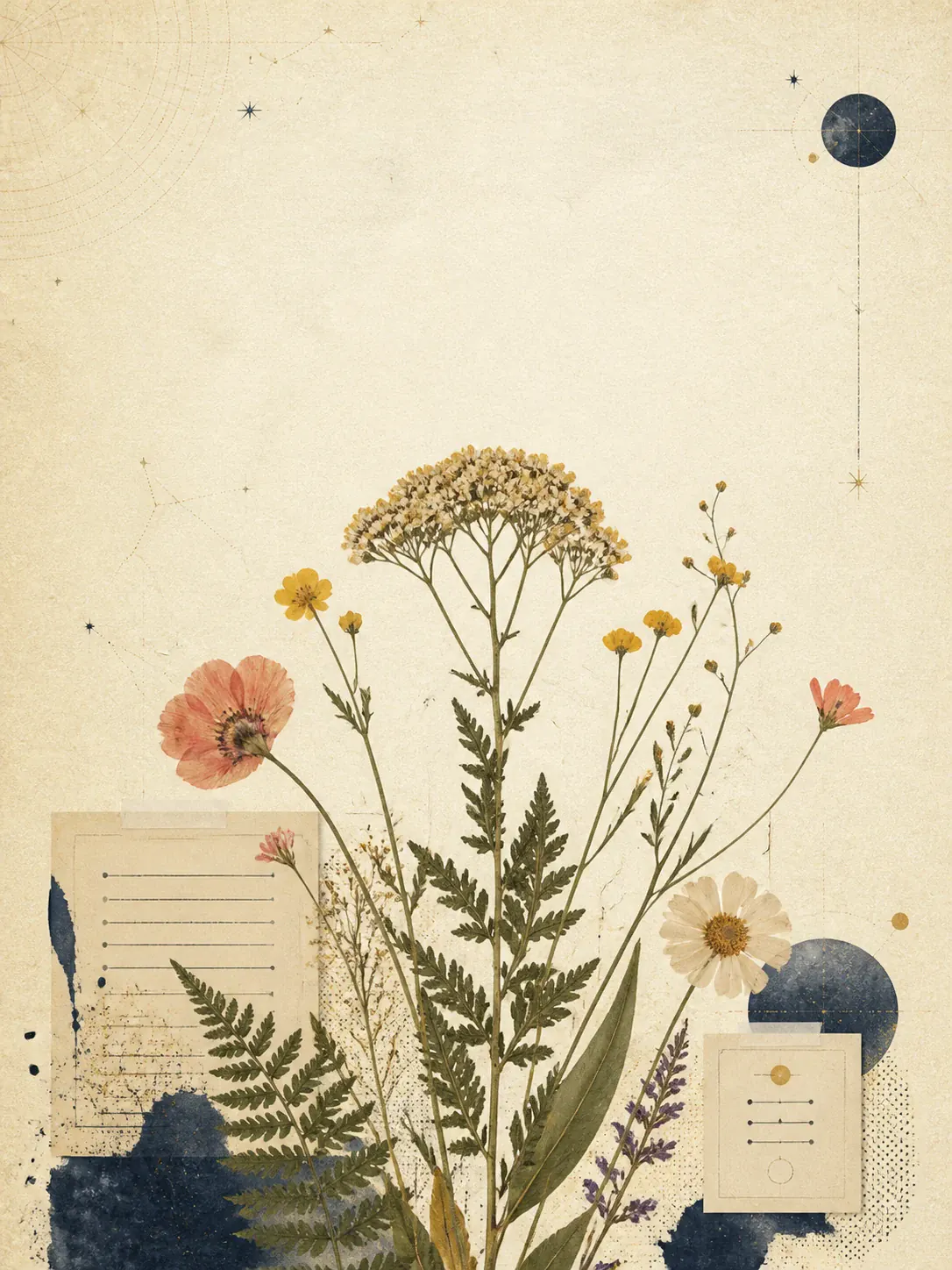
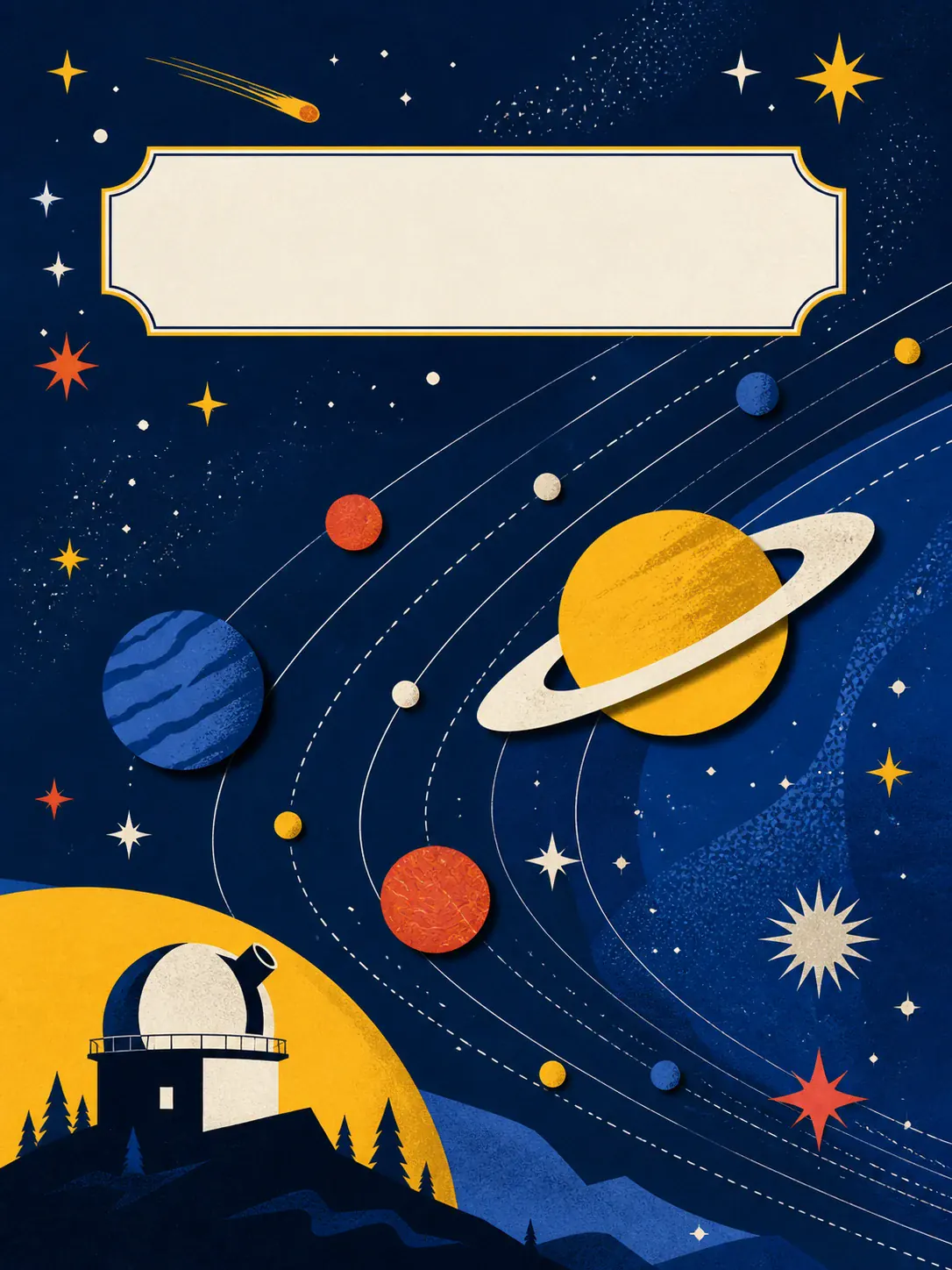
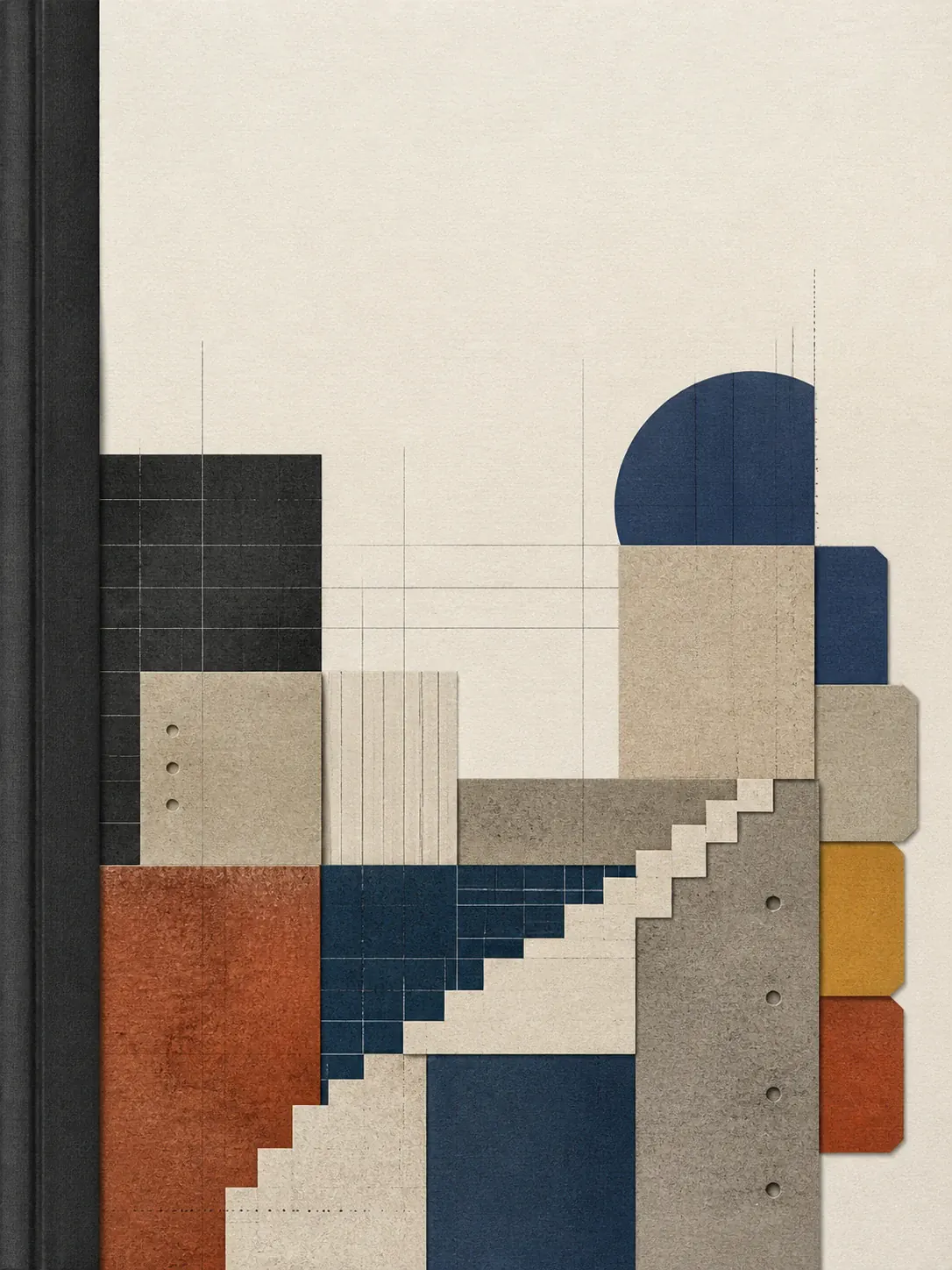
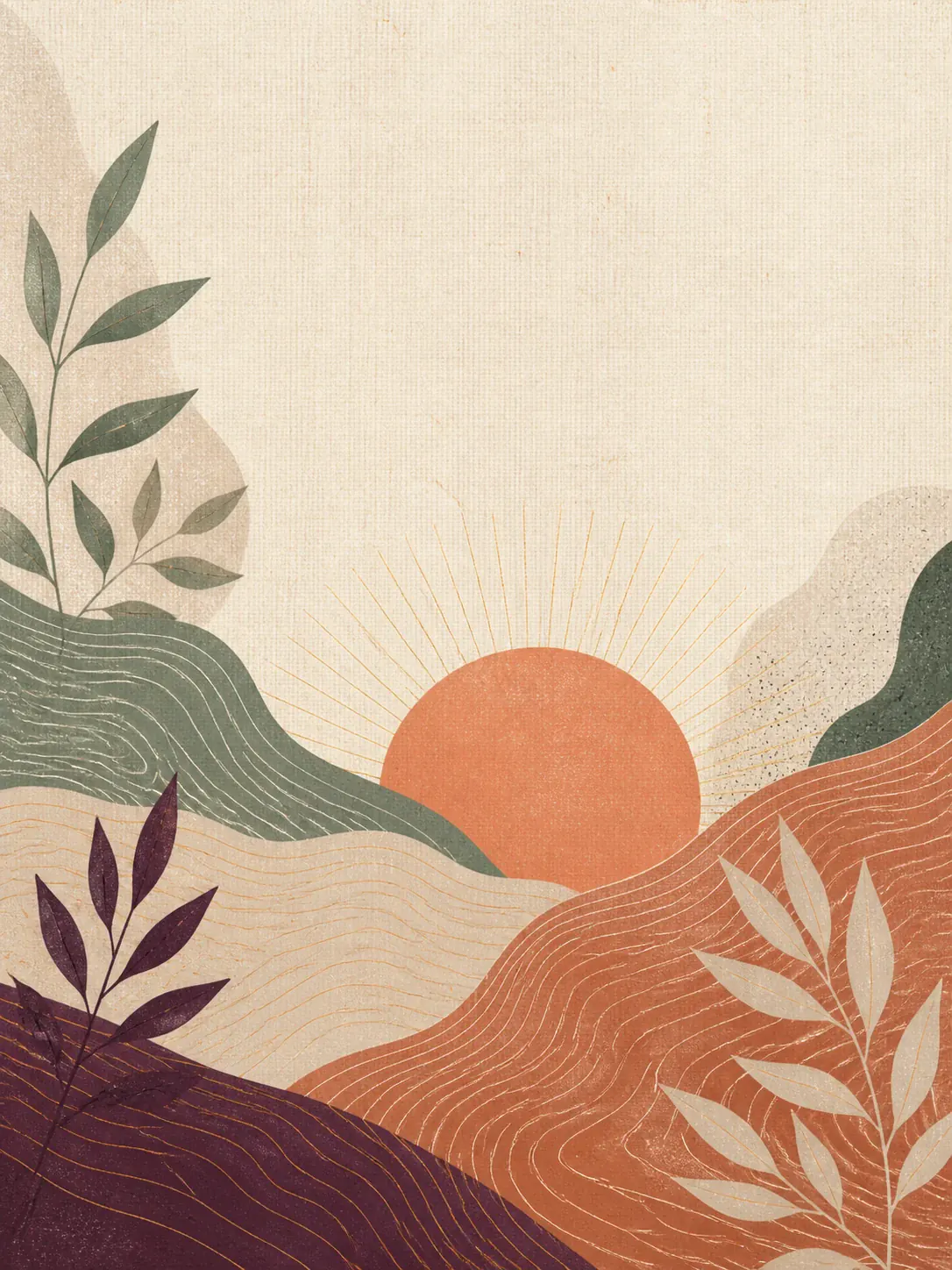
Beispiele für Journal-Cover
Themen und Stile für Notizbücher, Journals, Planer und Tagebücher.
Journal-Cover für Veröffentlichung, Schule oder Alltag erstellen
Ein starkes Cover beginnt mit seiner Aufgabe: ein Notizbuch verkaufen, Schulfächer ordnen oder Lust auf regelmäßiges Schreiben machen.
Covermotive für KDP-Low-Content-Bücher erstellen
Entdecken Sie eigene visuelle Richtungen für Journals, Notizbücher, Planer und Logbücher. Erstellen Sie zuerst das Frontcover und setzen Sie es anschließend in die genaue KDP-Vorlage für Beschnittformat und Seitenzahl ein.
Zusammengehörige Schul- und Unterrichtscover gestalten
Geben Sie Heften für Naturwissenschaften, Mathematik, Lesen und Projekte klar unterscheidbare visuelle Systeme, damit Schüler jedes Fach sofort erkennen.
Lese-, Wellness- und Dankbarkeitstagebücher personalisieren
Gestalten Sie ein Cover passend zu Stimmung, Farbpalette und Lieblingsmotiven, statt eine beliebige Notizbuchvorlage zu verwenden.
02Funktionen für Journal-Cover
Covermotive erstellen, die sich leichter finalisieren und drucken lassen
Ein hilfreicher Journal Cover Maker liefert einen starken visuellen Ausgangspunkt und macht zugleich deutlich, welche Titel-, Größen- und Veröffentlichungsentscheidungen noch geprüft werden müssen.
Mit einer detaillierten Beschreibung oder einem Beispiel beginnen
Beschreiben Sie Journaltyp, Zielgruppe, Thema, Motive, Farbpalette und Titelposition oder wählen Sie ein passendes Beispiel und schreiben Sie es für Ihr Cover um.
Gezielt Platz für einen echten, bearbeitbaren Titel lassen
Wenn der Wortlaut exakt sein muss, fordern Sie einen ruhigen Titelbereich ohne generierte Schrift an. Fügen Sie den Journalnamen in FigEditor hinzu, damit er scharf, lesbar und richtig geschrieben bleibt.
Modell, Cover-Format und Auflösung wählen
Für die meisten Frontcover eignen sich 3:4 oder 4:5. Nutzen Sie 1K zur Ideenfindung oder eine unterstützte höhere Auflösung für einen ausgearbeiteten Entwurf und setzen Sie das Motiv vor dem Export in die exakte Druck- oder Verlagsvorlage ein.
Das richtige Ausgabeformat wählen
Eine Cover-Idee, drei verschiedene Endformate
Ein digitales Frontcover, ein selbst gedruckter Umschlag und ein vollständiges KDP-Taschenbuchcover sind nicht dieselbe Datei. Erstellen Sie hier das Motiv und finalisieren Sie es anschließend für den gewünschten Zweck.
Der Generator erstellt Covermotive. Er berechnet weder den KDP-Buchrücken noch die Maße eines vollständigen Umschlags automatisch. Verwenden Sie für die finale Druckdatei die aktuelle KDP-Covervorlage.
01
Digitales Journal- oder Notizbuch-Frontcover
3:4 oder 4:5
Nutzen Sie eine Hochformat-Komposition, ergänzen Sie den finalen Titel in FigEditor und exportieren Sie ein sauberes Frontbild für digitale Notizbücher, Projektcover oder Online-Vorschauen.
Prüfen: Lesbarkeit des Titels in Miniaturgröße
02
A5-, A4- oder selbst gedrucktes Cover
An Papierformat anpassen
Wählen Sie ein zum Papier passendes Verhältnis, halten Sie wichtige Motive von den Rändern fern und platzieren Sie das generierte Cover mit dem erforderlichen Beschnittrand auf einer A5- oder A4-Fläche.
Prüfen: Zuschnitt, Beschnittrand und endgültige Druckauflösung
03
Vollständiges Amazon-KDP-Taschenbuchcover
Vorlage erforderlich
Laden Sie die KDP-Vorlage für Bindung, Beschnittformat, Papier und Seitenzahl herunter. Verwenden Sie das generierte Motiv auf der Vorderseite und erstellen Sie Rückseite und Buchrücken innerhalb der Vorlage mit 300 DPI.
Prüfen: Anschnitt, Sicherheitszone, Rückenbreite, Barcodebereich und 300 DPI
Verwandeln Sie eine vage visuelle Idee schnell in ein Covermotiv, das Sie bewerten, verfeinern und für einen echten Notizbuch- oder Veröffentlichungsprozess vorbereiten können.
Mehrere visuelle Richtungen vergleichen, bevor Sie sich festlegen
Machen Sie aus Thema und Farbpalette einen konkreten Coverentwurf, statt Hunderte unpassende Vorlagen zu durchsuchen.
Schnellere visuelle Erkundung
Das Cover in Alltagssprache beschreiben
Nennen Sie Journaltyp, Zielgruppe, Stimmung, Farben, Motive und Stil. Die Beispiele zeigen, wie detailliert eine hilfreiche Beschreibung sein sollte.
Kein Design-Briefing nötig
Credit-Kosten vor der Generierung sehen
Beim Wechsel von Modell oder Auflösung aktualisiert der Generator die Credit-Kosten, sodass der Preis vor Beginn des Entwurfs sichtbar ist.
Transparente Credits
Den häufigsten Fehler bei KI-Covern vermeiden
Erstellen Sie das Motiv ohne eingebettete Schrift und ergänzen Sie anschließend eine echte Textebene, damit der Titel lesbar, korrekt geschrieben und einfach änderbar bleibt.
Sauberer Titel-Workflow
Das Ergebnis mit einem fokussierten Prompt steuern
Definieren Sie Zielgruppe, Thema, Farbpalette, visuelle Hierarchie und Titelbereich, damit der erste Entwurf einer klaren kreativen Richtung folgt.
Prompt-gesteuerte Kontrolle
Druck- und Plattformprüfungen im Blick behalten
Behandeln Sie das generierte Bild als Covermotiv und prüfen Sie vor der Veröffentlichung Zuschnitt, Anschnitt, Rücken, Sicherheitszonen, Lizenzen und Exportvorgaben.
Klare Veröffentlichungsgrenzen
In 3 Schritten ein Journal-Cover erstellen
Beschreiben Sie das Cover, generieren Sie einen Hochformat-Entwurf und finalisieren Sie Titel und Größe für den geplanten Einsatz.
Schritt 1: Journal und visuelle Richtung beschreiben
Geben Sie Journaltyp, Zielgruppe, Thema, Farbpalette, ein oder zwei Hauptmotive und den Gesamtstil an. Fordern Sie einen freien Titelbereich ohne generierte Schrift an.
Schritt 2: Hochformat wählen und generieren
Wählen Sie Modell und redaktionellen Stil, verwenden Sie für die meisten Cover 3:4 oder 4:5, wählen Sie eine unterstützte Auflösung und prüfen Sie das Ergebnis in voller Größe sowie als Miniatur.
Schritt 3: Titel verfeinern und finale Datei vorbereiten
Öffnen Sie das Ergebnis in FigEditor, ergänzen oder korrigieren Sie den Titel, passen Sie die Komposition an und setzen Sie das Motiv vor dem Export in die exakte Digital-, Druck- oder KDP-Vorlage ein.
Flexible Preise
Wählen Sie einen Tarif passend zu Ihrem Bedarf an wissenschaftlichen Abbildungen
Starten Sie mit kostenlosen Credits, abonnieren Sie für die regelmäßige Erstellung oder kaufen Sie ein Credit-Paket für Ihre nächste Publikation oder Präsentation.
Mit einem passenden Workflow weitermachen
Verwandte Tools für Ihr nächstes Visual
Wählen Sie ein thematisch passendes FigEditor-Tool für Ihr Ausgangsmaterial, die gewünschte Struktur oder das nächste Ausgabeformat.
Verwandle Text, Fakten und Daten in eine klare Infografik und verfeinere Beschriftungen, Hierarchie und Layout in FigEditor.
Häufige Fragen zum Journal Cover Maker
Antworten zu Prompts, Titeln, Größen, Druck, KDP, kommerzieller Nutzung und wichtigen Prüfungen vor der Veröffentlichung.
Beschreiben Sie Journaltyp, Zielgruppe, Stimmung, Farbpalette, Motive und Stil. Wählen Sie ein Hochformat wie 3:4 oder 4:5, generieren Sie das Motiv, ergänzen Sie einen klaren Titel und passen Sie das Bild an Ihre digitale oder gedruckte Vorlage an. Prüfen Sie das fertige Cover vor dem Export in Miniaturgröße.
Ein Journal-Cover erstellen, das zum Inhalt passt
Wählen Sie einen konkreten Einsatzzweck, beschreiben Sie die visuelle Richtung, generieren Sie ein titelgeeignetes Covermotiv und verfeinern Sie Text und Größe in FigEditor.
Journal Cover Maker
Unterstützt von GPT Image 2
Bildmodell
168 / 20,000 Zeichen
GPT Image 2 · Ausgabe in 1K
Vorschau
Ihr Cover erscheint hier
Beschreiben Sie Ihr Cover und klicken Sie auf „Cover generieren“
Jederzeit kündbar · Abonnement-Credits sind 30 Tage gültig
Starter
9,9 $8,25 $/Monat
99 $/Jahr🔥 17 % sparen
Für einzelne Forschende, die publikationsreife Visualisierungen erstellen und verfeinern