
Schritt 1
Beschriftungs- und Wertzeilen einfügen
Gib pro Zeile eine Beschriftung und einen positiven Wert ein; aus Excel kannst du auch zwei Spalten direkt einfügen.
Füge wenige Zeilen mit Beschriftung und Wert ein. Prozentwerte werden lokal im Browser berechnet; lade danach ein editierbares SVG ohne Anmeldung herunter.
Starte mit einer Aufteilung und ersetze dann die Werte.
Kreis- und Ringdiagramme eignen sich für wenige Kategorien eines eindeutigen Ganzen.
Wandle Wettbewerbswerte in ein Marktanteilsdiagramm für schnelle Entscheidungen um.
Erkläre vor der Planungssitzung die Verteilung eines Projekt- oder Abteilungsbudgets.
Wandle Antwortzahlen in Prozentwerte für Berichte und Präsentationen um.
Zeige Stichproben- oder Methodenanteile in Arbeiten, Postern und Folien.
Vergleiche organischen, direkten, sozialen, Referral- und E-Mail-Traffic in einem Diagramm.
Erkläre den Umsatzbeitrag von Produkten, Services oder Regionen.
Daten, Berechnung, Vorschau und Vektorexport an einem Ort.
Füge Mengen, Umsatz oder Besuche ein; die Rohwerte müssen nicht 100 ergeben.
Wechsle denselben Datensatz sofort zwischen Kreis- und Ringdarstellung.
Beschriftungen, Segmente, Prozentwerte und Legende aktualisieren sich während der Eingabe.
Der Pie Chart Maker berechnet und zeichnet die Daten lokal im Browser.
Kopiere zwei Spalten aus Excel, CSV oder einer Tabelle als Beschriftungs-Wert-Zeilen.
Deutliche Farben, Prozentlabels und eine separate Legende halten kleine Aufteilungen lesbar.
Erstelle schnell ein fertiges Anteil-Diagramm.
Erstelle und lade Kreis- oder Ringdiagramme ohne Konto herunter.
Jedes Segment wird direkt aus deinen sichtbaren Werten berechnet.
Sieh Prozentänderungen sofort beim Tippen oder Einfügen.
Lade Vektorpfade und Text als SVG für die weitere Bearbeitung herunter.
Nutze klare Prozentlabels in Folien, Berichten und Arbeitsblättern.
Kopiere die Quelldaten erneut, wenn du dasselbe Diagramm aktualisieren möchtest.
Werte einfügen, Form wählen, überprüftes Diagramm exportieren.
Schritt 1
Gib pro Zeile eine Beschriftung und einen positiven Wert ein; aus Excel kannst du auch zwei Spalten direkt einfügen.
Schritt 2
Die SVG-Vorschau aktualisiert sich automatisch.
Schritt 3
Prüfe Beschriftungen und Prozente vor dem Export.
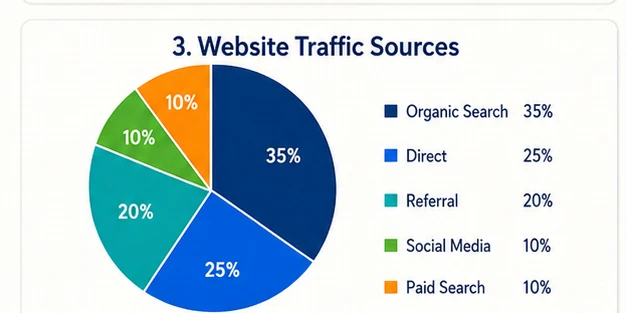
Das passende Diagramm wählen
Wähle die Form, die Vergleiche am einfachsten macht.
Ein Kreisdiagramm teilt eine Gesamtheit in beschriftete Segmente und eignet sich für wenige Anteile.
Kreisdiagramm erstellenBeide zeigen Anteile; ein Ringdiagramm lässt die Mitte frei und wirkt in Präsentationen leichter.
Ringdiagramm erstellenNutze ein sortiertes Balkendiagramm bei vielen Kategorien, ähnlichen Werten oder exakten Vergleichen.
Balkendiagramm-Ersteller öffnenStarten Sie mit kostenlosen Credits, abonnieren Sie für die regelmäßige Erstellung oder kaufen Sie ein Credit-Paket für Ihre nächste Publikation oder Präsentation.
Mit einem passenden Workflow weitermachen
Wählen Sie ein thematisch passendes FigEditor-Tool für Ihr Ausgangsmaterial, die gewünschte Struktur oder das nächste Ausgabeformat.
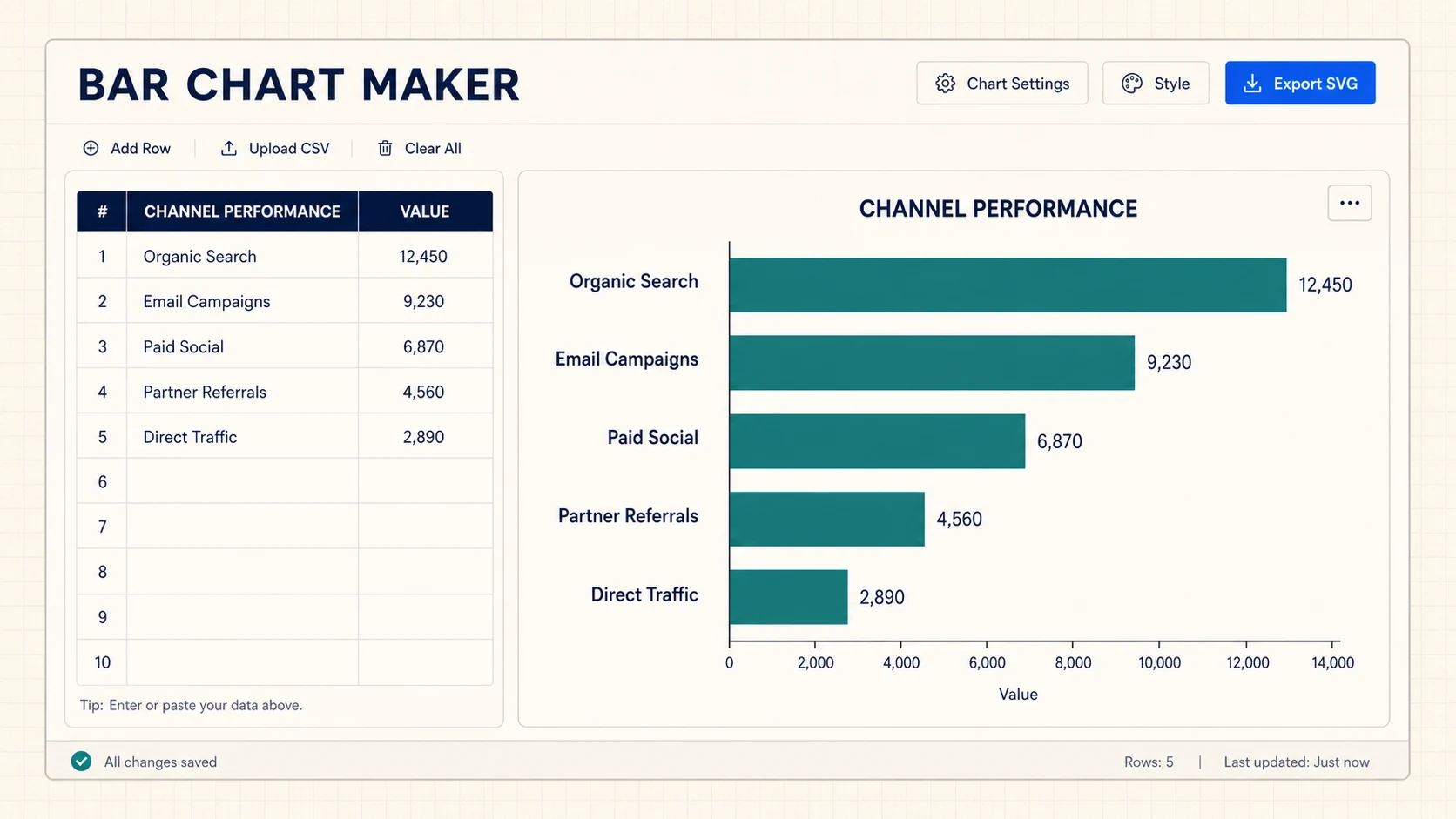
Erstelle aus CSV- oder Tabellendaten präzise horizontale, gruppierte oder gestapelte Balkendiagramme und exportiere SVG oder PNG kostenlos.
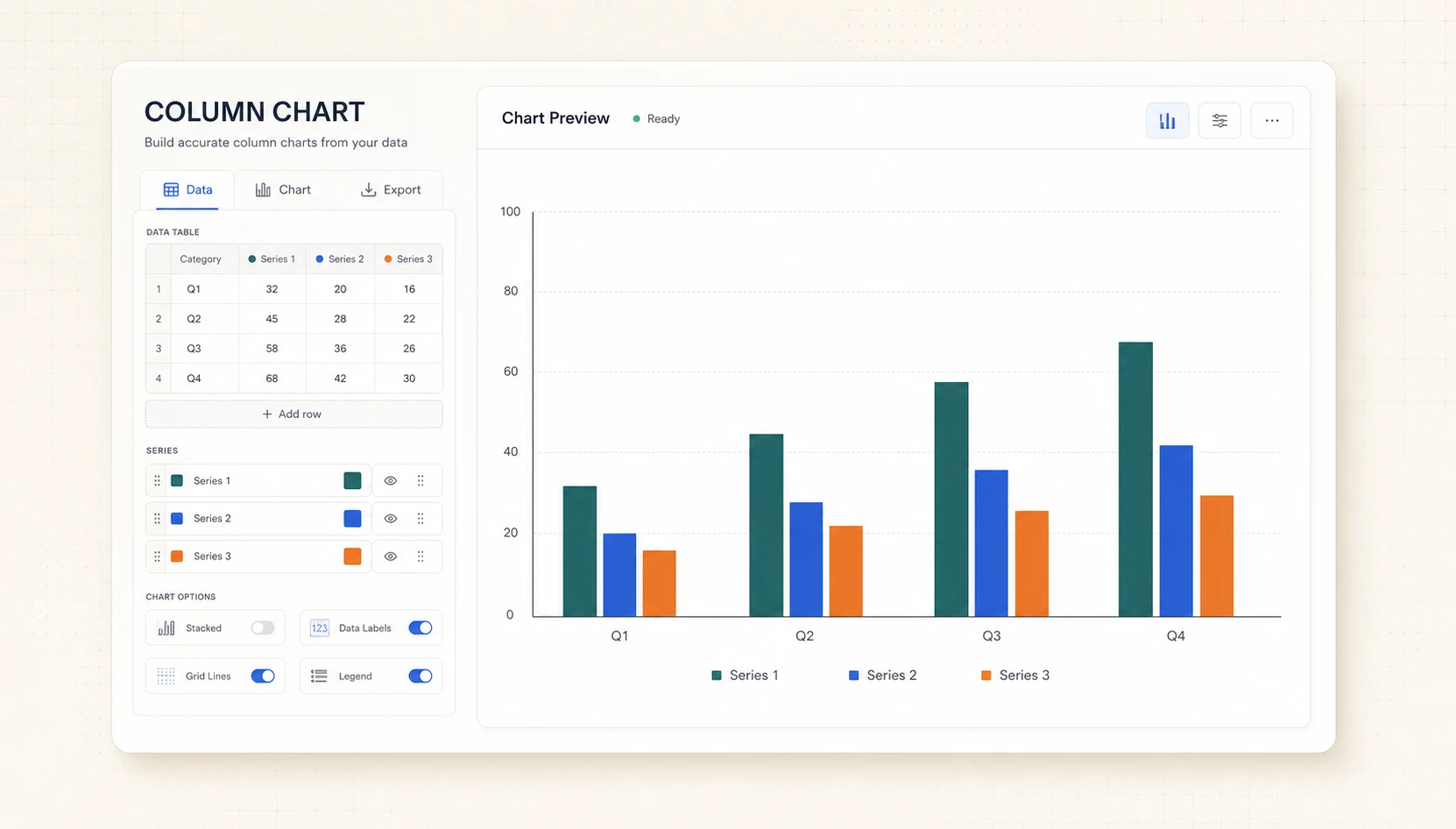
Erstelle aus CSV- oder Tabellendaten präzise gruppierte oder gestapelte Säulendiagramme und exportiere SVG oder PNG kostenlos.
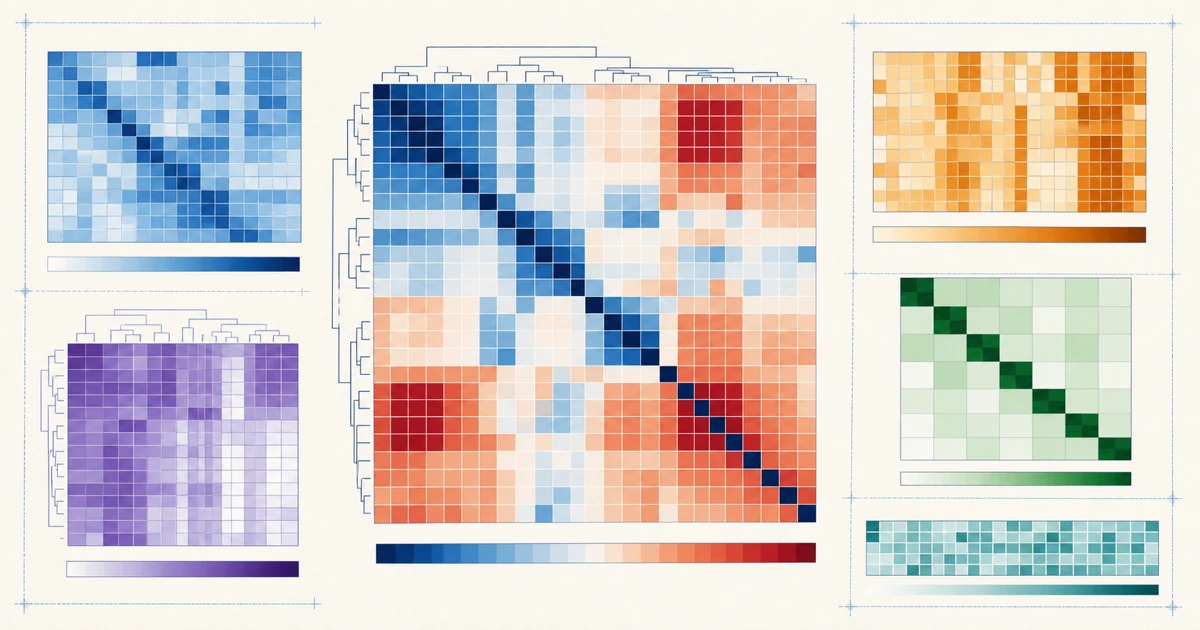
Verwandle eine beschriftete Matrix in eine exakte Heatmap mit Werten und gemeinsamer Legende und exportiere SVG oder PNG.
Verwandle eingefügte Werte oder eine Beschreibung in einen editierbaren Diagrammentwurf und prüfe Beschriftungen, Skalen und Hinweise.
Zeilen einfügen, Prozente prüfen und editierbares SVG herunterladen.
Für gute Lesbarkeit eignen sich 2–6 Segmente.
Jedes Segment entspricht seinem Anteil am Gesamtwert und trägt eine Prozentangabe. Lade editierbares SVG für Folien, Berichte und Arbeitsblätter herunter.
Jederzeit kündbar · Abonnement-Credits sind 30 Tage gültig
Für einzelne Forschende, die publikationsreife Visualisierungen erstellen und verfeinern
Enthaltene Tools & Modelle
Erstellungstools
 Paper Banana
 KI-Wissenschaftsillustration
 Wissenschaftlicher Poster-Ersteller
Bildmodelle
 Nano Banana
 Nano Banana 2
 Nano Banana Pro
 GPT Image 2
Für regelmäßige Forschung, Publikationen und Kundenprojekte mit kommerzieller Nutzung
Enthaltene Tools & Modelle
Erstellungstools
Paper BananaKI-WissenschaftsillustrationWissenschaftlicher Poster-ErstellerBildmodelle
Nano BananaNano Banana 2Nano Banana ProGPT Image 2Für Labore, Teams und Agenturen mit hohem Bedarf an wissenschaftlichen Visualisierungen
Enthaltene Tools & Modelle
Erstellungstools
Paper BananaKI-WissenschaftsillustrationWissenschaftlicher Poster-ErstellerBildmodelle
Nano BananaNano Banana 2Nano Banana ProGPT Image 2