
Mindmap
Ein Zentrum, radiale Äste und eine klare Hierarchie – für Brainstorming, Wiederholung, Gliederung und Planung.
Der Mindmap-Generator verwandelt ein Thema, eingefügte Notizen oder eine Gliederung in ein klares radiales Bild. FigEditor weist das gewählte Bildmodell an, Hauptidee, Äste und Unterthemen für Lernen, Forschung, Brainstorming, Projektplanung und Präsentationen zu ordnen.
Wählen Sie ein Beispiel, das zu Ihrer Aufgabe passt, und ersetzen Sie Zentrum, Hauptäste und ergänzende Ideen durch Ihre eigenen Inhalte.
Die passende visuelle Struktur wählen
Eine Mindmap beginnt mit einem zentralen Thema und wächst über über- und untergeordnete Äste nach außen. Sie eignet sich, um ein Thema zu zerlegen, seine Bestandteile zu behalten oder lose Gedanken in eine schnell erfassbare Hierarchie zu bringen.
Ein Zentrum, radiale Äste und eine klare Hierarchie – für Brainstorming, Wiederholung, Gliederung und Planung.
Ein Netz aus Begriffen mit beschrifteten Beziehungen – wenn Querverbindungen und Ursache-Wirkung-Zusammenhänge wichtig sind.
Ein Zentrum · verwandte Ideen strahlen nach außen
Nutzen Sie denselben Ablauf, um Stoff zu behalten, Quellen zu prüfen, Ideen zu sammeln oder Arbeit vor dem Start zu ordnen.
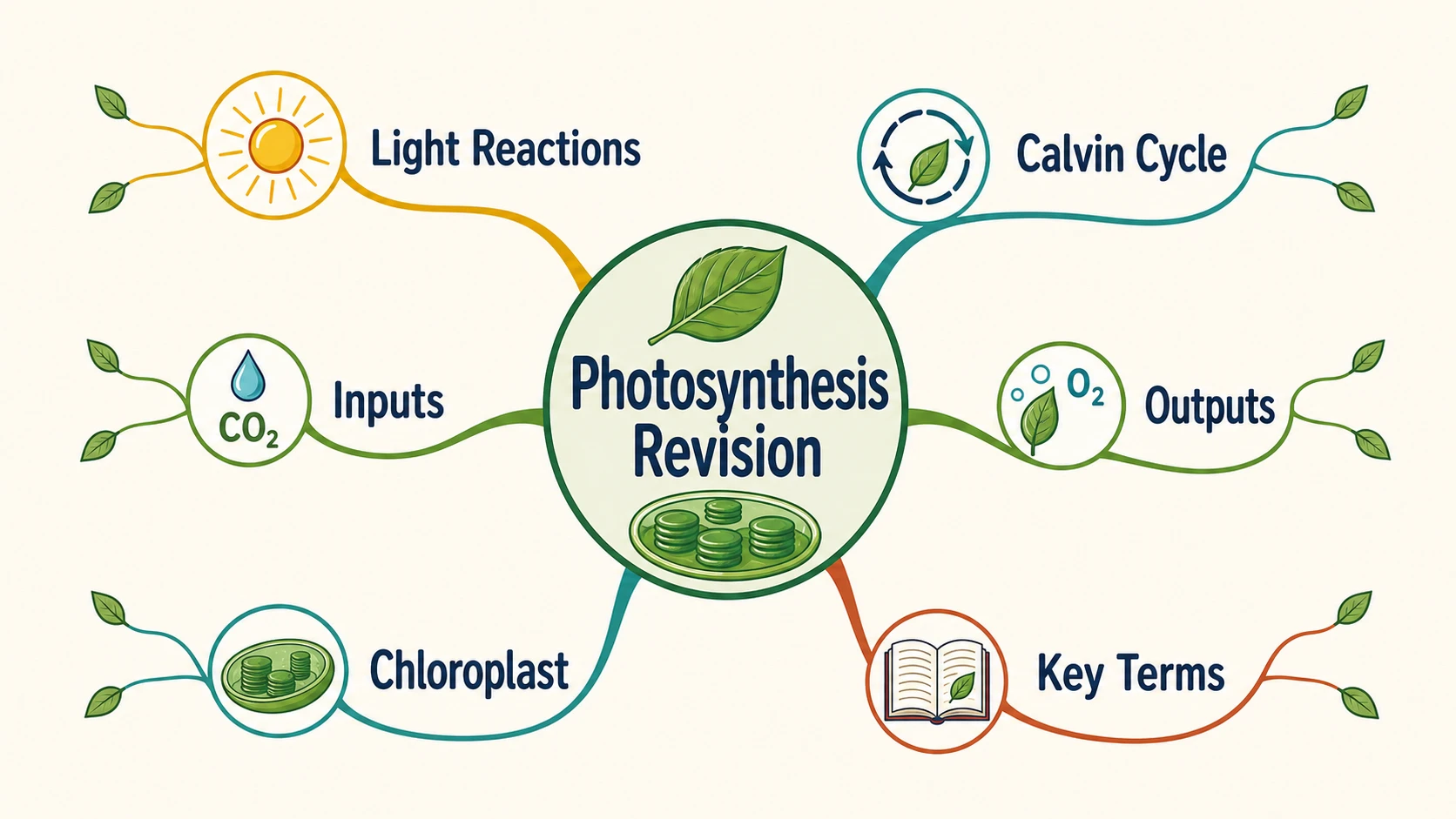
Verdichten Sie Kapitel, Vorlesungen oder Prüfungsthemen zu einer einseitigen Hierarchie, in der Begriffe und Beziehungen leichter im Gedächtnis bleiben.
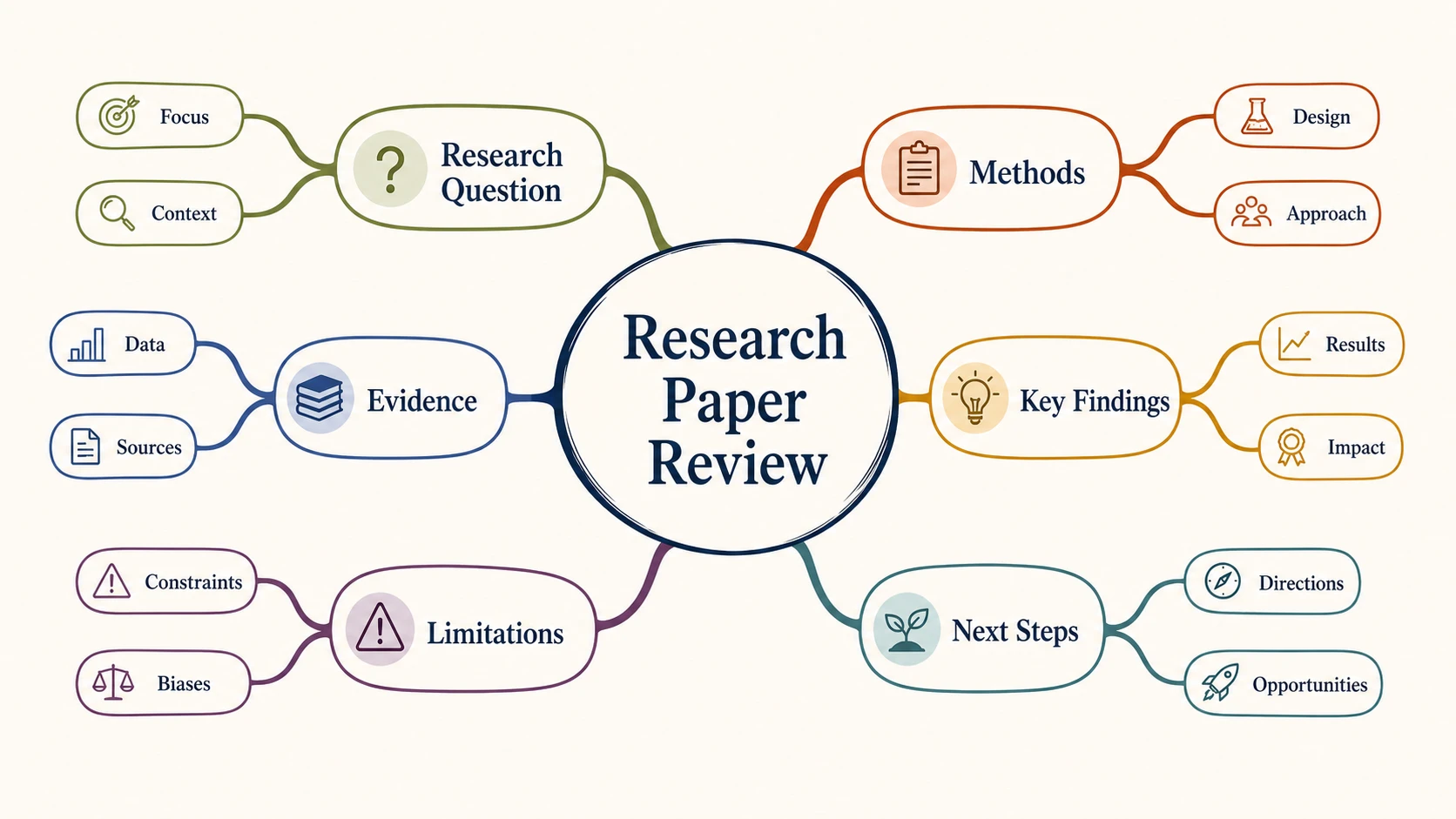
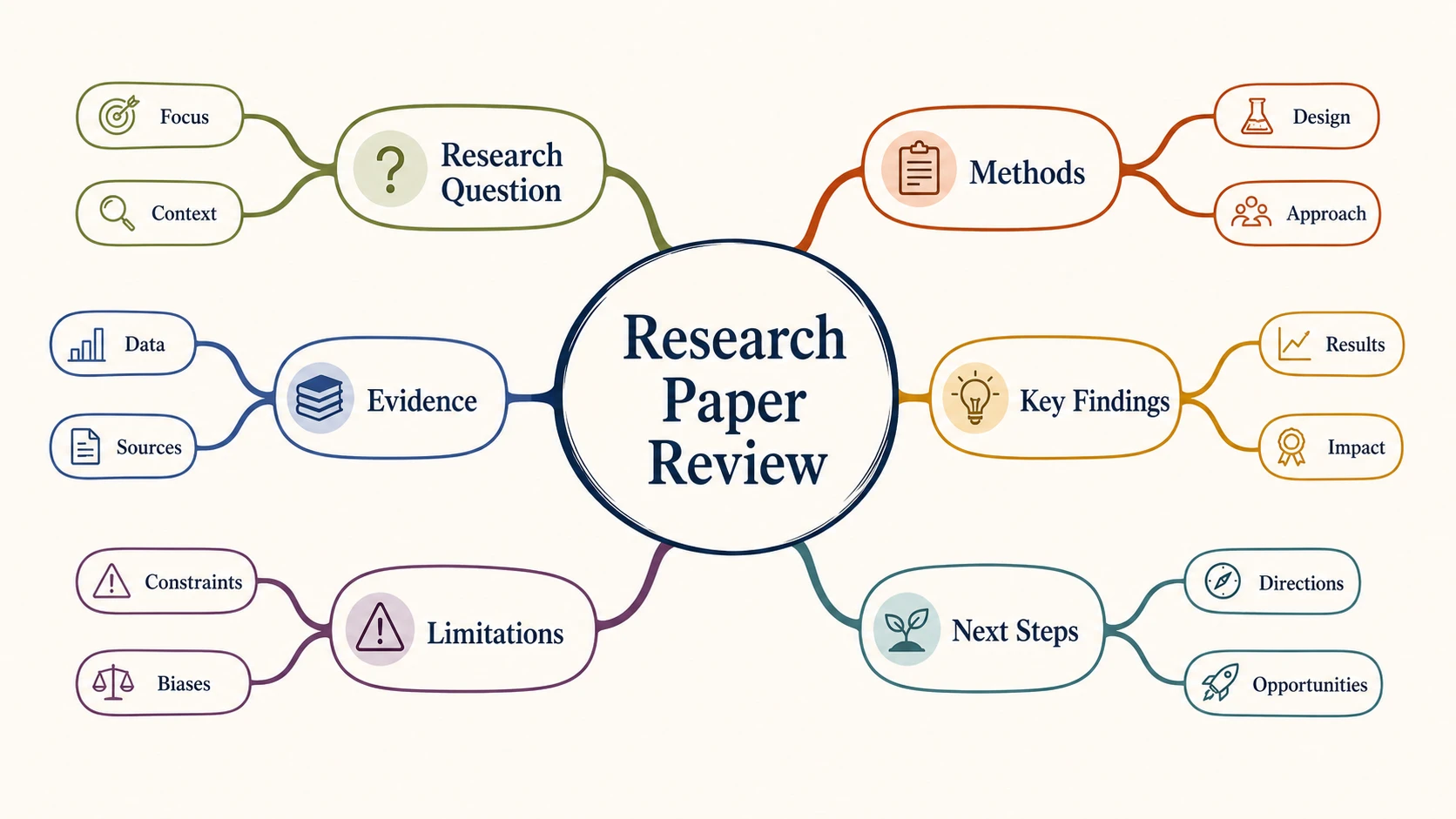
Ordnen Sie eine Arbeit oder Quellenzusammenfassung nach Fragestellung, Methoden, Evidenz, Ergebnissen, Grenzen und Anschlussfragen.
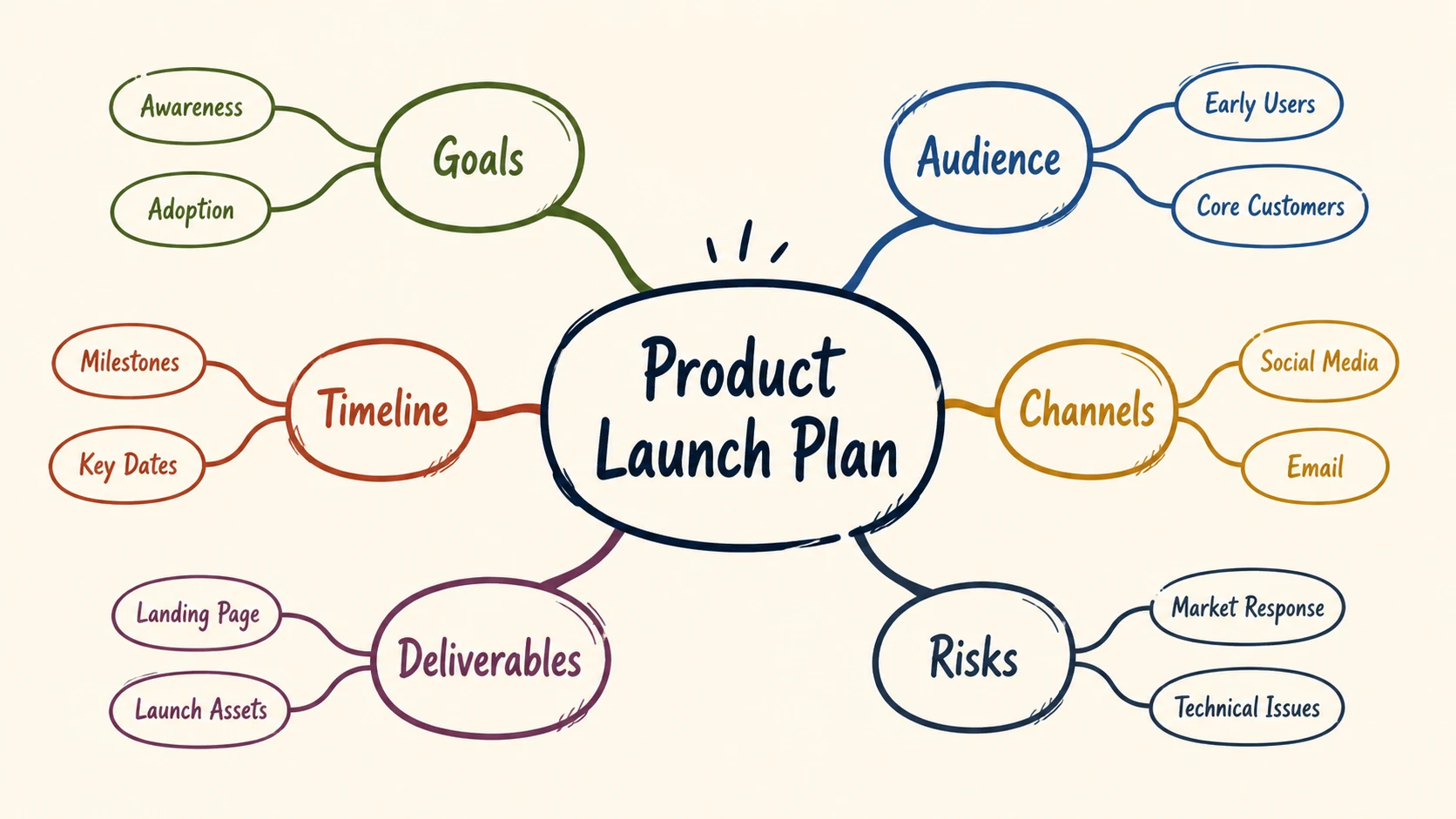
Verwandeln Sie ein ungeordnetes Briefing in Äste für Ziele, Zielgruppen, Arbeitsbereiche, Ergebnisse, Risiken, Kennzahlen und nächste Schritte.
02Intelligente Mindmap-Struktur
FigEditor akzeptiert ein Thema, eine Gliederung oder bis zu 3.000 Zeichen eingefügter Notizen. Ein begrenzter Prompt wird an das gewählte Bildmodell gesendet und als hochauflösendes Mindmap-Bild ausgegeben. Prüfen Sie jede Beschriftung an Ihrer Quelle; das Ergebnis lässt sich auf Bild-, nicht auf Knotenebene verfeinern.
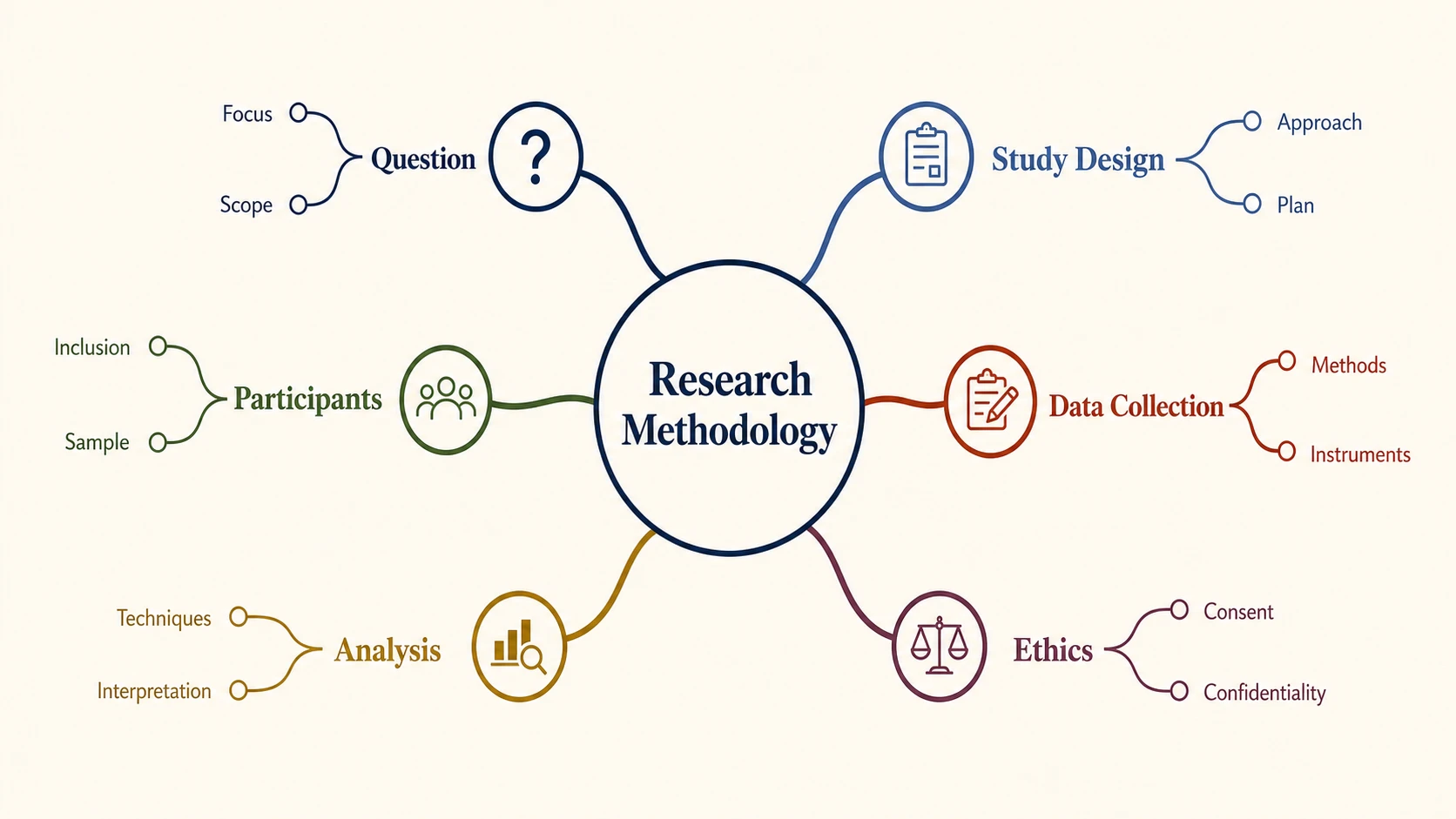
Der Prompt fordert ein zentrales Thema, vier bis sieben Hauptäste und nur erklärende Unterthemen an. Generierte Strukturen können abweichen; prüfen Sie das Ergebnis vor der Nutzung.
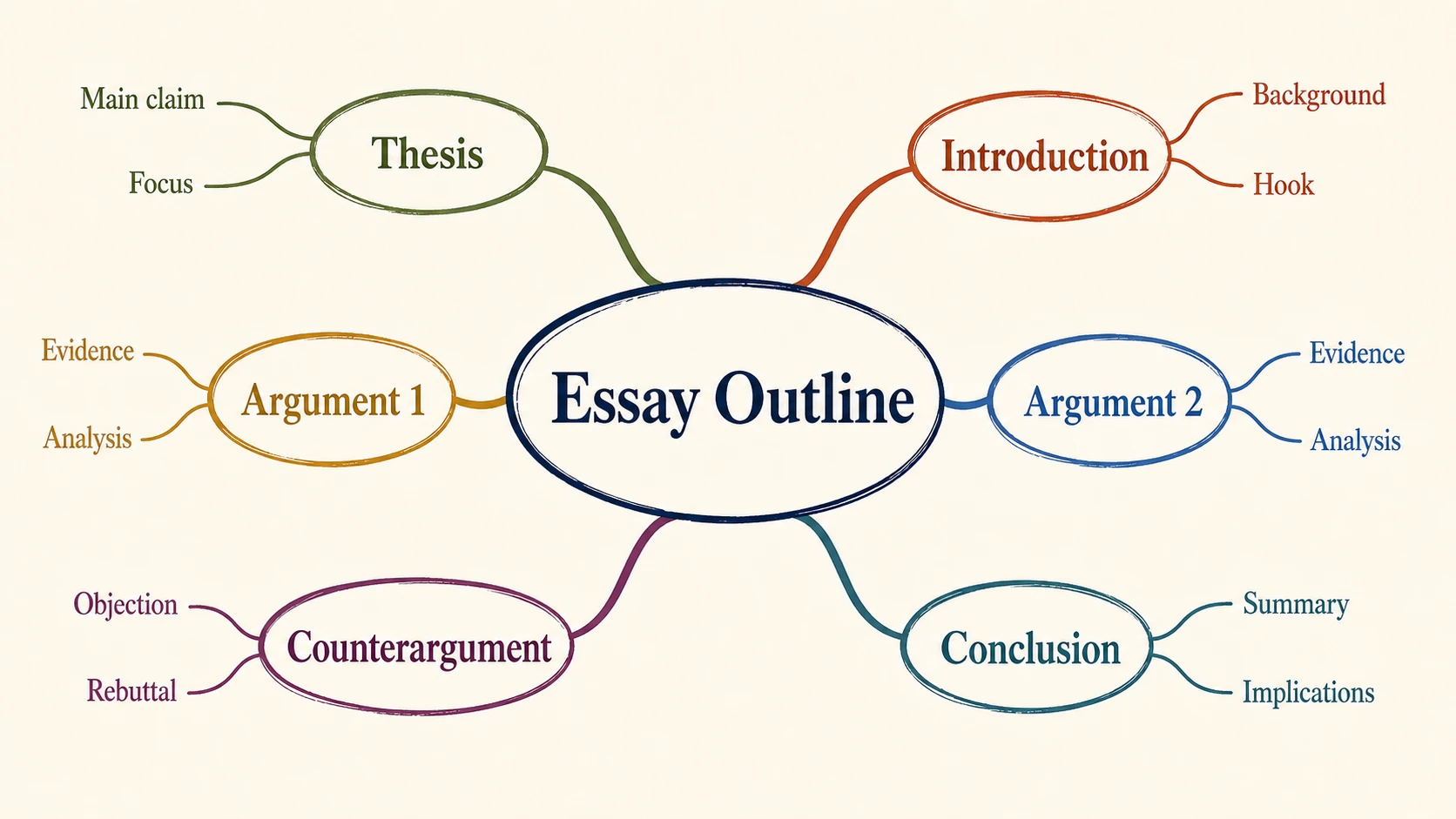
Schlagwortartige Beschriftungen machen die gesamte Map auf einen Blick lesbar. Äste derselben Ebene bleiben möglichst gleich detailliert, statt Oberbegriffe und ganze Sätze zu vermischen.
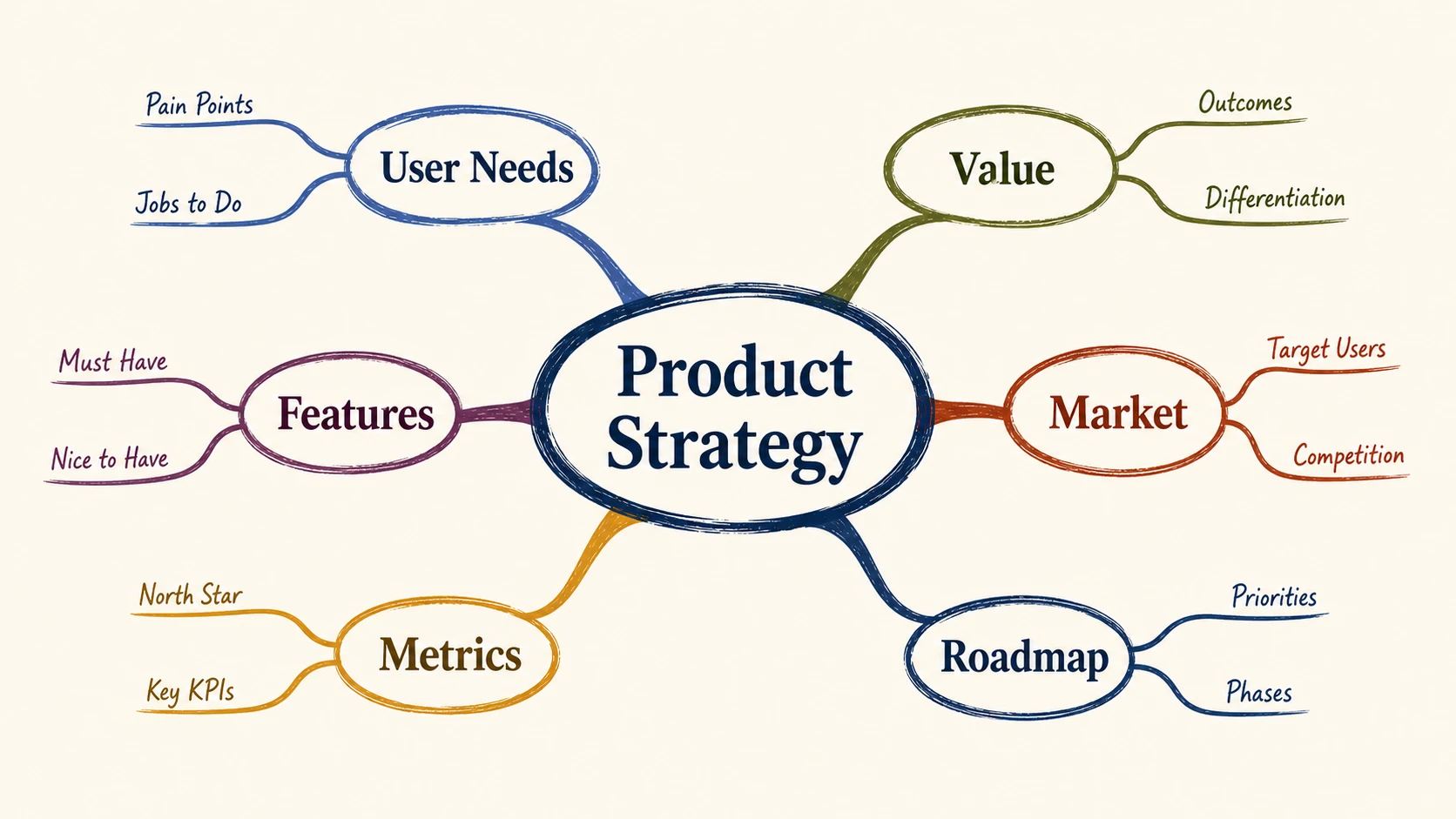
Öffnen Sie das Ergebnis in FigEditor für bildbasierte KI-Änderungen, visuelle Korrekturen, Anmerkungen oder eine weitere Iteration mit derselben Quelle.
Verwandeln Sie ein ungeordnetes Thema oder eine Notizseite in ein visuelles Ergebnis, ohne jeden Ast von Hand zu platzieren.
Beginnen Sie mit einem vollständigen radialen Entwurf, statt jeden Ast manuell hinzuzufügen, auszurichten und neu einzufärben.
Schneller erster Entwurf
Beschreiben Sie Thema und wichtige Ideen. Diagrammsyntax, Gliederungs-Markup oder Designerfahrung sind nicht erforderlich.
Kein Code erforderlich
Wählen Sie Bildmodell, Seitenverhältnis und Auflösung vor der Erzeugung, damit die Credit-Kosten planbar bleiben.
Transparenter Ablauf
Eine visuelle Hierarchie kann fehlende Kategorien, Wiederholungen, ungleichmäßige Äste und Bereiche mit Evidenzbedarf sichtbar machen.
Prüfbare Struktur
Laden Sie ein hochauflösendes Bild für Notizen, Folien, Arbeiten, Unterrichtsmaterial, Projektbriefings oder Workshops herunter.
Präsentationsbereit
Nennen Sie unverändert zu übernehmende Terminologie und gleichen Sie jede erzeugte Beschriftung vor dem Teilen mit der Quelle ab.
Menschlich geprüft
Geben Sie das zentrale Thema ein, wählen Sie wichtige Äste und erzeugen, prüfen und laden Sie die radiale Map herunter.
Nutzen Sie Fachgebiet, Forschungsfrage, Projektname, Aufsatzthema oder Lernziel. Fügen Sie Notizen ein, wenn die Map dem bereitgestellten Material folgen soll.
Planen Sie vier bis sieben Hauptäste. Nennen Sie wichtige Begriffe, gewünschte Unterthemen und Inhalte, die die KI weder erfinden noch umbenennen darf.
Gleichen Sie jede Beschriftung und jeden Ast mit Ihrer Quelle ab. Laden Sie das Bild herunter oder öffnen Sie es für visuelle Korrekturen in FigEditor.
Starten Sie mit kostenlosen Credits, abonnieren Sie für die regelmäßige Erstellung oder kaufen Sie ein Credit-Paket für Ihre nächste Publikation oder Präsentation.
Mit einem passenden Workflow weitermachen
Wählen Sie ein thematisch passendes FigEditor-Tool für Ihr Ausgangsmaterial, die gewünschte Struktur oder das nächste Ausgabeformat.
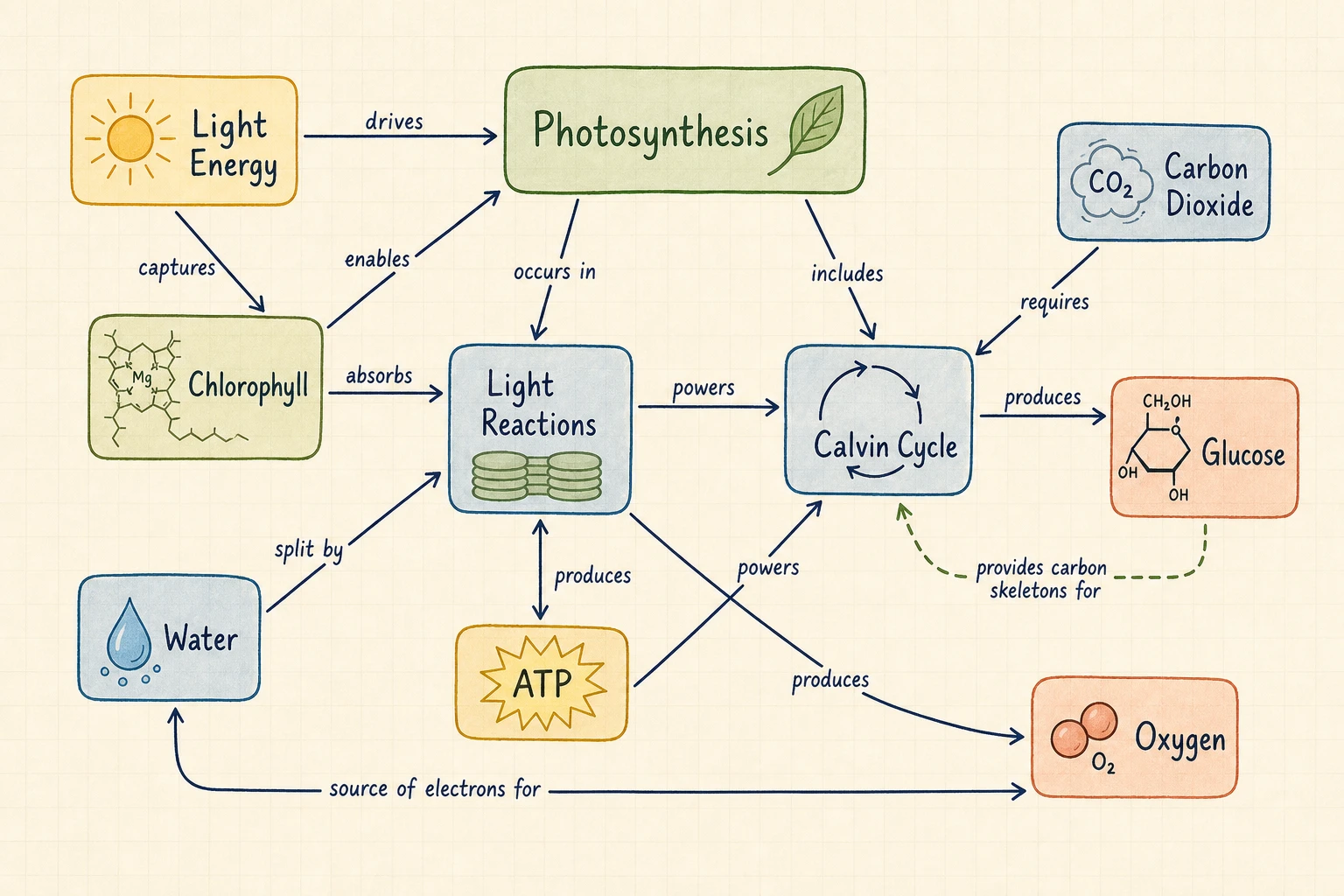
Verwandle ein Thema oder einen Text in eine Konzeptkarte mit beschrifteten Beziehungen, Aussagen und Querverbindungen.
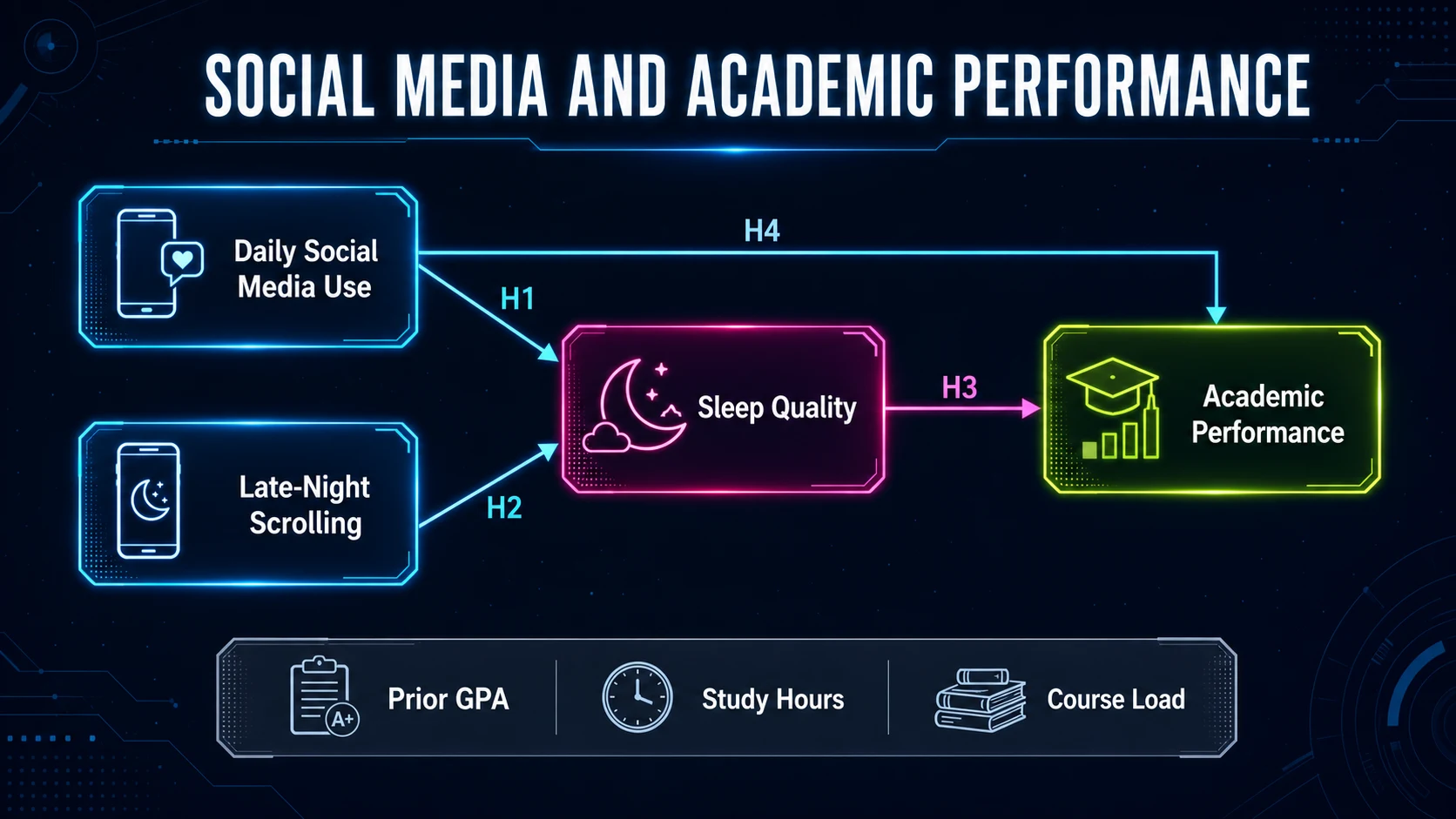
Verwandle Forschungsvariablen, Theorien und Hypothesen in ein klares Konzeptmodell für Abschlussarbeiten oder Paper.
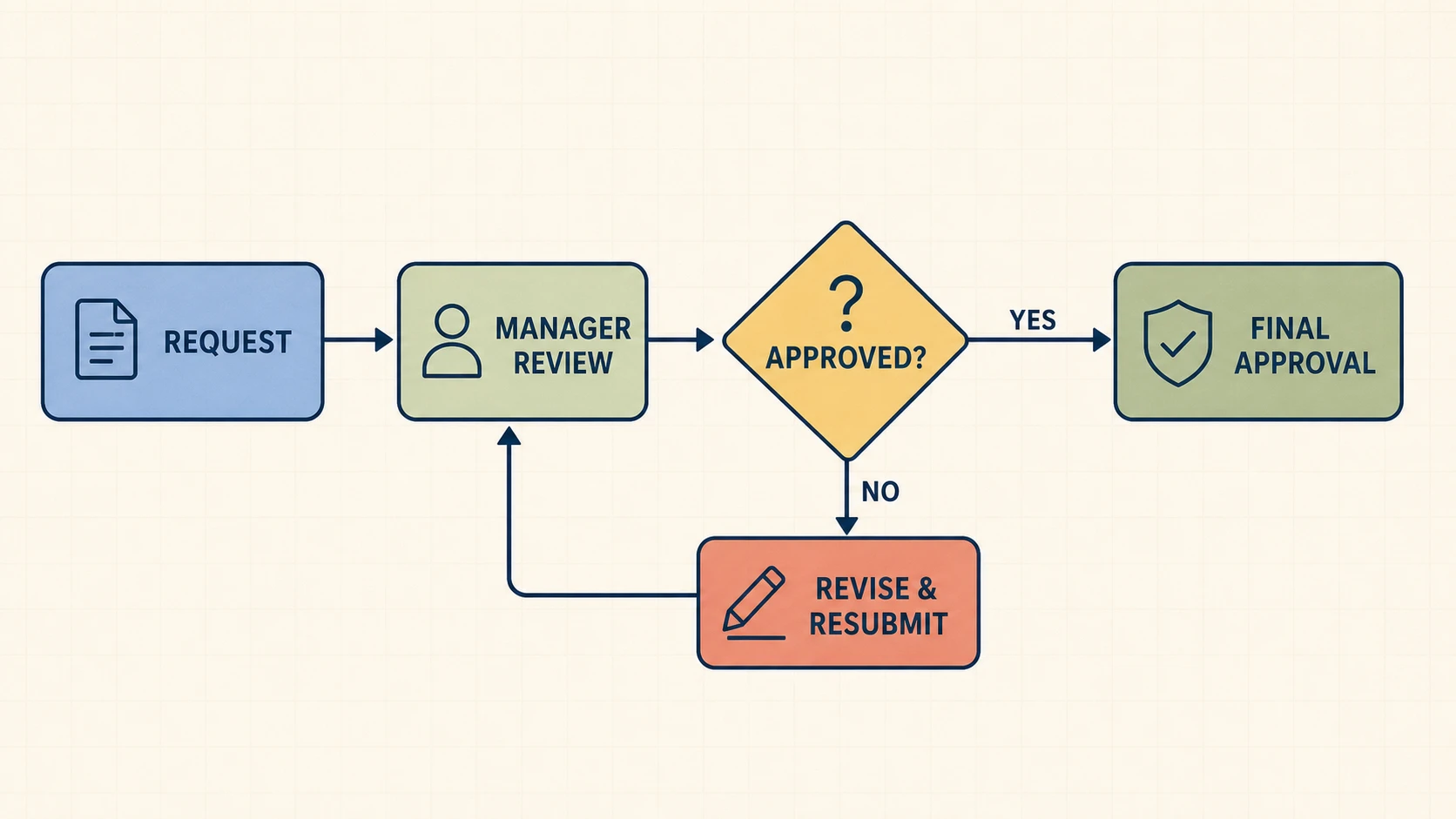
Verwandle eine Prozessbeschreibung in ein editierbares Flussdiagramm mit klaren Entscheidungen, Zweigen, Schleifen und Verbindungen.
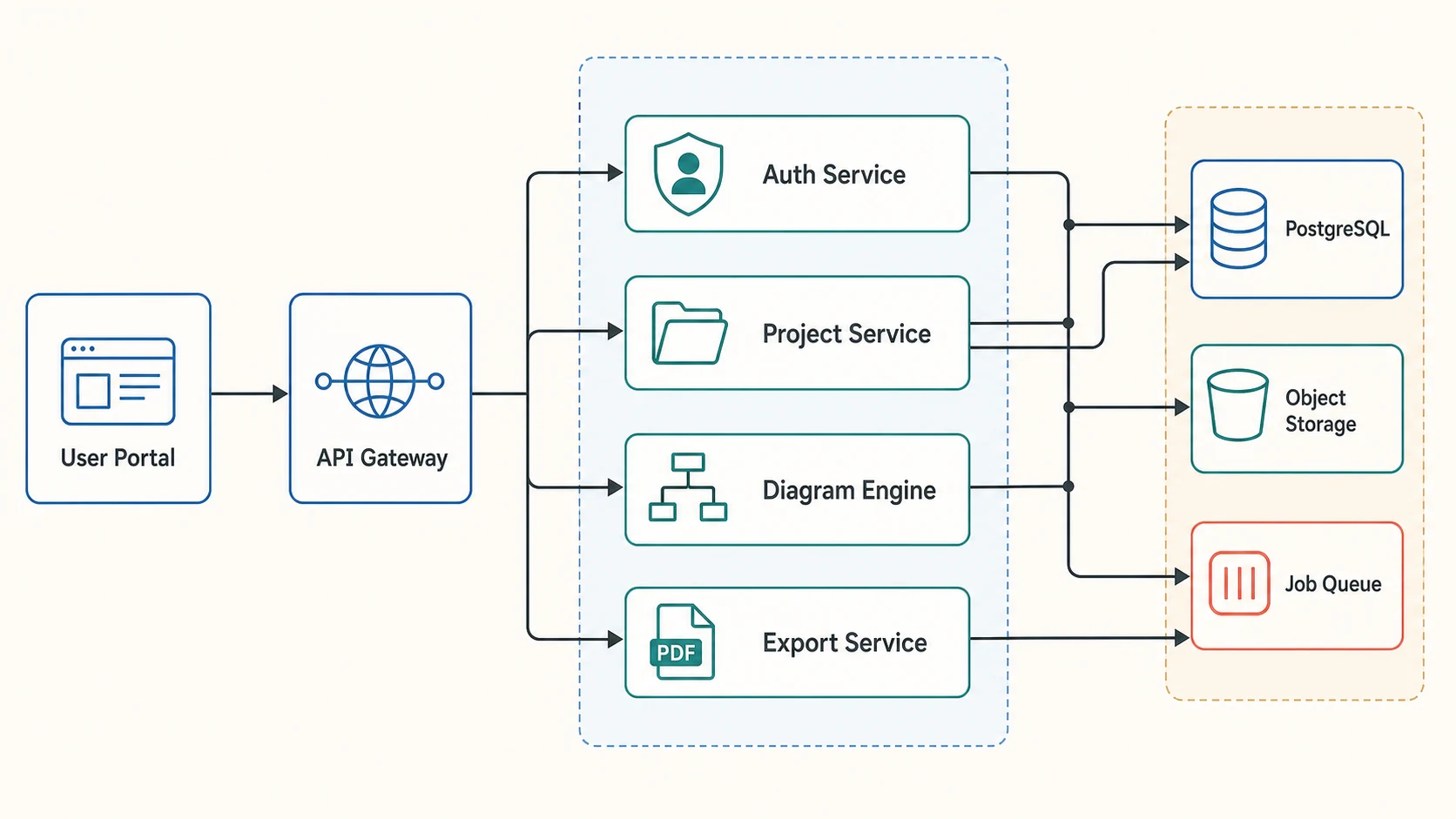
Verwandle natürliche Sprache in einen editierbaren Workflow, ein Studiendesign oder Systemdiagramm und verfeinere Beschriftungen und Verbindungen.
Antworten zum Erstellen, Strukturieren, Prüfen, Bezahlen und Herunterladen einer Mindmap aus Text.
Beginnen Sie mit einem zentralen Thema, bestimmen Sie vier bis sieben Hauptkategorien und ergänzen Sie kurze Unterpunkte. Geben Sie in FigEditor ein Thema ein oder fügen Sie Notizen ein, wählen Sie Bildmodell und Ausgabegröße, erzeugen Sie die Map und prüfen Sie jede Beschriftung vor dem Herunterladen oder der weiteren Verfeinerung.
Beginnen Sie mit einem Thema oder Ihren vorhandenen Notizen. Erzeugen Sie einen radialen Entwurf, prüfen Sie die Hierarchie und laden Sie das Ergebnis für Lernen, Forschung oder Planung herunter.
Beginnen Sie mit einem Thema oder fügen Sie Notizen zum visuellen Ordnen ein.
Mit einem Beispiel beginnen
Mindmap-Beispiele ansehenDas gewählte Bildmodell erstellt eine neue Mindmap, die Sie herunterladen oder in FigEditor auf Bildebene weiter verfeinern können.
Mindmap-Vorschau
Forschungsarbeit auswerten
Jederzeit kündbar · Abonnement-Credits sind 30 Tage gültig
Für einzelne Forschende, die publikationsreife Visualisierungen erstellen und verfeinern
Enthaltene Tools & Modelle
Erstellungstools
 Paper Banana
 KI-Wissenschaftsillustration
 Wissenschaftlicher Poster-Ersteller
Bildmodelle
 Nano Banana
 Nano Banana 2
 Nano Banana Pro
 GPT Image 2
Für regelmäßige Forschung, Publikationen und Kundenprojekte mit kommerzieller Nutzung
Enthaltene Tools & Modelle
Erstellungstools
Paper BananaKI-WissenschaftsillustrationWissenschaftlicher Poster-ErstellerBildmodelle
Nano BananaNano Banana 2Nano Banana ProGPT Image 2Für Labore, Teams und Agenturen mit hohem Bedarf an wissenschaftlichen Visualisierungen
Enthaltene Tools & Modelle
Erstellungstools
Paper BananaKI-WissenschaftsillustrationWissenschaftlicher Poster-ErstellerBildmodelle
Nano BananaNano Banana 2Nano Banana ProGPT Image 2