





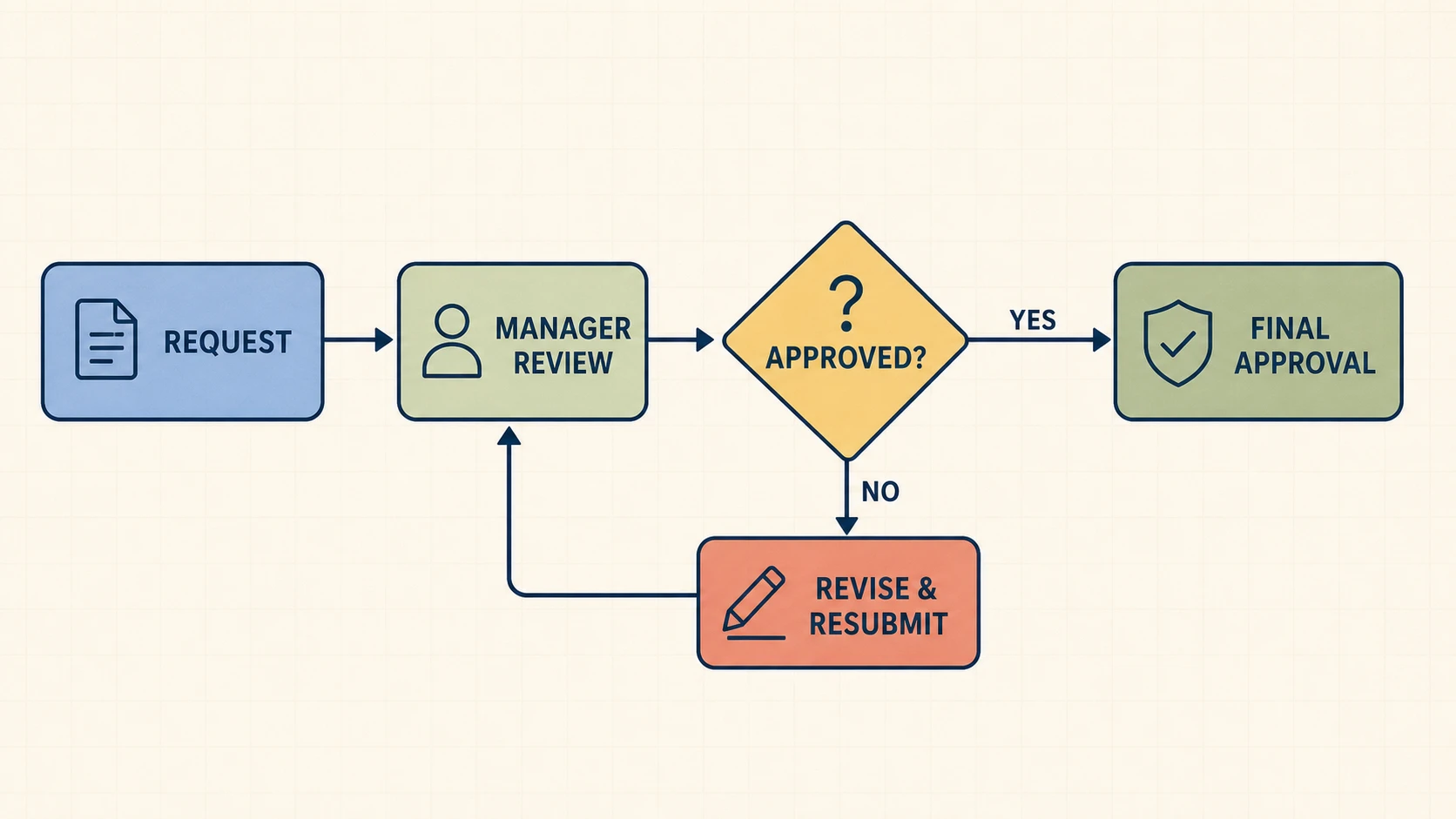
Geschäftsprozesse dokumentieren
Wandeln Sie Freigaben, Onboarding, Support oder Standardabläufe in Prozessdarstellungen um, in denen Zuständigkeiten, Entscheidungen und Nacharbeit klar prüfbar sind.
Der AI Flowchart Generator von FigEditor wandelt eine natürlich formulierte Prozessbeschreibung in ein hochwertiges Flussdiagramm-Bild um. Wählen Sie ein Bildmodell und laden Sie das Ergebnis hochauflösend herunter.
Wählen Sie einen ähnlichen Prozess und ersetzen Sie anschließend Schritte, Entscheidungen und Ergebnisse durch Ihren tatsächlichen Ablauf.
Nutzen Sie denselben Text-zu-Flussdiagramm-Ablauf für Betriebsdokumentation, technische Logik und wissenschaftliche Methoden.
Wandeln Sie Freigaben, Onboarding, Support oder Standardabläufe in Prozessdarstellungen um, in denen Zuständigkeiten, Entscheidungen und Nacharbeit klar prüfbar sind.
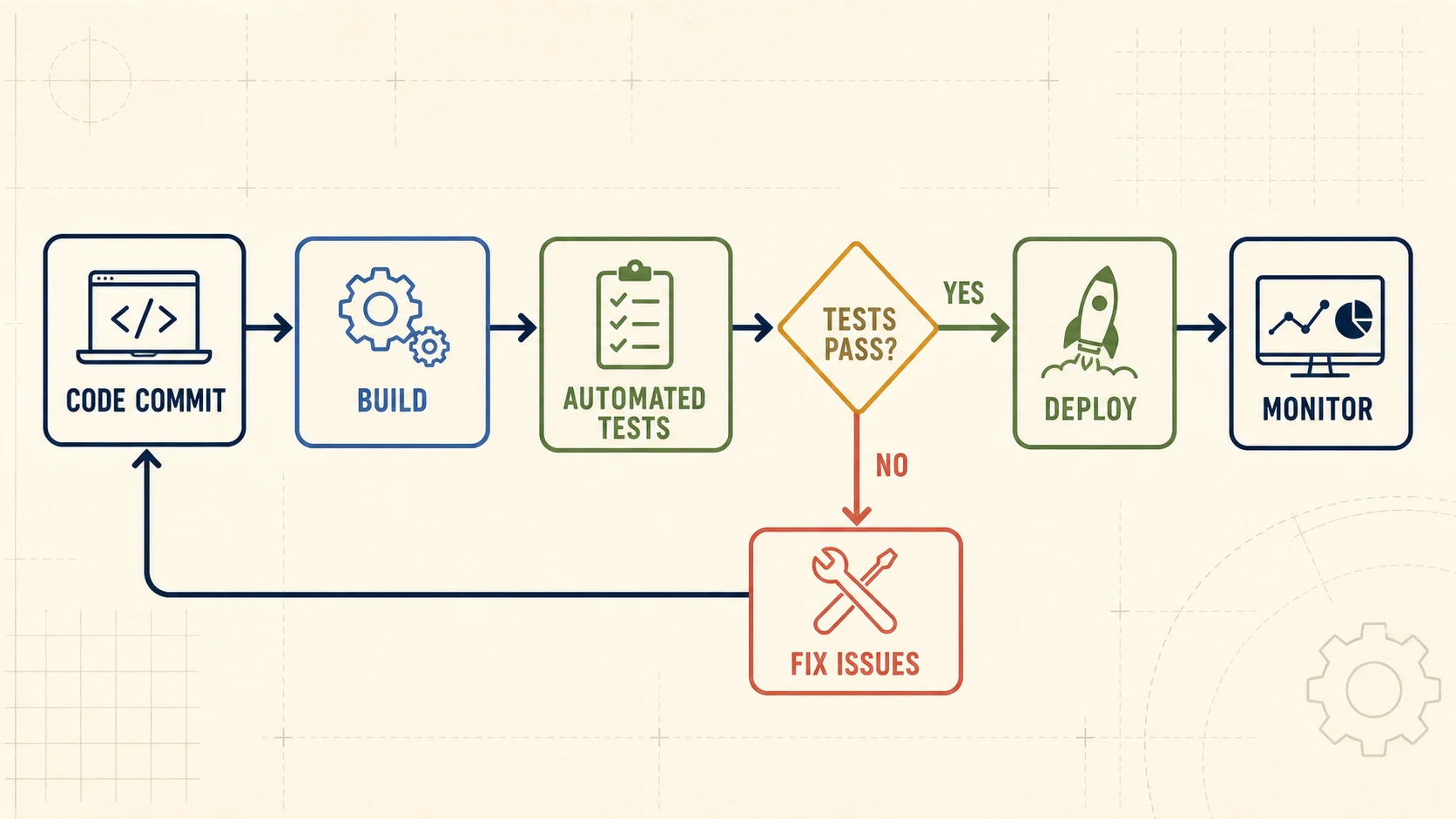
Erläutern Sie Validierung, Wiederholungen, CI/CD, Benutzerflüsse und entscheidungsreiche Algorithmen, ohne jedes Element manuell anzuordnen.
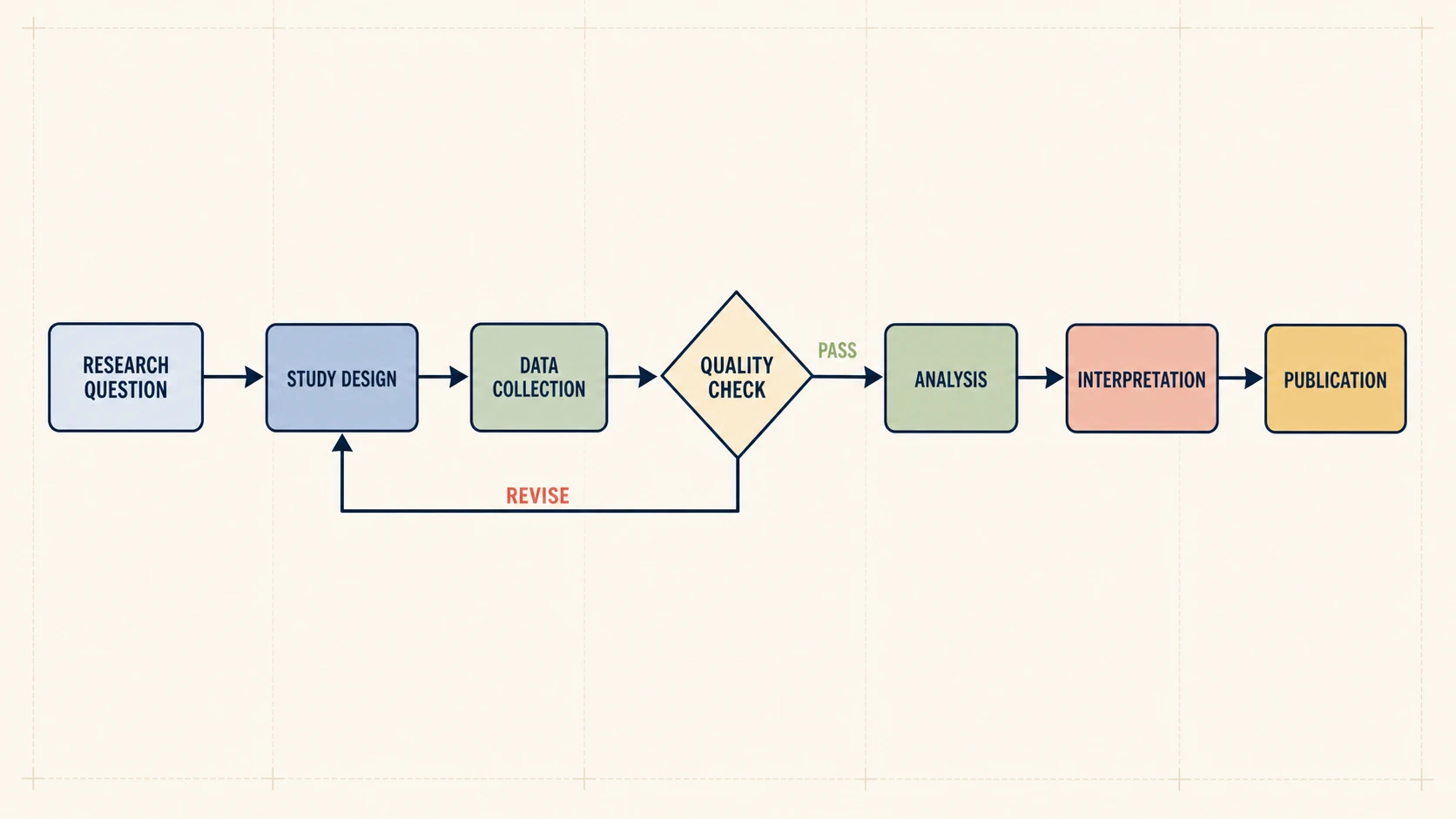
Zeigen Sie Studiendesign, Datenerhebung, Qualitätsprüfungen, Analyse und Überarbeitung in einer klaren Abbildung für Publikationen, Anträge oder Präsentationen.
02Flussdiagramm-Logik
Ein brauchbarer KI-Flussdiagramm-Generator hält Verzweigungen lesbar und liefert ein hochwertiges Bild zum Prüfen, Herunterladen und Verfeinern.
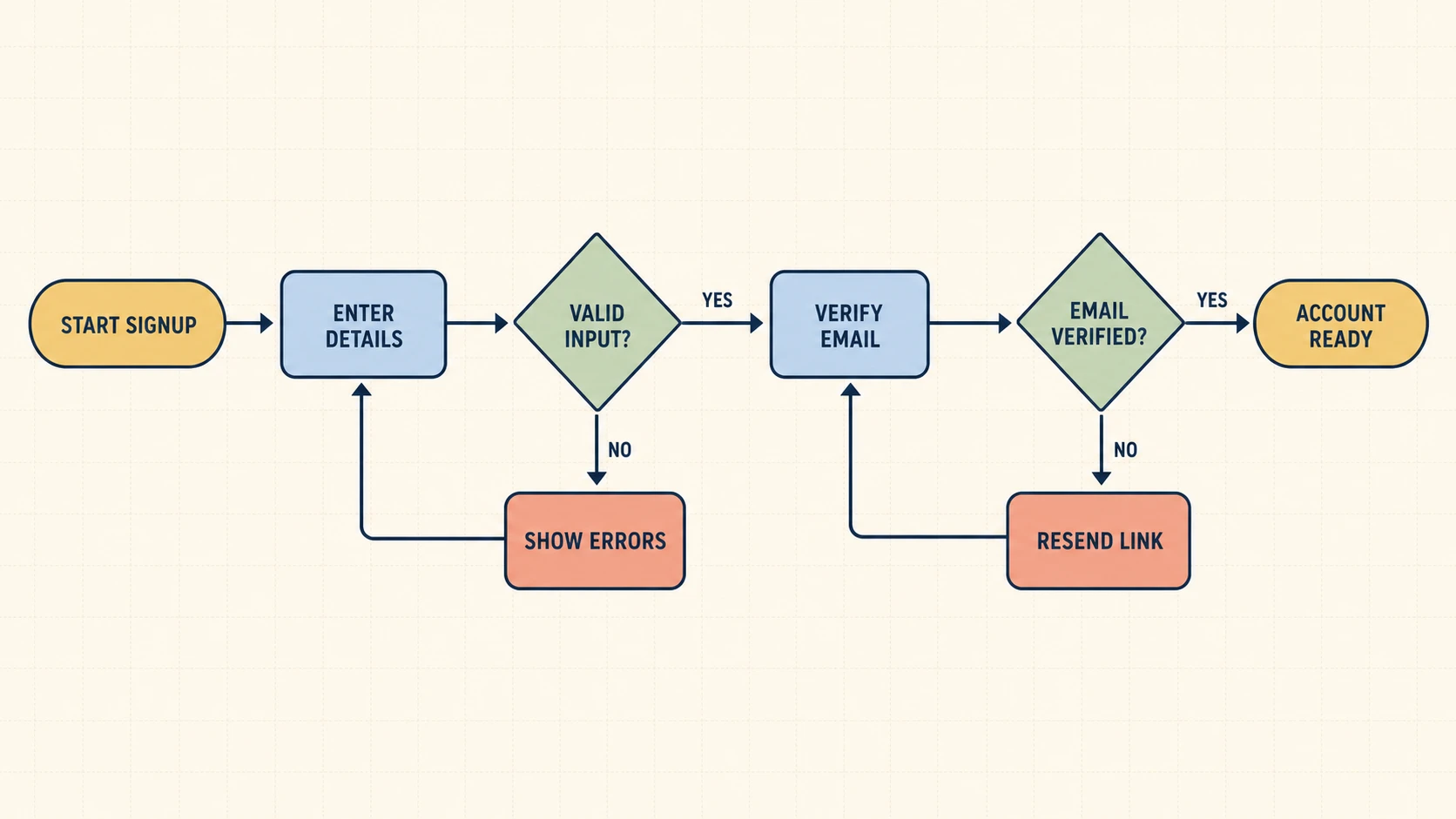
Formulieren Sie Entscheidungen als Fragen und nennen Sie jedes Ergebnis. Der Entwurf trennt Wege, beschriftet Zweige und verbindet Fehlerpfade mit dem richtigen Wiederaufnahmeschritt.
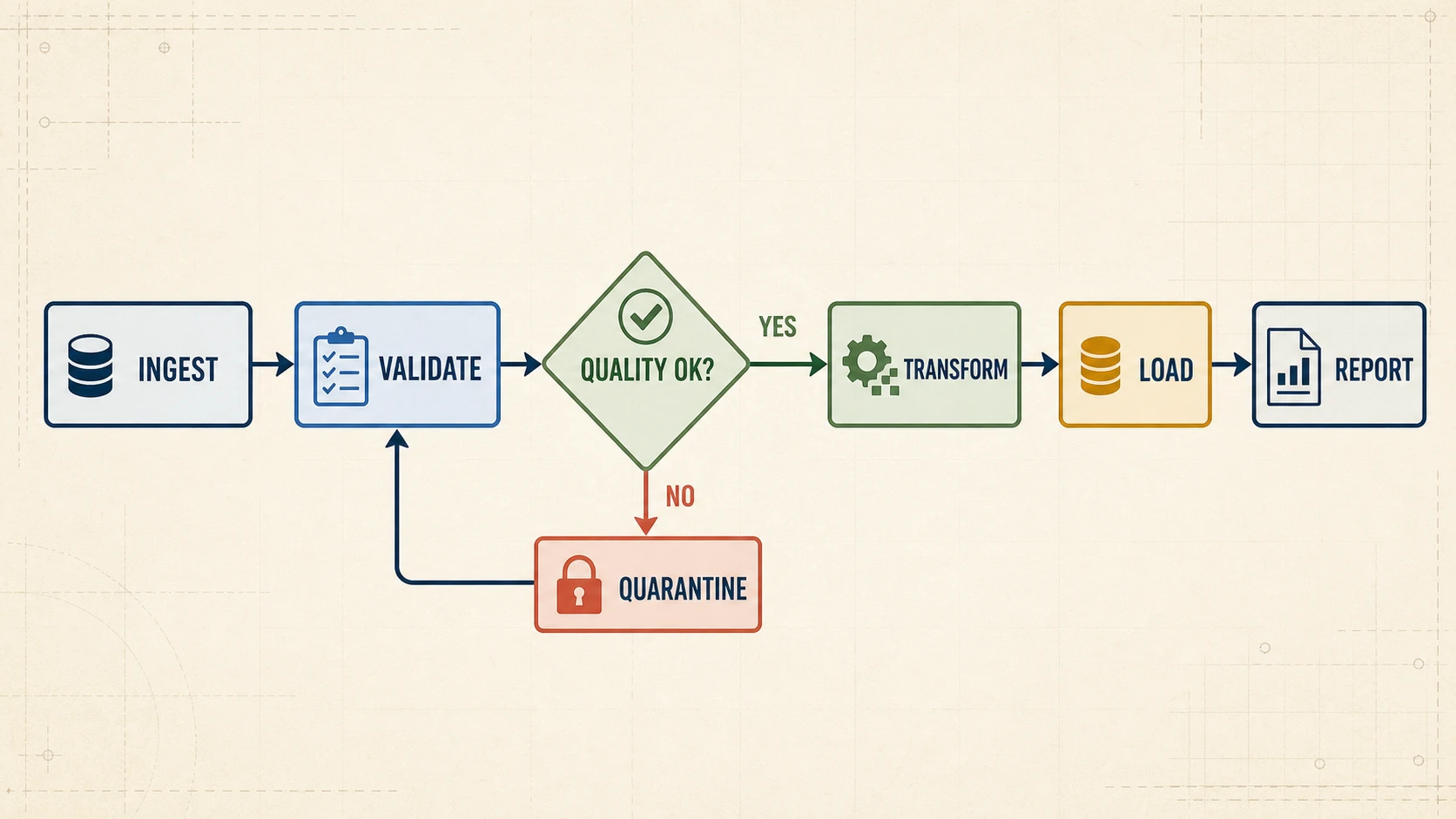
Zeigen Sie, was nach einem fehlgeschlagenen Test, einer Datenprüfung oder einer Eingabekorrektur geschieht. Rückführende Verbinder bleiben sichtbar.
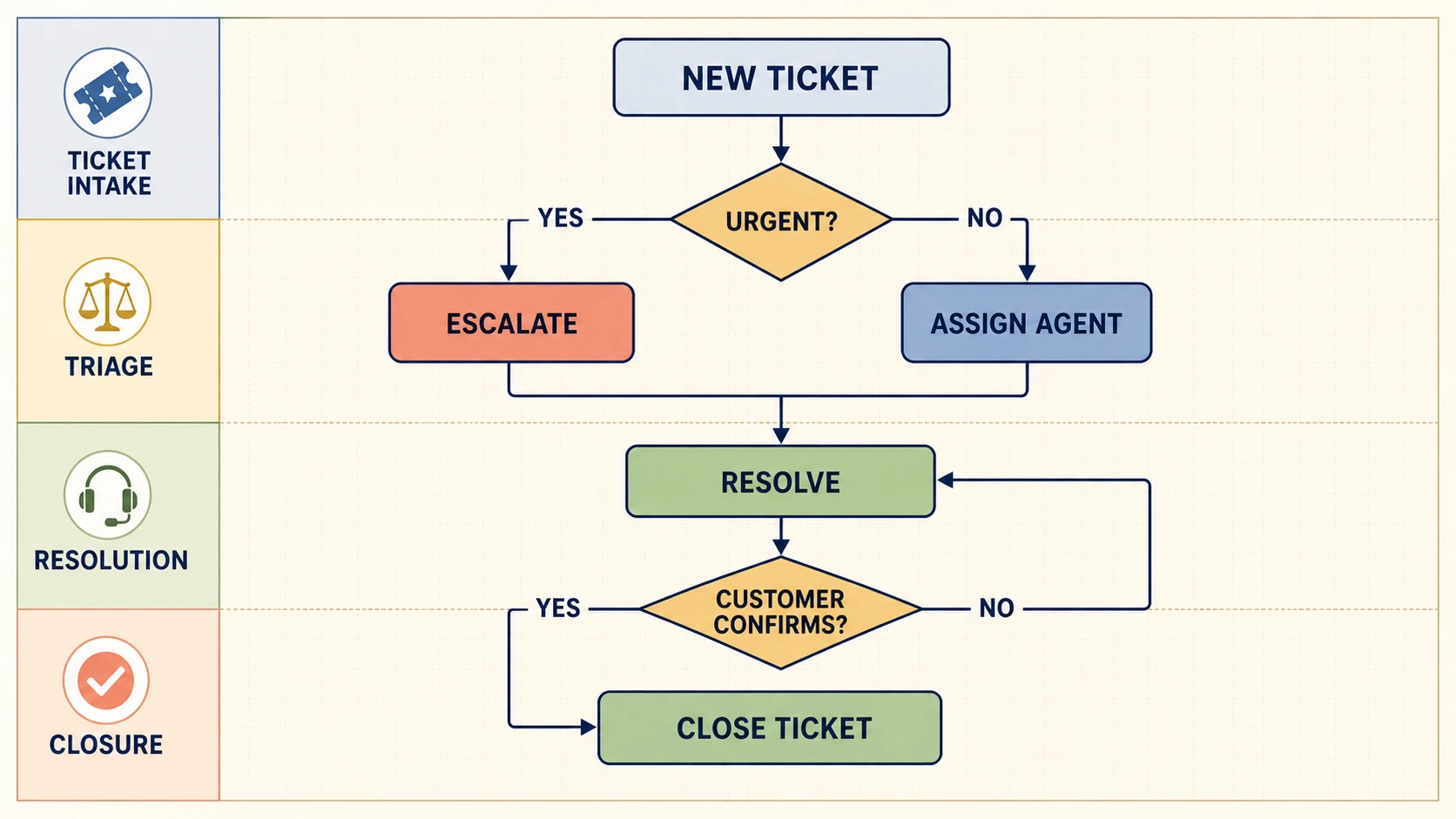
Öffnen Sie das Ergebnis in FigEditor für bildbasierte KI-Änderungen, visuelle Bereinigung, Anmerkungen und weitere Iterationen, ohne den gesamten Prompt neu zu schreiben.
Verwandeln Sie einen beschriebenen Prozess in eine hochwertige Grafik, ohne jeden Kasten, Zweig und Rückweg von Hand zu zeichnen.
Starten Sie mit einem vollständigen Entwurf, anstatt jede Form manuell einzufügen, auszurichten und neu zu verbinden.
Schneller Erstentwurf
Beschreiben Sie Schritte und Bedingungen mit der Sprache Ihres Teams. Mermaid, XML oder Diagrammsyntax sind nicht erforderlich.
Kein Code erforderlich
Wählen Sie Bildmodell, Seitenverhältnis und Auflösung vor der Erzeugung, damit Credit-Kosten und Ausgabeformat nachvollziehbar bleiben.
Transparenter Ablauf
Ein visueller Entwurf zeigt fehlende Ergebnisse, unklare Übergaben, unverbundene Schritte und falsch zurückgeführte Schleifen.
Prüfbare Struktur
Öffnen Sie das Ergebnis in FigEditor für bildbasierte KI-Änderungen, visuelle Bereinigung, Anmerkungen oder eine weitere Iteration.
KI-Bildbearbeitung
Speichern Sie das Flussdiagramm für Dokumente, Präsentationen, Wissensdatenbanken und Prüfprozesse. Wasserzeichen richten sich nach Ihrem Tarif.
Hochauflösender Download
Den passenden Ablauf wählen
Allgemeine Bild-KI erzeugt schnell Konzepte, kann aber Flussdiagramm-Konventionen übersehen. Manuelles Zeichnen bietet Präzision, beginnt jedoch auf einer leeren Fläche. FigEditor verbindet einen spezialisierten System-Prompt mit wählbaren Bildmodellen.
| Merkmal | Bild-KI | Manuelle Erstellung | FigEditor-Ablauf |
|---|---|---|---|
| Erster Entwurf | Schnelles visuelles Konzept | Jede Form und jeder Pfeil von Hand | Prompt-optimiertes Flussdiagramm-Bild aus einer Prozessbeschreibung |
| Entscheidungen und Schleifen | Können vereinfacht oder unklar sein | Manuell erstellen und prüfen | Der System-Prompt verlangt eindeutige Zweige und Rückwege |
| Direkte Bearbeitung | Häufig auf Pixel beschränkt | Volle Kontrolle | Bildbasierte KI-Änderungen nach dem Öffnen in FigEditor |
| Gezielte Änderungen | Erfordern häufig eine neue Erzeugung | Jedes Element einzeln ändern | Neu erzeugen oder bildbasiert weiter verfeinern |
| Geeignet für | Schnelle visuelle Konzepte | Präzisionsarbeit mit ausreichend Zeit | Schnelle, hochwertige Flussdiagramm-Bilder aus Text |
Beschreiben Sie den Ablauf, wählen Sie Bildmodell und Größe und prüfen Sie anschließend das erzeugte Flussdiagramm.
Nennen Sie Start und Ende, ordnen Sie Aktionen und formulieren Sie jede Entscheidung als Frage mit dem Ergebnis aller Zweige.
Wählen Sie Bildmodell, Seitenverhältnis und Auflösung. FigEditor kombiniert den Prozess mit einem Flussdiagramm-System-Prompt und startet die Bilderzeugung.
Prüfen Sie Beschriftungen, Pfeile, Zweige, Schleifen, Zuständigkeiten und Endpunkte. Laden Sie das Bild herunter oder verfeinern Sie es in FigEditor.
Mit einem passenden Workflow weitermachen
Wählen Sie ein thematisch passendes FigEditor-Tool für Ihr Ausgangsmaterial, die gewünschte Struktur oder das nächste Ausgabeformat.
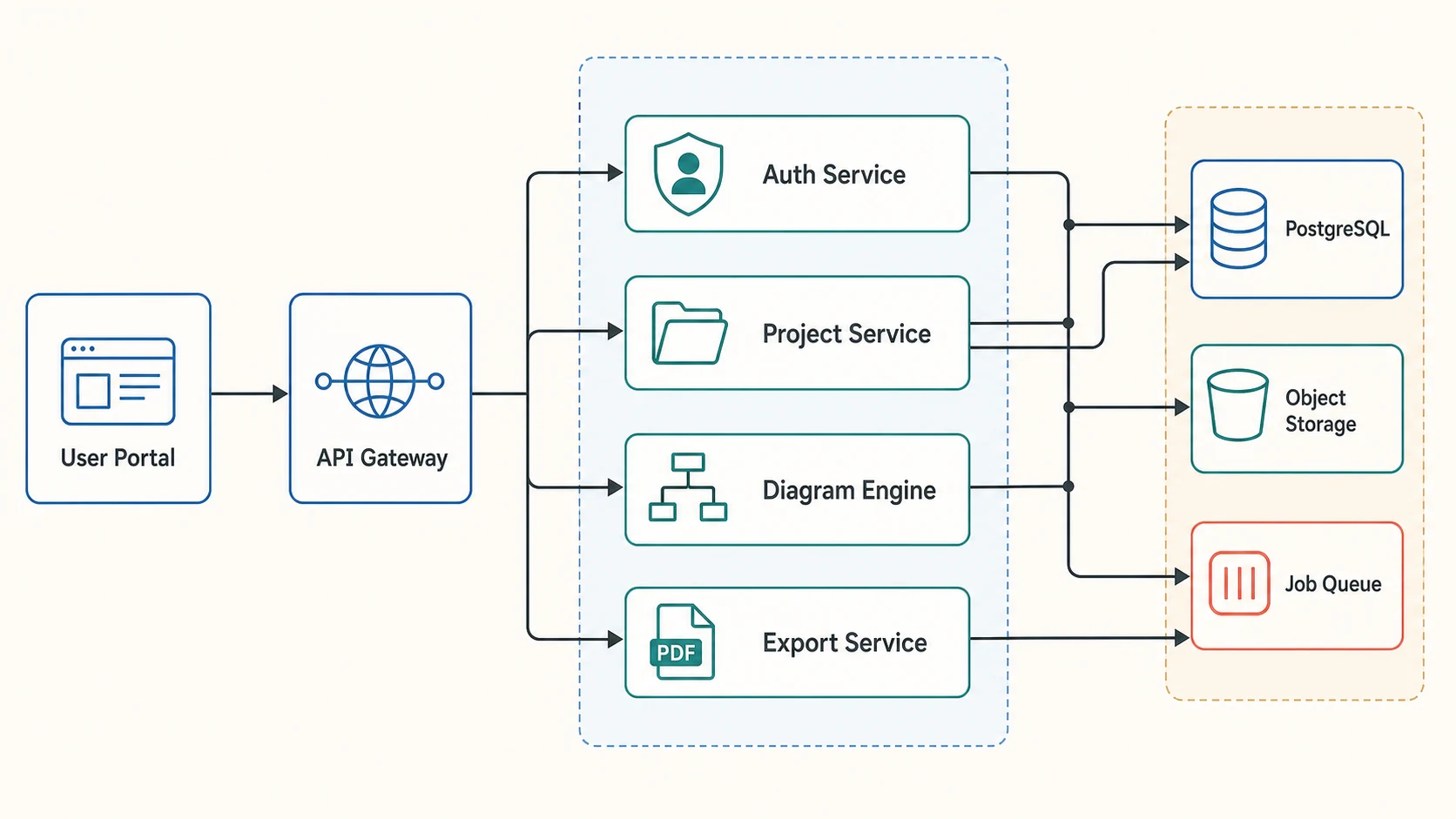
Verwandle natürliche Sprache in einen editierbaren Workflow, ein Studiendesign oder Systemdiagramm und verfeinere Beschriftungen und Verbindungen.
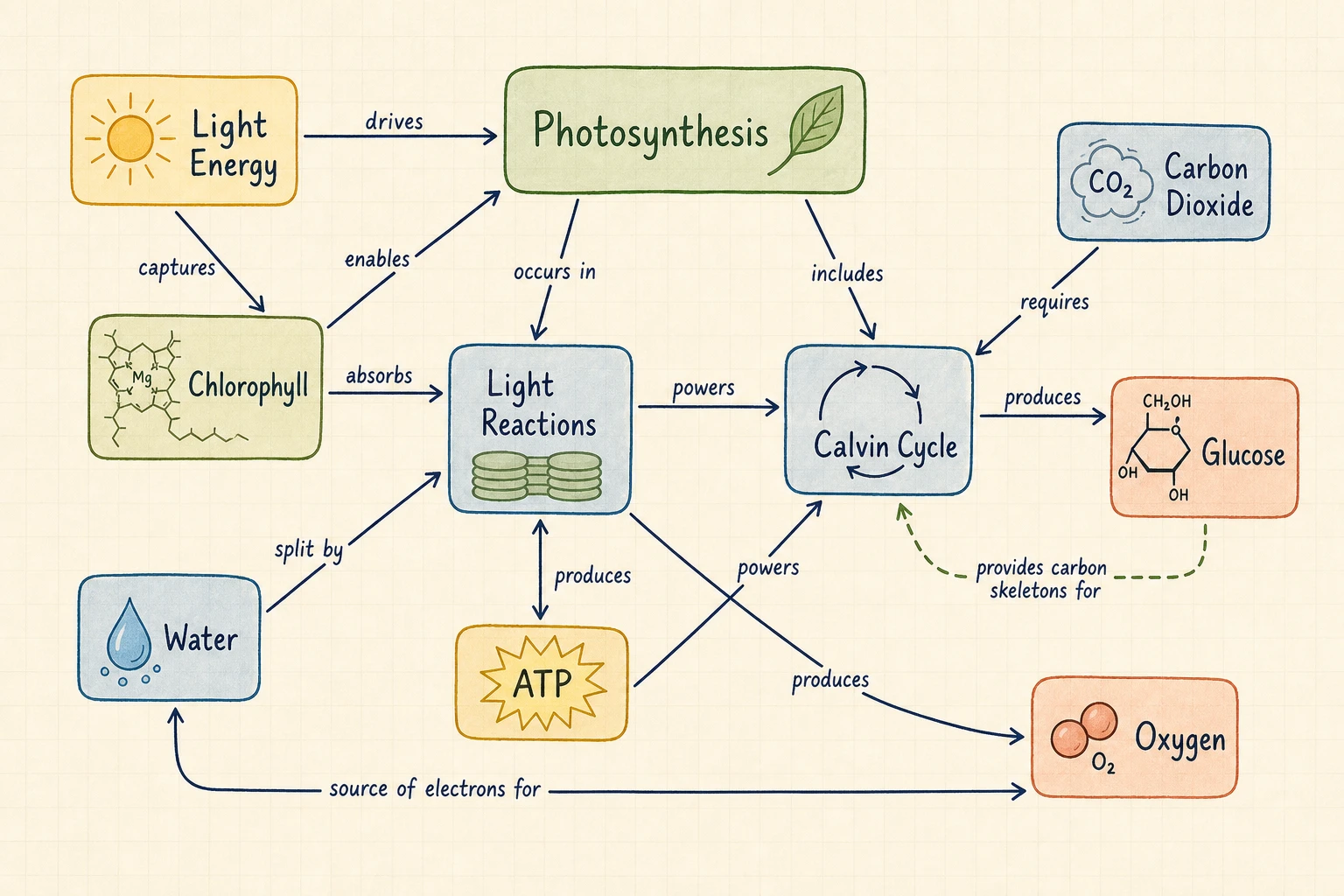
Verwandle ein Thema oder einen Text in eine Konzeptkarte mit beschrifteten Beziehungen, Aussagen und Querverbindungen.

Verwandle Forschungsvariablen, Theorien und Hypothesen in ein klares Konzeptmodell für Abschlussarbeiten oder Paper.
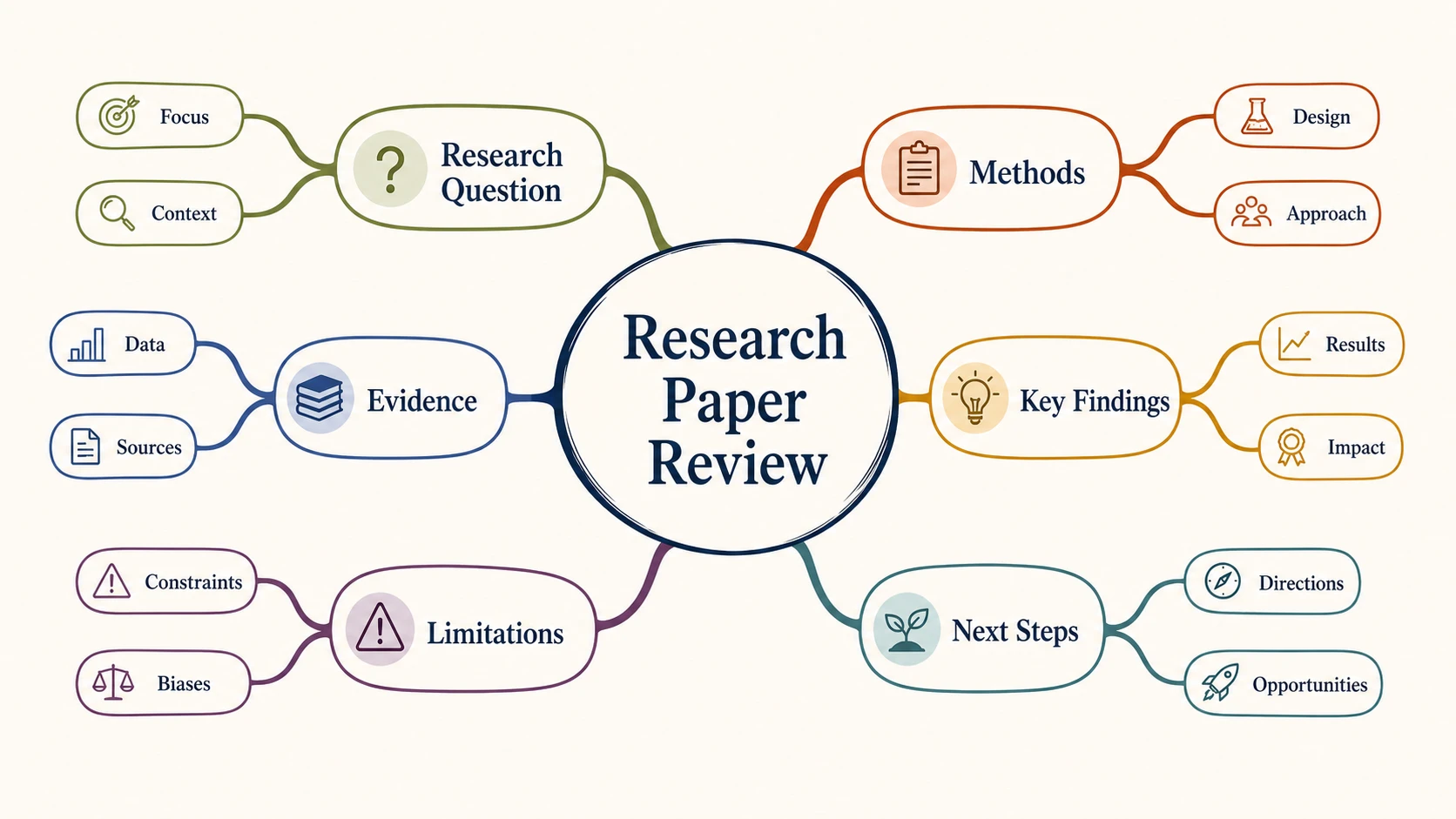
Verwandle ein Thema oder Notizen in eine klare radiale Mindmap für Forschung, Lernen, Planung und Präsentationen.
Antworten zur Flussdiagramm-Bilderzeugung aus Text, Verzweigungen, Downloads, Bearbeitung, Credits und vertraulichen Prozessdaten
Das Werkzeug wandelt einen beschriebenen Prozess in ein Bild mit Aktionen, Entscheidungen, Zweigen, Schleifen und Endpunkten um. FigEditor kombiniert einen Flussdiagramm-System-Prompt mit dem gewählten Bildmodell und liefert ein prüf- und herunterladbares Ergebnis.
Formulieren Sie Schritte und Entscheidungen, wählen Sie ein Bildmodell und erzeugen Sie ein hochwertiges Flussdiagramm zum Prüfen und Herunterladen.
Beschreiben Sie den Prozess und erzeugen Sie ein neues Flussdiagramm mit KI.
Mit einem Beispiel beginnen
Alle Beispiele ansehenDas gewählte Bildmodell erzeugt ein neues Flussdiagramm, das Sie herunterladen oder in FigEditor weiterbearbeiten können.
Flussdiagramm-Vorschau
Freigabeprozess