
Revisa el registro de selección antes del envío
Antes del primer borrador, la coordinadora del ensayo contrasta las exclusiones de la selección con el registro de aleatorización.
Convierte las cifras de tu ensayo en un diagrama de flujo con este generador de diagramas de flujo CONSORT. Introduce los totales de selección y los de cada grupo, y la vista previa se actualiza mientras escribes. Comprueba los totales y descarga SVG, PNG o una tabla de Word editable, sin iniciar sesión.
Un diagrama de flujo CONSORT muestra cuántas personas llegaron a cada etapa de un ensayo aleatorizado. CONSORT son las siglas en inglés de Consolidated Standards of Reporting Trials. El diagrama parte de la evaluación y la aleatorización, y después sigue cada grupo a través del tratamiento, el seguimiento y el análisis.
Supongamos que se evaluó a 120 personas y se aleatorizó a 100. El recuadro junto a la primera flecha indica por qué se excluyó a las otras 20. Sigue cualquiera de las ramas para ver cuántas personas recibieron el tratamiento asignado y cuántas entraron en el análisis primario.
En el ejemplo de dos grupos se evaluó a 120 personas, se excluyó a 20 y se aleatorizó a 100. En el de tres grupos se aleatoriza a 150 personas, 50 por grupo. Ambos existen en versión 2025 y 2010. Carga uno en el editor y sustituye las cifras ficticias por las de tu ensayo.
Mantén un único conjunto de cifras, desde la revisión del registro de selección hasta la revisión del manuscrito.
Antes del primer borrador, la coordinadora del ensayo contrasta las exclusiones de la selección con el registro de aleatorización.

El estadístico compara cuántos participantes se asignaron, trataron y analizaron en cada uno de tres grupos paralelos.

La redactora médica actualiza las cifras del desenlace principal y envía una tabla editable a los coautores.
CONSORT2025 / 2010
Tres comprobaciones antes de exportar la figura.
El total evaluado debe ser igual a los aleatorizados más todos los excluidos en la selección. En el ejemplo de dos grupos, 120 evaluados = 100 aleatorizados + 12 + 6 + 2.
Registra por separado la interrupción del tratamiento y las pérdidas de seguimiento. Quien interrumpe el tratamiento puede seguir aportando datos del desenlace.
En cada grupo, los asignados deben ser iguales a los que recibieron la intervención más los que no la recibieron, y también a los analizados más los excluidos del análisis.
Usa el SVG para una figura nítida en el manuscrito, el PNG para presentaciones o la tabla de Word para editar las cifras con los coautores. Guarda el proyecto JSON para revisar tus cifras y exportar de nuevo todos los formatos.
Inserta el SVG para que el texto de los recuadros se vea nítido cuando la revista cambie el tamaño de la figura.
SVG
Usa el PNG en una presentación, un póster o cualquier sistema de manuscritos que acepte imágenes.
PNG
Abre la tabla DOCX, con una columna por grupo del ensayo, para cambiar etiquetas, cifras y motivos.
DOCX
Guarda el proyecto JSON antes de la revisión por pares y ábrelo después para actualizar cifras y motivos.
JSON
Mantén las cifras de asignación, seguimiento y análisis en una columna separada para cada grupo.
2–6 grupos
El editor procesa los totales de los grupos de forma local. Descarga el proyecto para conservar tu propia copia.
Procesamiento local
Carga un ejemplo, introduce los totales de cada grupo y descarga el diagrama ya comprobado en tres pasos.
Carga dos o tres grupos, elige la versión de la plantilla y nombra cada grupo.
Sustituye las cifras ficticias por los totales de tu ensayo. Introduce 0 si el valor confirmado es cero y añade los motivos de que dispongas.
Comprueba que los totales cuadren con los registros del ensayo. Descarga SVG o PNG para la figura, o una tabla de Word editable. Guarda el proyecto JSON para recuperar tus cifras al revisar.
Empieza con créditos gratuitos, suscríbete si creas figuras con frecuencia o compra un paquete de créditos para tu próximo artículo o presentación.
Continúa con un flujo relacionado
Elige una herramienta de FigEditor relacionada según el material de origen, la estructura visual o el resultado que necesites.
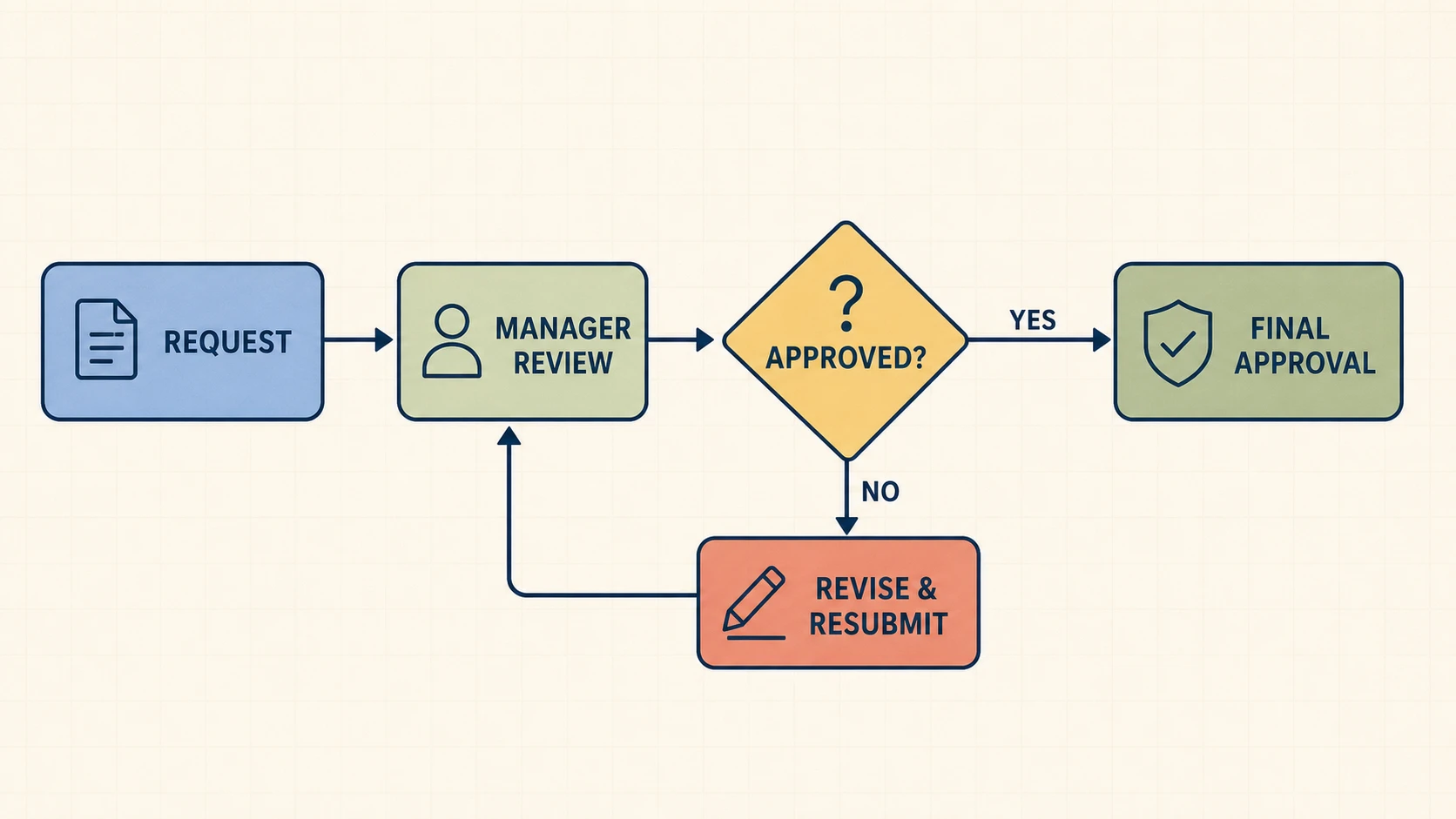
Convierte una descripción de proceso en un diagrama editable con decisiones, ramas, bucles y conectores explícitos.
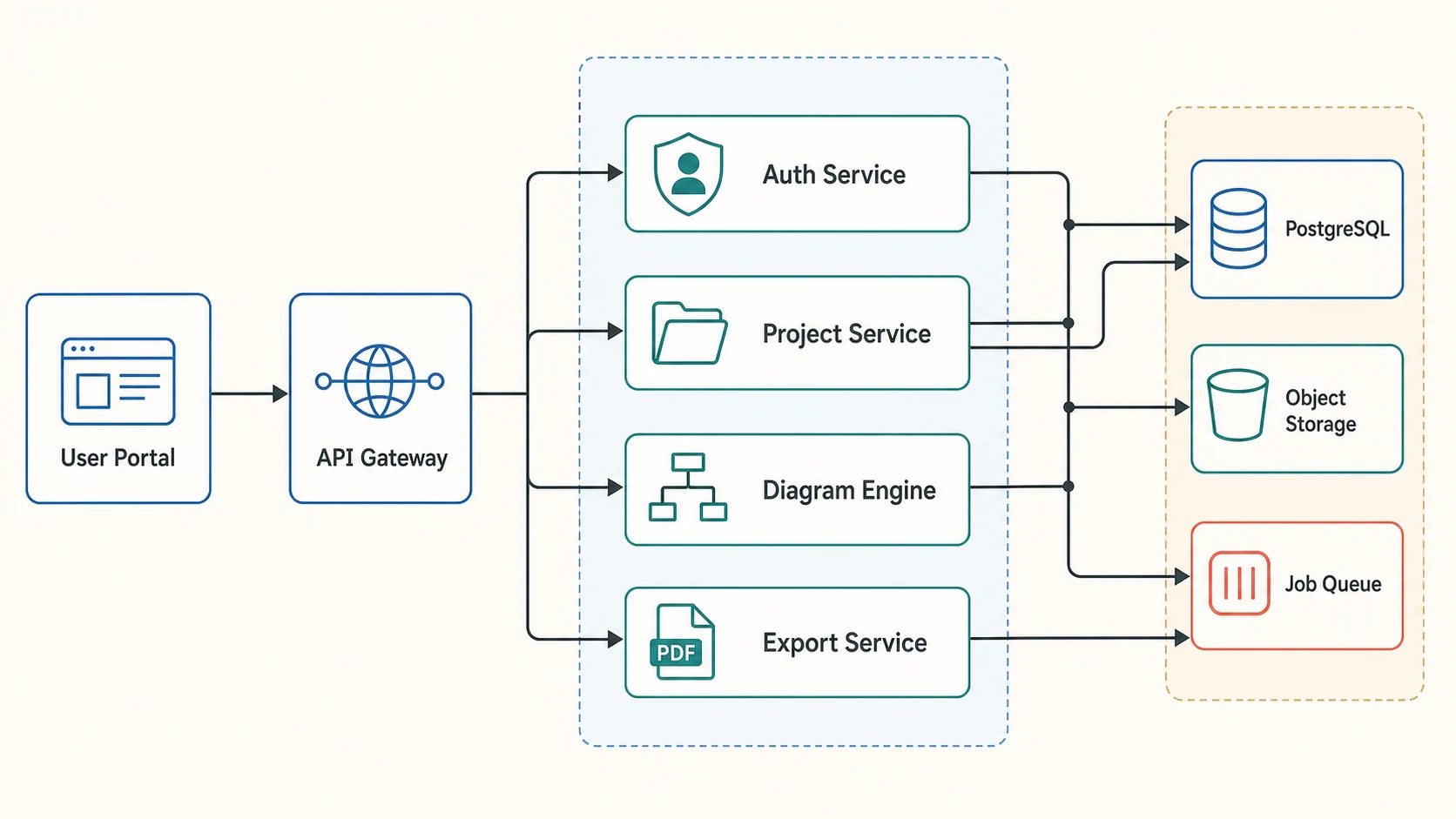
Convierte lenguaje natural en un flujo, diseño de estudio o diagrama de sistema editable y ajusta cada etiqueta y conexión.
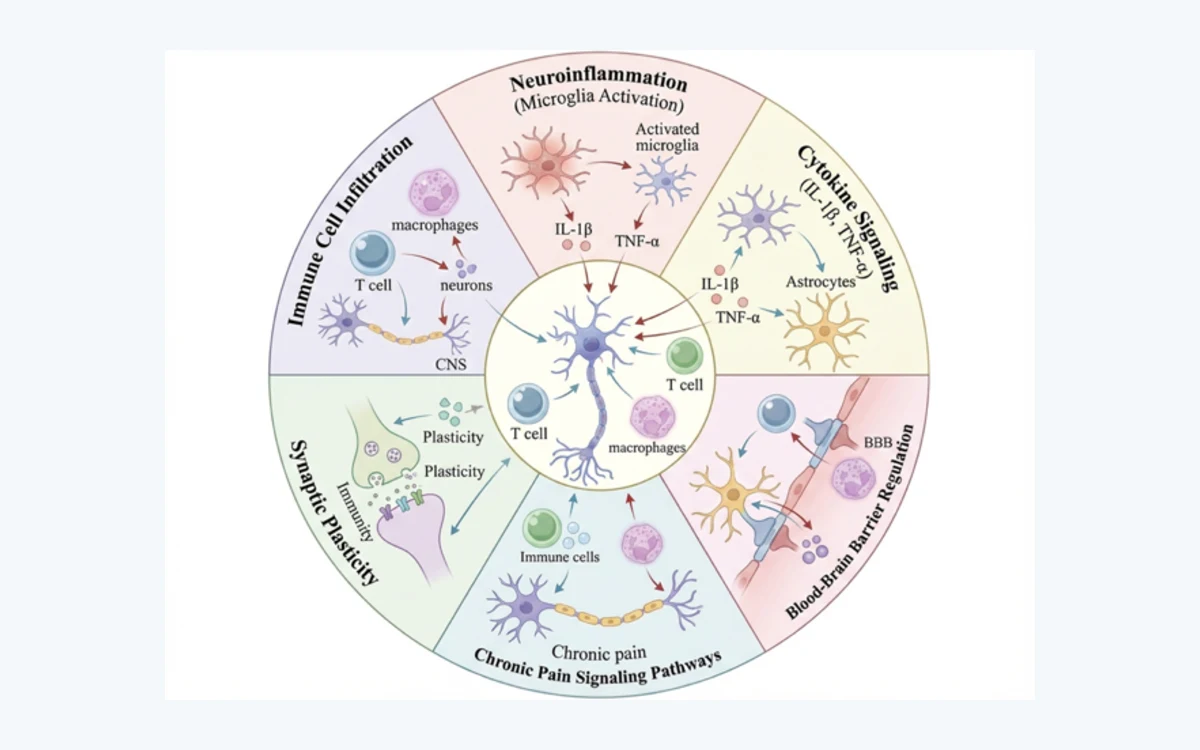
Convierte un resumen de investigación en un graphical abstract claro y ajusta etiquetas, flechas y composición en FigEditor.

Sube un artículo y convierte su estructura, datos y figuras en un póster de investigación listo para congresos.
Plantillas, cifras de seguimiento y figuras editables para el manuscrito.
Empieza por los evaluados para inclusión, los excluidos en la selección y los aleatorizados. Por cada grupo, reúne los asignados, los tratados, las pérdidas de seguimiento y los analizados para el desenlace principal. Ten a mano los motivos de exclusión e interrupción. El editor trabaja con totales por grupo, así que basta una hoja de resumen.
Sí, el generador es gratuito: no requiere cuenta ni créditos. Tus cifras se procesan en tu dispositivo y las descargas en SVG, PNG y Word no tienen coste. Guarda el proyecto JSON si quieres seguir editando en otra sesión o después de la revisión por pares.
Usa la versión que pida la revista. En este editor, la plantilla de 2025 nombra el desenlace principal en los recuadros de seguimiento y análisis, mientras que la de 2010 emplea etiquetas más generales. Al cambiar de año se conservan las cifras, así que puedes comparar ambos diseños antes de exportar.
Carga el ejemplo de tres grupos para partir de cifras ficticias, o usa «Añadir grupo» para ampliar un diagrama que ya hayas rellenado. Nombra cada grupo e introduce su total asignado. El editor comprueba que la suma de los grupos coincida con el total de aleatorizados.
Anótalos como intervención interrumpida en su grupo asignado. Rellena los recuadros de seguimiento y análisis con los registros del desenlace principal. Quien deja el tratamiento aún puede aportar datos del desenlace, así que restar todas las interrupciones del total analizado puede dar una cifra errónea.
Descarga el archivo de Word editable: obtendrás una tabla DOCX con una columna por grupo, en la que puedes cambiar etiquetas, cifras y motivos. La tabla no incluye recuadros ni flechas conectados. Para llevarlos al manuscrito, descarga el SVG o el PNG e insértalo como imagen.
Guarda el proyecto JSON mientras trabajas. Cuando un revisor pregunte por una exclusión, usa «Abrir proyecto» para restaurar la plantilla, los nombres de los grupos, las cifras y los motivos. Actualiza el número, revisa las comprobaciones y exporta una figura nueva para el manuscrito revisado.
Revisa los campos indicados sobre los botones de exportación. Introduce 0 si el cero está confirmado y usa los registros del ensayo para corregir los totales que no cuadren. Si las demás entradas determinan una cifra que falta, el editor muestra la operación para que la compruebes antes de aplicarla.
Ten a mano el registro de selección y los totales de asignación y análisis de cada grupo. Puedes guardar un borrador antes de tener todas las cifras.
Las cifras se procesan en tu dispositivo. Guarda el proyecto para seguir editando más tarde.
Los créditos de compra única no caducan · Incluyen acceso de pago
Métodos aceptados
Herramientas y modelos incluidos
Herramientas de creación
 Paper Banana
 Ilustración científica con IA
 Creador de pósteres científicos
Modelos de imagen
 Nano Banana
 Nano Banana 2
 Nano Banana Pro
 GPT Image 2
Métodos aceptados
Herramientas y modelos incluidos
Herramientas de creación
Paper BananaIlustración científica con IACreador de pósteres científicosModelos de imagen
Nano BananaNano Banana 2Nano Banana ProGPT Image 2Métodos aceptados
Herramientas y modelos incluidos
Herramientas de creación
Paper BananaIlustración científica con IACreador de pósteres científicosModelos de imagen
Nano BananaNano Banana 2Nano Banana ProGPT Image 2Métodos aceptados
Herramientas y modelos incluidos
Herramientas de creación
Paper BananaIlustración científica con IACreador de pósteres científicosModelos de imagen
Nano BananaNano Banana 2Nano Banana ProGPT Image 2