ConceptViz 替代方案:為科研圖反覆修改而設計
ConceptViz 替代方案比較:比較 FigEditor 與 ConceptViz 的可編輯 SVG、文字標籤修訂、版本管理、海報工作流程和最新價格,幫助研究者選擇更適合論文製圖的工具,同時核對各自的價格與適用情境。
文章目錄
- ConceptViz 是什麼?它有哪些優勢?
- 大家對 ConceptViz 的評價
- 如何使用 ConceptViz
- 第一步:設定學科、提示詞和模型
- 第二步:產生、核對並修正標籤
- 第三步:下載或匯出結果
- ConceptViz 有哪些限制?
- 科學準確性仍由作者負責
- 文字修改不等於結構化編輯
- 額度購買的是操作,不是完成後的交付物
- 海報後續仍可能依賴其他編輯器
- 為什麼研究人員會繼續尋找替代方案
- 引出 FigEditor:為反覆修改而設計的 ConceptViz 替代方案
- 從科研材料開始,而不只是圖表提示詞
- 編輯審稿人實際會評論的結構
- 從科研圖繼續進入論文或海報流程
- 把專案、版本和可重用素材放在一起
- 如何使用 FigEditor
- 第一步:從科研圖背後的材料開始
- 第二步:只改一個元素,保留其他內容
- 第三步:檢查 SVG 和版本歷史
- ConceptViz vs FigEditor:工作流程與定價比較
- 該選擇哪款科研繪圖工具?
- 適合選 ConceptViz 的情況
- 適合選 FigEditor 的情況
- 如何從 ConceptViz 轉到 FigEditor
- ConceptViz 替代方案常見問題
- ConceptViz review:真實使用者怎麼評價?
- ConceptViz pricing 到底貴不貴?
- ConceptViz 有免費額度嗎?
- 製作可編輯科研圖,最好的 ConceptViz 替代方案是什麼?
- ConceptViz 能匯出可編輯 SVG 嗎?
- 可以在 ConceptViz 中編輯文字嗎?
- 哪款工具更適合科學海報?
- AI 產生的科學圖準確嗎?
- 什麼情況下不應該選 FigEditor?
- 最終結論
ConceptViz 是一款專注於 STEM 圖表的 AI 工具,可以把提示詞、範本和參考圖轉換成帶標籤的科學視覺內容。它產生速度快、涵蓋具體學科,而且最低只需 5 美元就能開始。對想快速取得一張課堂圖或學習圖的使用者來說,這些都是實實在在的優勢。
讓研究中的更多想法清晰呈現
使用 FigEditor 的 AI Scientific Figure Generator,創作科學示意圖、圖形摘要和研究配圖。
一句話結論:ConceptViz 適合快速、偶爾的獨立圖表需求;FigEditor 適合那些要經歷共同作者或審查者多輪修改、需要保持 SVG 可編輯的科研圖。
這篇文章會介紹 ConceptViz 的優勢、它在哪裡遇到限制,以及在什麼情況下值得換成 FigEditor。
核心結論
- ConceptViz 最適合快速產生範本化 STEM 圖,以及偶爾、低頻的獨立圖片需求。
- 它的文字編輯器能修正辨識出的標籤,但結構性改動——移動元素、反轉箭頭——需要另一種編輯方式。
- 當交付物在第一稿之後必須持續保持可編輯,FigEditor 才成為更值得考慮的替代方案。
ConceptViz 是什麼?它有哪些優勢?
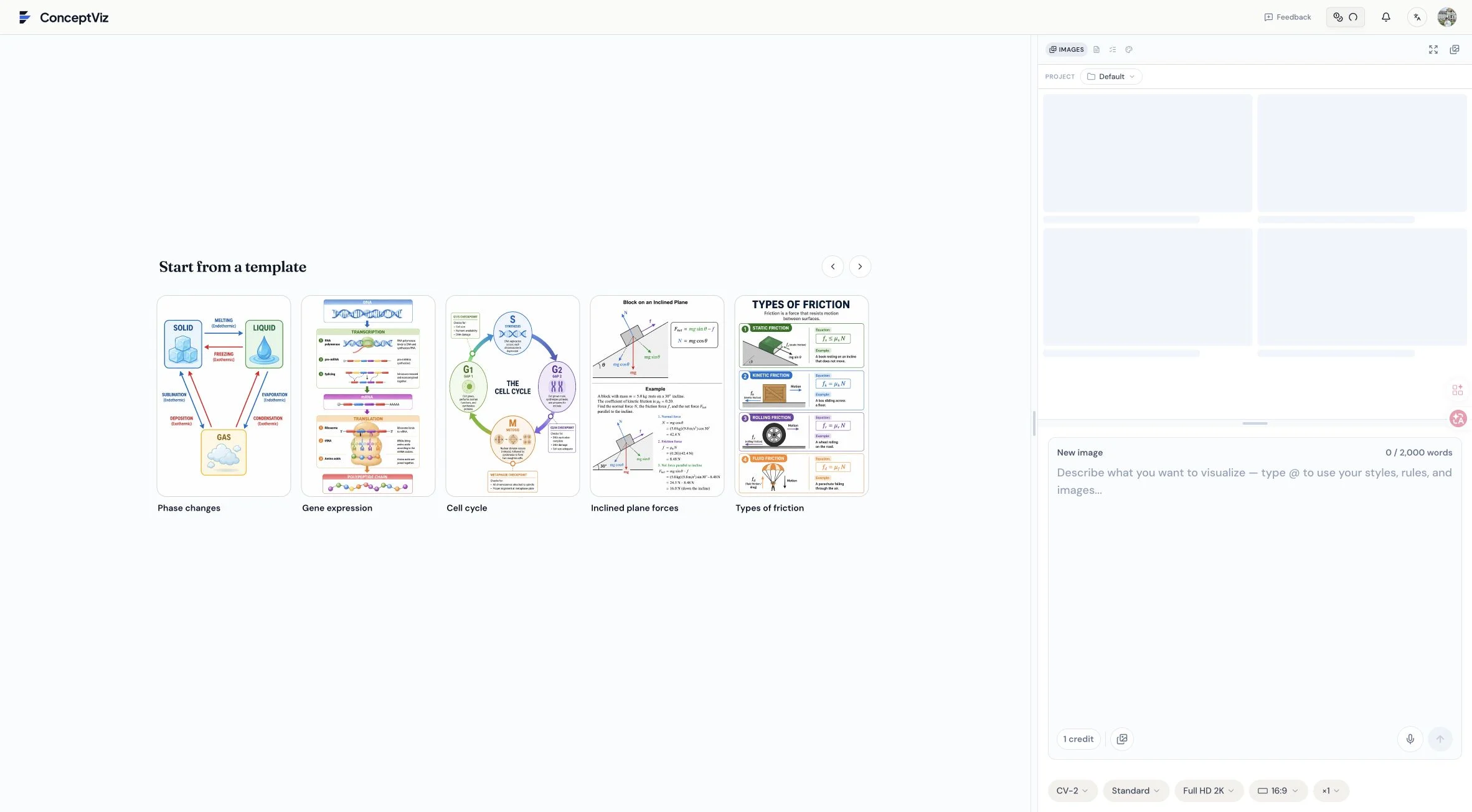
ConceptViz Studio 把學科範本、專案、參考材料、提示詞、風格和輸出控制集中在一起。
ConceptViz 是 conceptviz.app 上的 AI 圖表工具,能根據提示詞、範本、參考圖和文件產生帶標籤的 STEM 視覺內容。它的 Studio 圍繞具體學科和交付物來組織產生流程,而不是一個通用圖片提示框。我們在 2026 年 8 月 1 日登入體驗時,介面包括:
- 生物、化學、物理、醫學、研究和地球科學範本
- 100 多個專用工具,以及年級和學科預設
- CV-1、CV-2 Standard 和 CV-2 Max 模型選擇
- 參考圖、文件、提示詞、規則和風格設定
- 2K、4K 輸出、畫幅、批次、去背和付費 SVG 匯出
- 專案、已儲存圖片庫、分享、下載和專用文字編輯器
當你已經知道要畫什麼,只需要一張課堂圖、學習視覺內容、簡報素材或快速科學示意圖時,這套設計能顯著減少前期設定。
大家對 ConceptViz 的評價
ConceptViz 還比較新,目前沒有 G2、Capterra 這類成熟的評論層。網路上的第三方內容大多是 AI 工具目錄,而不是經過驗證的使用者回饋。
i10x 和 Creati.ai 都指出了同樣的優點:自然語言產生、課堂可讀性和節省時間。它們也提到了同樣的限制:按額度計費、主要聚焦 STEM,以及複雜圖表通常需要多輪調整。
這些共識有參考價值,但 ConceptViz 到底能做什麼、不能做什麼,最可靠的訊號還是來自它自己的產品、價格和條款。下面幾節會直接梳理這些內容。
如何使用 ConceptViz
ConceptViz 的核心流程是用較少設定,把一個學科主題轉換成帶標籤的視覺內容。
第一步:設定學科、提示詞和模型
先在 Studio 中選擇生物、化學、物理、醫學、研究或地球科學工具,目標讀者是課堂學生時可用年級和學科預設。在提示詞區域寫清需要呈現的對象、關係和標籤,構圖、術語或來源重要時加入參考圖或文件。Prompts、Rules、Styles 和 Images 分頁讓你分別控制內容規則與視覺風格。然後選擇 CV-1、CV-2 Standard 或 CV-2 Max,設定品質、解析度、畫幅和批次數量。高解析度及部分匯出操作會消耗更多額度,不必預設選擇最大的規格。
第二步:產生、核對並修正標籤
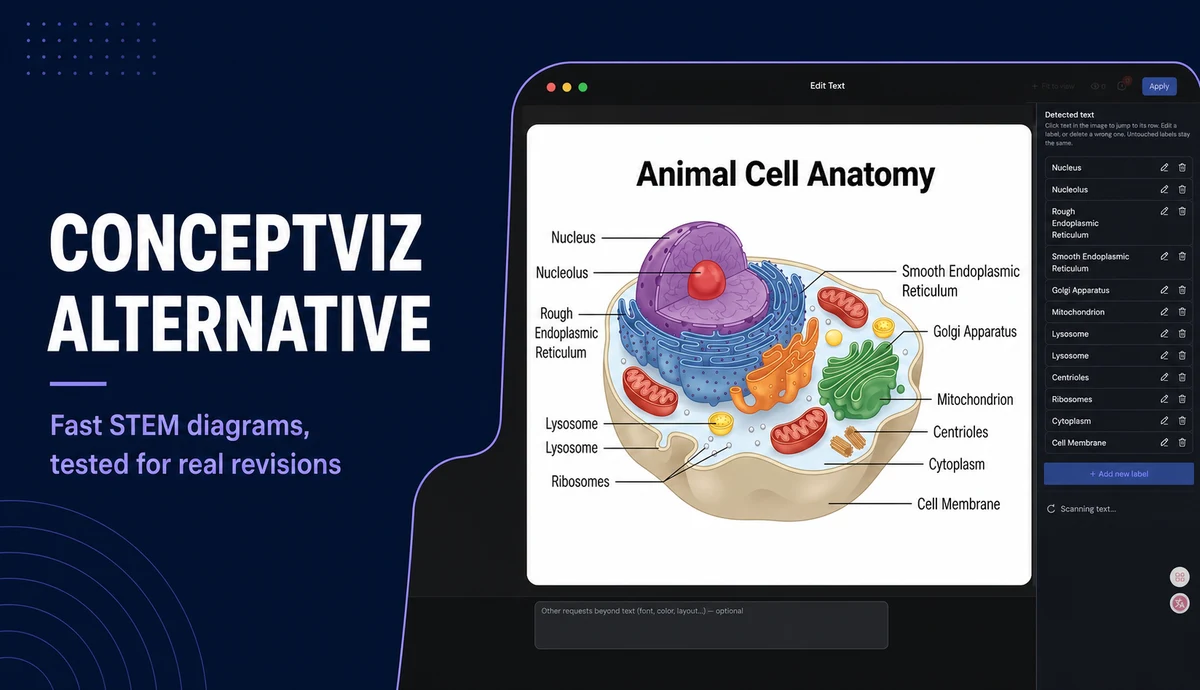
產生完成後,根據原始來源檢查每個標籤和科學關係。我們打開了一張已儲存的動物細胞圖,進入文字編輯器。ConceptViz 會掃描圖中文字,把單一標籤列出來供修改或刪除,還能附加字型、顏色和版面要求。
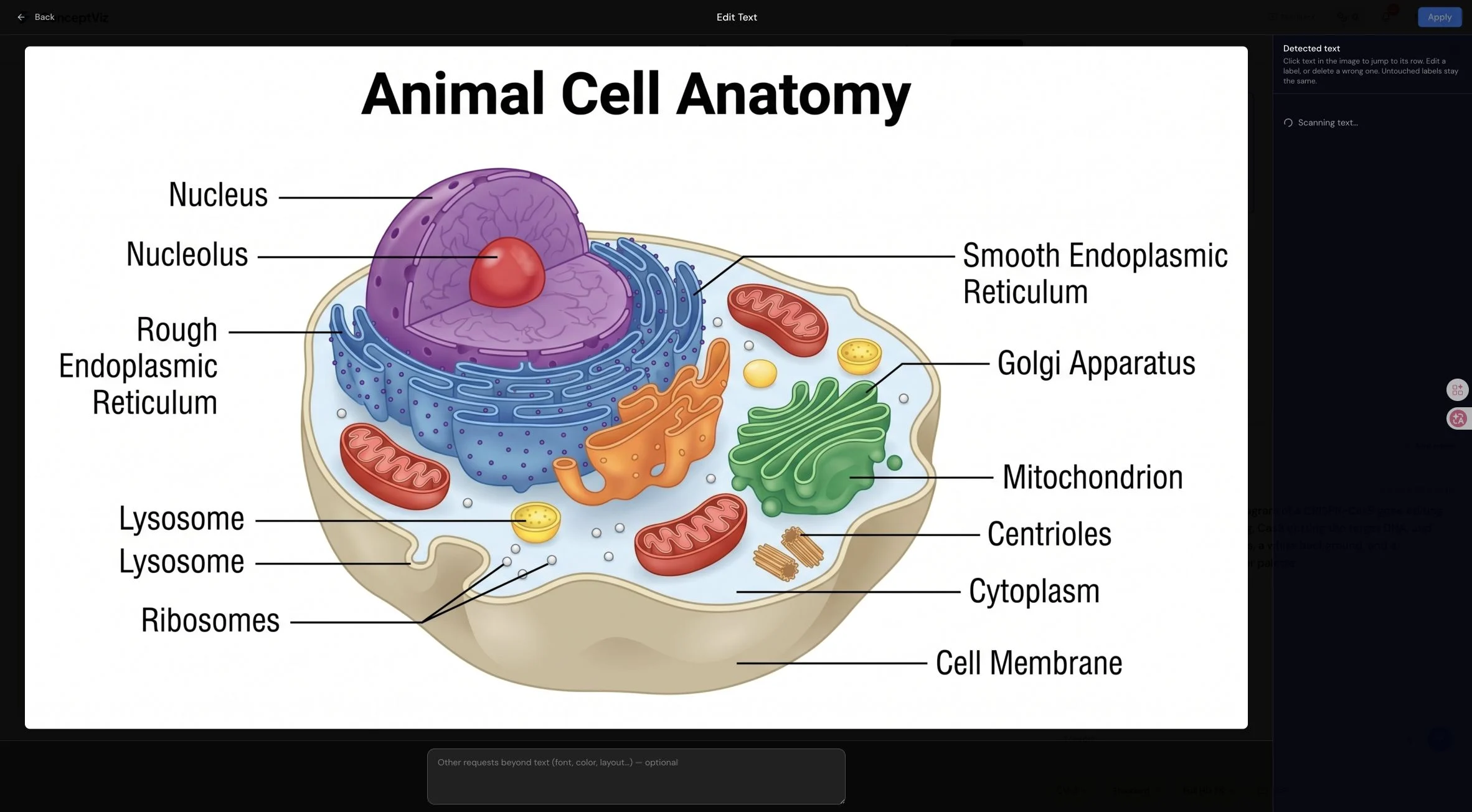
當修改內容只是標籤時,ConceptViz 的辨識文字編輯器很實用。
第三步:下載或匯出結果
確認內容後可以下載點陣圖片;如果之後還要編輯,可使用付費 SVG 匯出。正式投入更大的工作流程前,建議先檢查一個具代表性的 SVG,因為「可以縮放」不等於每個科學元素都容易單獨選取。
實測邊界: 我們檢查了登入後的 Studio、專案、已儲存圖片、模型與輸出控制,以及辨識文字編輯器。我們還用 CV-2 Standard、2K 輸入了一條 CRISPR-Cas9 提示詞,但帳號當時差 1 個額度無法執行,因此停在購買視窗。本次評測沒有實測付費 SVG 匯出,也沒有完成一次完整產生。
ConceptViz 有哪些限制?
ConceptViz 很適合快速製作獨立圖表,但當圖片進入科研修訂週期後,以下四個限制會變得更明顯。
科學準確性仍由作者負責
ConceptViz 自己的服務條款明確說明,輸出可能不完整、不準確、標籤錯誤、視覺上具有誤導性,或不適合具體用途。發表前仍需核對每個標籤、公式、尺寸、步驟和因果關係。
文字修改不等於結構化編輯
辨識文字編輯器處理拼字和標籤替換。反轉箭頭、移動實驗分支、調整節點或讓其他面板保持不變,這些需要結構化編輯——而這正是文字替換做不到的。
額度購買的是操作,不是完成後的交付物
產生、圖片或文字修改、解析度和 SVG 匯出都會各自扣費。5 美元起步確實有吸引力,但真正的成本是完成一張可用科研圖所需的操作次數,而不是首稿的價格。
海報後續仍可能依賴其他編輯器
ConceptViz 可以根據文字版研究描述產生海報版面,然後要求你在 PowerPoint、Illustrator 或 Keynote 裡補充真實圖片、資料和正文。這適合快速構思版面,但海報流程和論文來源仍然是分開的。
為什麼研究人員會繼續尋找替代方案
考慮替代方案最有力的理由,來自使用者行為,而不是更長的功能清單。
我們分析了一個早期科學插圖產品的匿名科研工作流程調查,包含 35 名免費使用者和 12 名付費使用者。樣本由使用者自願填寫,不能代表整個市場,但它直接反映了研究人員當時要完成的任務。
- 35 名免費受訪者中,29 人正在製作論文插圖。
- 13 人表示上一次結果已經接近目標,但仍需要修改。
- 13 人實際使用了輸出,說明第一稿本身已有價值。
- 12 名付費受訪者中,9 人最常做的任務是論文插圖。
- 10 人認為第一稿是工作流程最節省時間的環節。
- 6 人下一步最希望改進 SVG 編輯,4 人希望增加 AI 選區修改。
這些回答揭示了一種明確分工:AI 已經能有效產生第一稿,而產品價值越來越取決於第一稿出現之後能做什麼。ConceptViz 的 OCR 文字編輯器解決了標籤修改,但當審稿人要求改的是箭頭方向、元素位置或整體結構時,單純重新產生就不夠了。
引出 FigEditor:為反覆修改而設計的 ConceptViz 替代方案
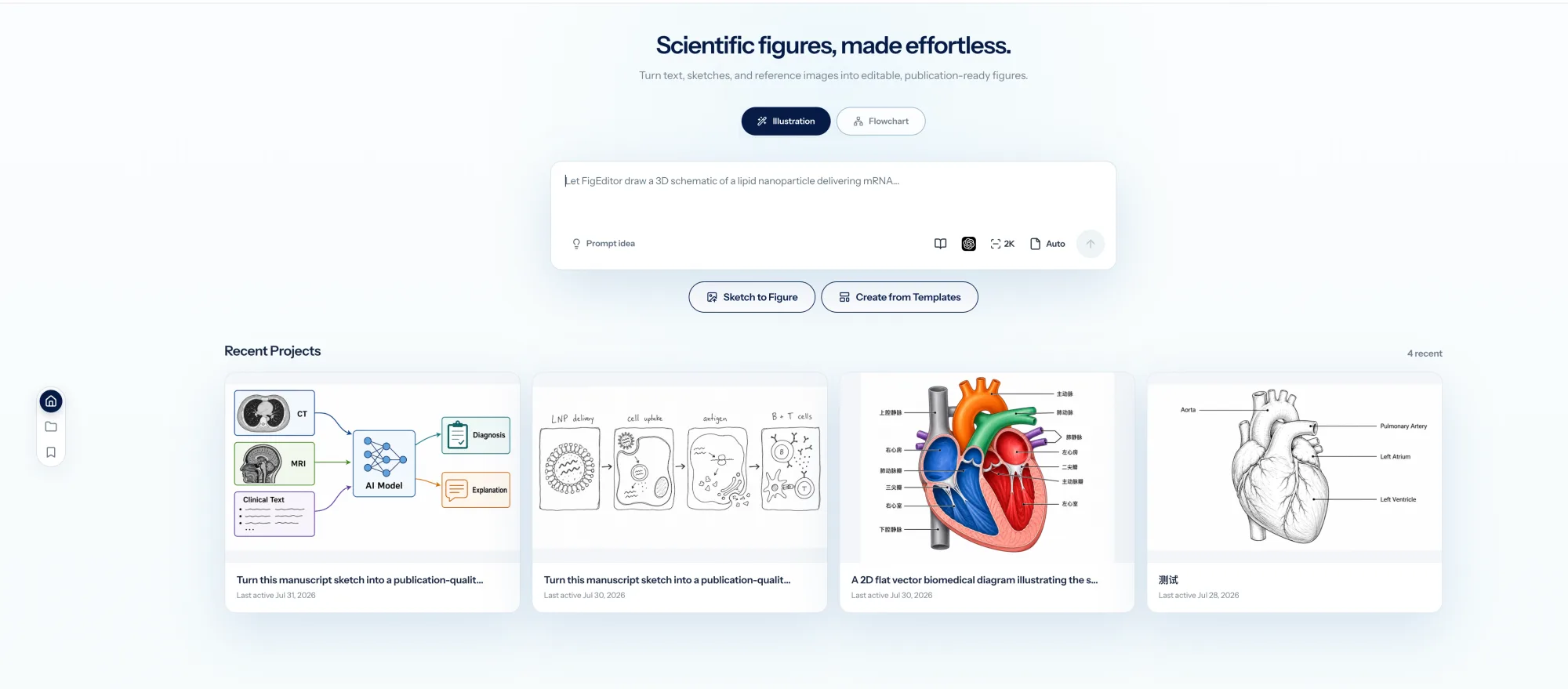
FigEditor 把科研圖產生、可編輯流程圖、近期專案和模型控制放在同一個工作區。
FigEditor 專為第一稿之後的工作而設計——也就是共同作者或審查者會提出的那些修改。它把你的科研材料轉成可編輯 SVG,讓你能持續修改,而不是產生一張看起來已完成、卻只能從頭再來的圖。
這意味著當一張圖要經歷共同作者審查、需要版本歷史、還要繼續用於海報或簡報時,FigEditor 更合適。代價是它比單一用途的圖表產生器需要更多前期設定。對於一次性的課堂圖,ConceptViz 更輕、更快。
從科研材料開始,而不只是圖表提示詞
FigEditor 從你已有的材料開始:方法文字、圖註、論文片段、草圖和參考圖。AI 科學插圖工作流程透過產生、分割、提取、組裝和最佳化,把這些輸入轉成可編輯 SVG 初稿。ConceptViz 也支援參考圖和文件,當已經明確知道要畫什麼時,它的 100 多個學科工具更快。
編輯審稿人實際會評論的結構
ConceptViz 的識別文字編輯器很適合改標籤。當修改涉及圖表結構時,FigEditor 能做得更多。科學插圖工作流程和 Flowchart Agent 會暴露標籤、圖形物件、節點、連接線、顏色、版面和 SVG 原始碼,而不是把整張圖當成一個無法拆分的圖片。
當修改要求是「只改這個標籤,其他內容保持不變」時,這種差異很關鍵。AI 選區修改處理圖片層面的局部修正;直接 SVG 控制處理那些必須精確、又不該再次觸發整圖產生的修改。
從科研圖繼續進入論文或海報流程
ConceptViz 可以根據文字版研究描述產生海報版面,但它自己的使用說明也要求你之後在 PowerPoint、Illustrator 或 Keynote 中補充真實資料。FigEditor 的科學海報產生器從上傳的論文 PDF 和補充材料開始,所以當海報是現有論文的延續而非一次性版面任務時,它更合適。
把專案、版本和可重用素材放在一起
兩款工具都有專案和圖片庫。FigEditor 還增加了對話歷史、圖片素材、結構化專案記錄、流程圖版本、公開專案分享,以及失敗任務的自動額度退還。同一張圖經常要在論文、審稿回覆、海報和簡報版本之間變化,把這些狀態留在同一個專案裡,能減少來回搬運的成本。
如何使用 FigEditor
最有價值的測試不是套用一個畫廊提示詞,而是拿一張已經收到真實修改意見的圖來測。
第一步:從科研圖背後的材料開始
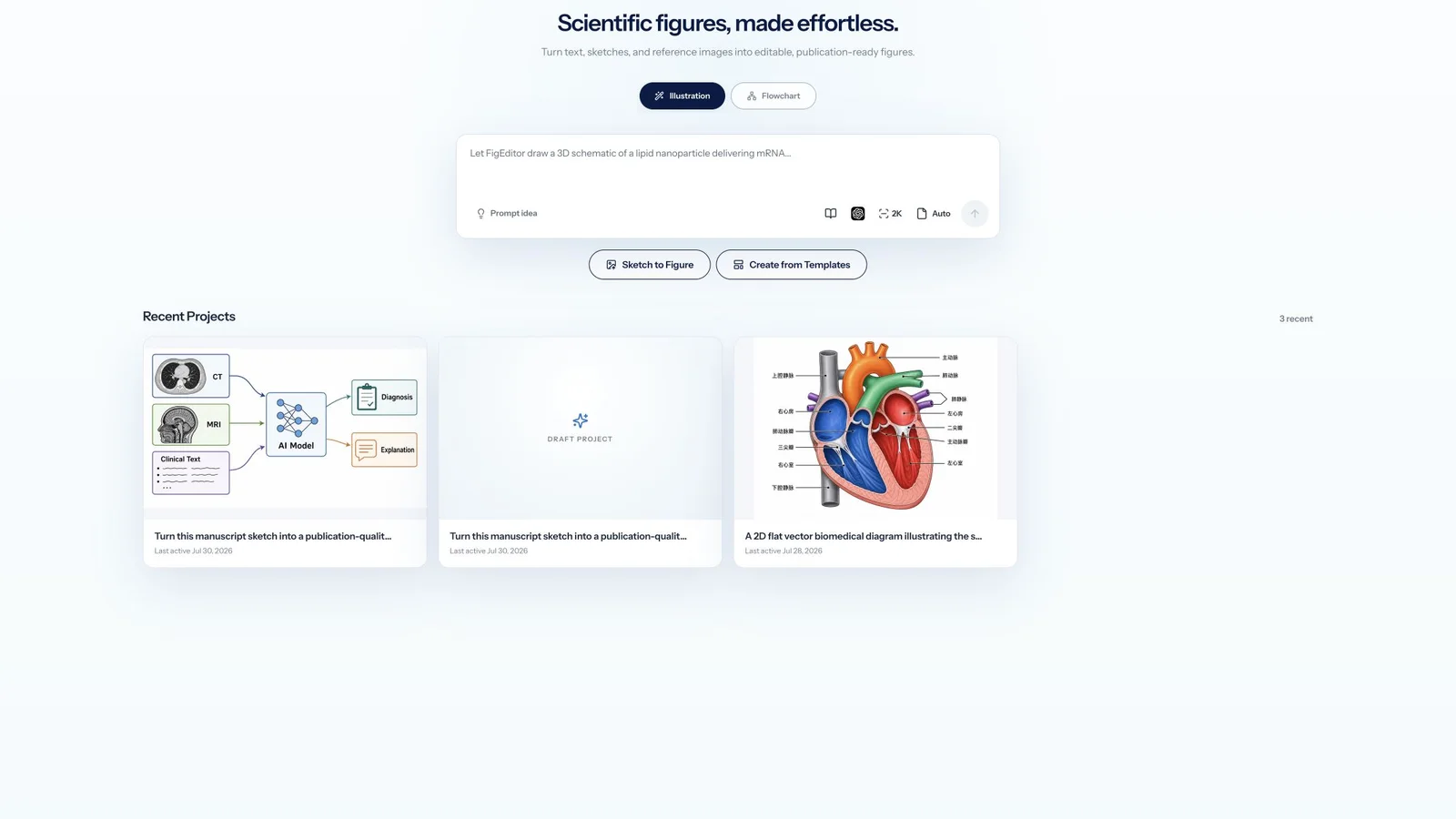
加入方法段落、原始提示詞、草圖、參考圖或論文片段。把已經驗證的來源放在旁邊,逐一檢查標籤和邏輯關係。
第二步:只改一個元素,保留其他內容
圖片層面的局部問題使用選區修改;涉及標籤、節點、連接線、顏色或版面時,進入可編輯流程圖。輸入合作者會提出的真實要求,例如「反轉這根箭頭,其他面板保持不變」。
第三步:檢查 SVG 和版本歷史
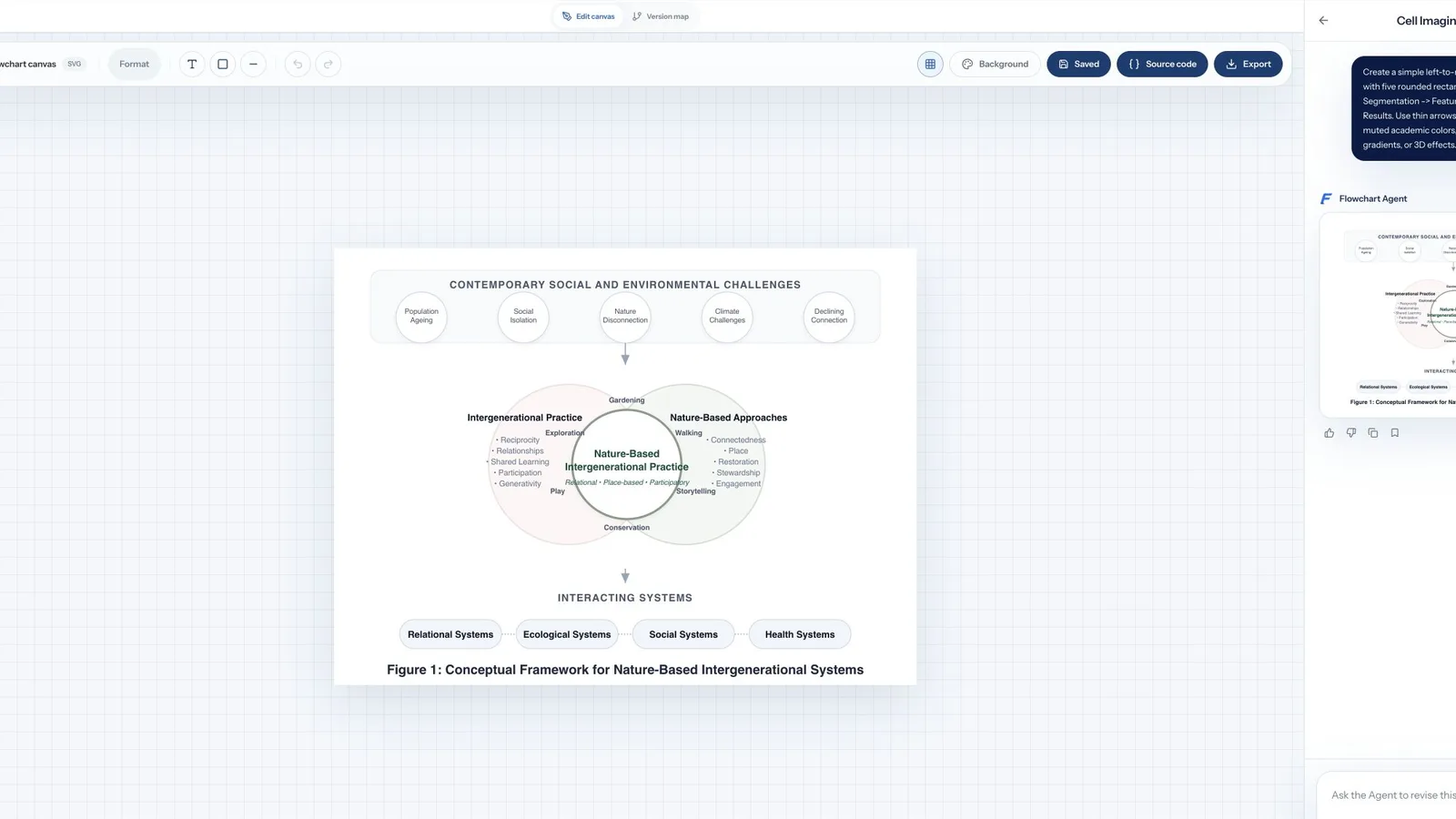
確認關鍵文字和圖形元素可以直接選取。把修改儲存成新版本,再用實驗室日常使用的軟體開啟匯出檔案。
把目前的一條真實修改意見帶到 FigEditor,衡量距離可投稿版本還剩多少工作。
ConceptViz vs FigEditor:工作流程與定價比較
| 決策面向 | ConceptViz | FigEditor |
|---|---|---|
| 最適合 | 快速 STEM 圖和課堂視覺內容 | 需要反覆精確修改的科研圖 |
| 起始輸入 | 提示詞、範本、參考圖或文件 | 提示詞、方法文字、論文片段、草圖、參考圖,部分流程支援 PDF |
| 主要流程 | 產生帶標籤圖表,編輯文字或圖片,然後匯出 | 產生、檢查、局部編輯或修改 SVG 結構、管理版本、分享與重用 |
| 向量工作流程 | 付費 SVG 匯出和辨識文字編輯器 | 可編輯 SVG、標籤、節點、連接線、原始碼檢視和版本歷史 |
| 局部修改 | 提示詞修改和文字替換 | AI 選區修改,以及對文字、物件、連接線、顏色和版面的直接控制 |
| 海報流程 | 根據文字版研究描述產生海報版面 | 根據上傳的論文 PDF 和補充材料建立科學海報流程 |
| 目前最低價格 | 5 美元購買額度,開啟獎勵後 12 個 | 註冊贈送 50 個額度;月付 19 美元或一次性 39 美元額度包 |
| 需要注意 | 科學內容和匯出結構仍需人工驗證 | 工作區更完整,也需要做更多設定與選擇 |
ConceptViz 的最低購買門檻更低,單圖成本也更低,這是它的真實優勢。如果你的需求是「偶爾產生幾張獨立圖表」,ConceptViz 的按需付費模式更划算。FigEditor 的價值在於把產生、修改、SVG 結構、版本和海報打包進一個完整工作流程——而不是在單張圖上更便宜。
2026 年 8 月 1 日根據 ConceptViz 定價頁和 FigEditor 定價頁核實到的計費方式:
| 單次操作 | ConceptViz | FigEditor |
|---|---|---|
| 產生一張 2K 圖(CV-2 Standard) | 1 額度 | 8 credits(科研圖主入口) |
| 4K 輸出 | 2 額度 | 視模型和解析度而定 |
| SVG 匯出 | +1 額度 | 含在編輯流程內 |
| 圖片/文字編輯 | 1+ 額度 | AutoFigure 編輯 10–20 credits |
| 產生失敗 | 額度是否退還須核對政策 | 自動退還 |
一個典型情境——產生首稿,改一個標籤和一處局部,再匯出 SVG:
| 步驟 | ConceptViz | FigEditor |
|---|---|---|
| 產生首稿 | 1 | 8 |
| 改一個標籤/局部 | 1 | 10–20 |
| 匯出 SVG | 1 | 含在流程內 |
| 一張完整修訂圖合計 | ≈ 3 額度 | ≈ 18–28 credits |
把額度換算成各自入門檔能完成多少張這樣的圖:
- ConceptViz Starter:5 美元 = 12 額度(開啟頁面展示的獎勵後)÷ 3/張 ≈ 4 張/包
- FigEditor 註冊贈送:50 credits ÷ ≈ 23/張 ≈ 2 張完整修訂圖(或按每張首稿 8 credits 計算約 6 張)
- FigEditor Basic 月付:19 美元 = 500 credits ÷ ≈ 23/張 ≈ 21 張/月
不要直接比較兩邊的額度數字,因為每個額度購買的操作不同。真正的比較標準是完成一張能投稿、能改、能重用的圖總共需要多少工作。FigEditor 把這些工作留在了同一個系統裡。價格經常變動,購買前請核對最新頁面。
如果你只需要偶爾產生幾張獨立課堂圖,ConceptViz 的 5 美元起步包更划算。如果你的圖會反覆修改、需要版本和海報延續,FigEditor 的完整工作流程更能減少來回切換的成本。
該選擇哪款科研繪圖工具?
適合選 ConceptViz 的情況
- 教師想快速獲得帶標籤的細胞、物理、化學或地球科學圖。
- 學生偶爾製作練習資料、幻燈片或學習視覺內容。
- 你已經有精確提示詞,主要需要一張獨立圖片。
- 你更看重 5 美元的最低門檻,而不是更完整的專案系統。
- 相比配置科研工作流程,你更喜歡用學科和年級預設。
在這些情境中,ConceptViz 並不是較弱的產品。它目前的 Studio、範本庫、文字編輯器和按需付費模式,使它成為專注且好用的選擇。
適合選 FigEditor 的情況
- 你從方法文字、論文內容、草圖、源圖片或 PDF 開始工作。
- 第一稿之後還會收到共同作者或審稿人的修改要求。
- 你需要 AI 選區修改和對 SVG 元素的直接控制。
- 你在做方法圖、模型架構、臨床流程或實驗管線。
- 你希望同一份科研脈絡繼續用於海報、簡報和共享專案。
- 你想選多種圖像模型,並保留圖表版本歷史。
如何從 ConceptViz 轉到 FigEditor
遷移不需要轉移帳號,可以按圖片逐一調整。
- 匯出可用的最高品質 ConceptViz 結果。結構合適就選 SVG,否則保留 2K 或 4K 點陣參考圖。
- 把匯出的圖片、原提示詞、源論文、方法文字和核對清單帶入 FigEditor。
- 構圖已確認時,把現有圖片作為視覺參考,或直接做 AI 選區修改。
- 未來修改比保留像素更重要時,在可編輯 SVG 流程中重建標籤、節點、連接線和邏輯。
- 發表前,根據原始來源驗證每一條科學關係。
兩款工具也可以搭配使用:ConceptViz 快速產生教學視覺內容,FigEditor 處理需要結構化修改的論文插圖。最好的替代方案,是能減少目前交付物總修改工作量的工具。
ConceptViz 替代方案常見問題
ConceptViz review:真實使用者怎麼評價?
公開評價樣本很小,第一頁沒有 G2、Capterra 這類成熟評論平台。可見的第三方頁面主要是 AI 工具目錄:i10x 和 Creati.ai 肯定產生速度和課堂可讀性,也提到額度限制、STEM 聚焦和複雜圖需要多輪調整。AiDOOS 顯示的 5.0 評分沒有方法說明,Creati.ai 同時顯示 0 Reviews 和 5/5,因此這些數字不可用。建議作為參考而非定論。
ConceptViz pricing 到底貴不貴?
ConceptViz 的最低門檻更低(5 美元起),單圖成本也更低(CV-2 Standard 2K 只需 1 額度)。如果你偶爾做獨立圖表,它更划算。FigEditor 起步 19 美元訂閱或 39 美元額度包,但把產生、修改、SVG 結構、版本和海報打包進一個工作流程。不要只比額度數字,要比完成一張能投稿、能改、能重用的圖總共需要多少工作。
ConceptViz 有免費額度嗎?
ConceptViz 目前採用按需購買額度模式,沒有月度方案階梯,已購買額度據價格頁說明不會過期。免費帳號的使用權限有限。FigEditor 註冊贈送 50 個額度,可在訂閱前測試主要工作流程。
製作可編輯科研圖,最好的 ConceptViz 替代方案是什麼?
如果科研圖要經歷共同作者或審稿人的多輪修改,FigEditor 是合適的替代方案,它支援科研來源輸入、AI 選區修改、結構化 SVG、元素級控制、版本記錄和海報延續。對很多快速課堂圖,ConceptViz 仍然更合適。
ConceptViz 能匯出可編輯 SVG 嗎?
ConceptViz 宣傳支援 SVG 匯出,目前價格頁表示所有付費額度包都解鎖 SVG。但轉換得到的 SVG 結構可能與原生組裝的圖不同,建議匯出一個有代表性的檔案,確認重要標籤和物件是否容易選擇與修改。我們本次沒有執行付費匯出,沒有評價最終 SVG 品質。
可以在 ConceptViz 中編輯文字嗎?
可以。在已登入的 Studio 體驗中,一張已儲存圖片提供了識別文字編輯器,可以修改或刪除標籤,並附加排版、顏色或版面要求。我們沒有執行付費修改,因此沒有評價最終 OCR 替換品質。當修改涉及箭頭、元素位置或整體結構時,FigEditor 的 SVG 工作流程提供更直接的控制。
哪款工具更適合科學海報?
如果你想根據文字版研究描述產生海報版面,ConceptViz 很實用。FigEditor 更適合論文到海報的工作流程,因為它能從上傳的 PDF 開始,並把科研圖、研究脈絡和海報產生留在同一個產品中。
AI 產生的科學圖準確嗎?
任何 AI 科學圖產品都不應被當作準確性權威。ConceptViz 的條款明確要求使用者自行驗證,FigEditor 也把產生圖視為可編輯初稿。合格的研究人員必須核對每個標籤、箭頭、數值、結構、單位和因果關係。
什麼情況下不應該選 FigEditor?
如果你只想做一張簡單課堂圖,並希望購買金額盡可能低,不必只為此選擇 FigEditor。ConceptViz 的專用範本和 5 美元起步包可能更高效。當可編輯科研輸出和反覆修改足以證明更完整工作流程的價值時,FigEditor 才更合適。
最終結論
ConceptViz 在快速範本化 STEM 圖、低成本偶爾使用和課堂情境上更有優勢。FigEditor 更適合從科研材料開始、經歷多輪修正、需要保持可編輯或繼續用於海報的科研圖。
最公平的測試方式,是用一張你正在修改的真實圖,加上一個現實的修改要求。把它們帶到 FigEditor,保留已驗證的科學內容,衡量距離論文、審稿回覆、海報或簡報的最終版本還需要多少工作。
如果你關注以編輯能力為重點的另一篇比較,可以閱讀 FigureLabs 替代方案指南。如果你想了解科學圖工作流程背後的研究框架,可以閱讀 Paper Banana 實現指南。