Alternativa a Illustrae: FigEditor para figuras científicas que sigues editando
¿Buscas una alternativa a Illustrae? Comparación objetiva de Illustrae y FigEditor en generación, edición SVG, historial de versiones, formatos de exportación, precios y casos de uso.
En esta página
- Por qué los investigadores buscan una alternativa a Illustrae
- ¿Qué es Illustrae? Fortalezas y límites
- Cómo usar Illustrae
- Paso 1: Elige un punto de partida y escribe el prompt
- Paso 2: Compón en el lienzo y verifica la ciencia
- Paso 3: Comprueba el formato de exportación
- Qué se dice sobre Illustrae
- Por qué el primer borrador no es el cuello de botella
- Conoce FigEditor: una alternativa a Illustrae pensada para ediciones repetidas
- Empezar desde materiales de investigación, no solo desde un prompt de figura
- Editar la estructura que los revisores comentan de verdad
- Llevar una figura al flujo de artículo o póster
- Mantener juntos proyectos, versiones y recursos reutilizables
- Cómo usar FigEditor
- Paso 1: Elige el flujo adecuado y añade material fuente
- Paso 2: Haz la edición más pequeña posible
- Paso 3: Guarda una versión y verifica la exportación
- Illustrae vs FigEditor: comparativa de flujo y precios
- ¿Qué herramienta deberías elegir?
- Elige Illustrae si
- Elige FigEditor si
- Cómo migrar de Illustrae a FigEditor
- Preguntas frecuentes sobre la alternativa a Illustrae
- ¿Tiene Illustrae un plan gratuito?
- ¿Puede Illustrae exportar SVG?
- ¿Se pueden publicar figuras hechas con Illustrae?
- ¿Qué alternativa a Illustrae es mejor para figuras científicas editables?
- ¿Es FigEditor una alternativa gratuita a Illustrae?
- ¿Puede FigEditor editar una imagen existente de Illustrae?
- ¿Es FigEditor mejor que Illustrae?
- ¿Cuándo no deberías elegir FigEditor?
- Conclusión
Illustrae es una plataforma de ilustración científica fácil de entender. Escribes texto, subes un boceto o una foto, dejas que la IA genere elementos científicos y colocas imágenes, etiquetas, flechas y formas en un único lienzo infinito. Para investigadores que quieren terminar rápido figuras de artículos, resúmenes gráficos, pósters o materiales docentes, este flujo está más cerca de tareas reales que un generador de imágenes genérico.
Da vida al resto de tu investigación
Crea diagramas científicos, resúmenes gráficos y visualizaciones de investigación con AI Scientific Figure Generator de FigEditor.
En pocas palabras: Illustrae es mejor para generar y organizar elementos científicos visualmente ricos en un lienzo. FigEditor es mejor cuando partes de materiales de un artículo, imágenes de referencia o un SVG existente, y luego sigues haciendo ediciones locales, edición estructurada de SVG y recuperación de versiones.
Este artículo se basa en lo visible públicamente en el sitio web, precios, términos, resultados de Google y reseñas públicas de Illustrae al 2 de agosto de 2026, además del código actual del producto de FigEditor y datos de uso anónimos. No compramos Illustrae ni presentamos una demo pública como prueba de un editor de pago.
Puntos clave
- Las fortalezas de Illustrae son sus tres puntos de partida (texto, boceto, foto), el lienzo infinito, la subida desde el móvil, las plantillas científicas y un plan anual de entrada barato.
- Illustrae no tiene plan ni prueba gratuitos; el sitio solo promete un reembolso de 15 días tras la compra.
- Illustrae exporta principalmente PNG. Solo elementos simples, gráficos, texto y etiquetas que no incluyen imágenes generadas por IA admiten SVG.
- Las reseñas independientes en la primera página de Google aún son escasas. Los comentarios públicos en vídeo elogian el ahorro de tiempo, pero algunos llaman a las funciones básicas y a la documentación escasa.
- Cuando una tarea necesita SVG estructurado, ediciones precisas de etiquetas y flechas, historial de versiones o un flujo de artículo a póster, FigEditor encaja mejor.
Por qué los investigadores buscan una alternativa a Illustrae
La promesa central de Illustrae es "figuras científicas en minutos, no meses". Para tareas con un concepto visual claro y PNG como salida principal, esa promesa es atractiva.
La necesidad de una alternativa suele aparecer después:
- Un colaborador pide cambiar una etiqueta o una flecha, y no quieres regenerar toda la figura.
- Una revista o herramienta posterior necesita un SVG que siga siendo editable, no una imagen generada dentro de un contenedor SVG.
- Una figura pasa por varias versiones y necesitas comparar, restaurar y conservar el rastro de revisión.
- Tus materiales son sensibles o confidenciales y necesitas evaluar con cuidado los límites de modelos de terceros y del tratamiento de datos.
- Quieres probar la calidad de generación con un proyecto real antes de pagar, pero Illustrae no tiene plan ni prueba gratuitos.
Nada de esto significa que Illustrae sea una mala herramienta. Muestra que Illustrae optimiza el camino de la idea al primer borrador visual, mientras que algunos investigadores se atascan en el camino del primer borrador a la entrega final.
¿Qué es Illustrae? Fortalezas y límites
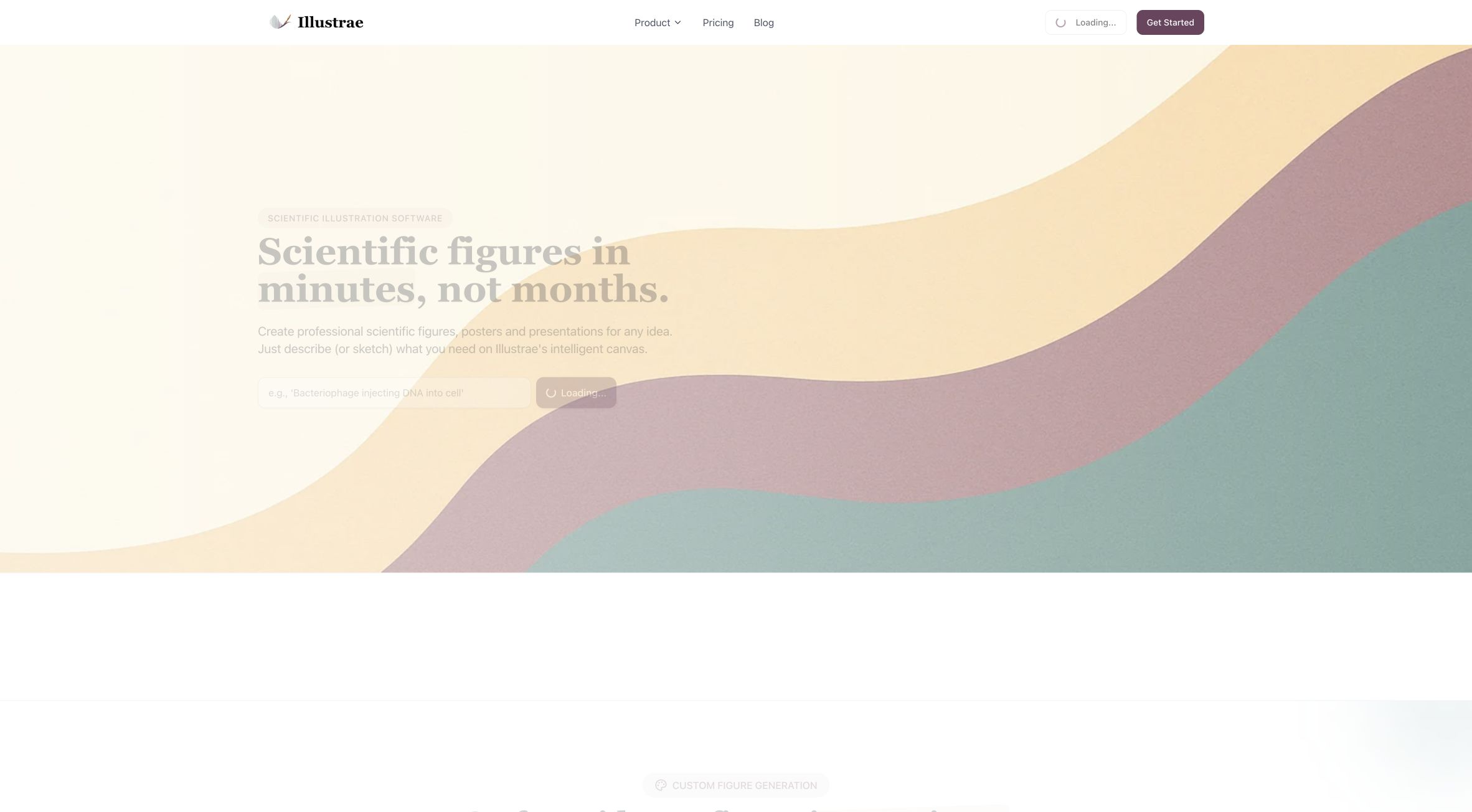
Illustrae es una plataforma de ilustración científica basada en navegador. Según su sitio web y términos, combina generación de imágenes por IA de terceros con un lienzo interactivo. Los proveedores de IA actuales incluyen la API de OpenAI y la API de Google Gemini.
Lo que funciona bien:
- Puntos de partida Text-to-Figure, Sketch-to-Figure y Photo-to-Figure.
- Un lienzo infinito con zoom, alineación, medición, cuadrícula y guías.
- Edición en lenguaje natural para añadir o eliminar elementos, ajustar color e iluminación y quitar fondos.
- Subida por código QR desde el móvil para fotos de equipamiento o muestras, sin instalar app.
- Cobertura de figuras de artículos, resúmenes gráficos, diapositivas de congresos, pósters, materiales docentes, solicitudes de financiación y tesis.
- Starter Annual a 59 $/año con 50 generaciones al mes mantiene baja la barrera de entrada.
- Unlimited Annual y Lifetime resultan atractivos para usuarios de alta frecuencia.
Dónde choca:
- Sin plan ni prueba gratuitos.
- La exportación habitual es sobre todo PNG; las imágenes generadas complejas no se exportan por defecto como SVG estructurado.
- La salida de IA puede contener errores, artefactos y detalles engañosos; la verificación científica es tarea del usuario.
- Las reseñas independientes públicas son escasas; SourceForge no tiene reseñas actualmente.
- Algunos comentarios en vídeo llaman a las funciones básicas y a la documentación escasa.
- Los términos prohíben subir imágenes de pacientes, fotos clínicas, datos sensibles e imágenes con copyright sin derechos.
Ideal para: investigadores que quieren generar rápido elementos científicos visualmente ricos a partir de texto, boceto o foto, trabajar sobre todo en PNG y preferir maquetar, etiquetar y exportar en un único lienzo.
Menos ideal para: usuarios que quieren probar a fondo antes de pagar, editar nodos y conectores SVG directamente o pasar por varias rondas de revisión.
Cómo usar Illustrae
La portada pública de Illustrae muestra el flujo básico, pero entrar realmente al lienzo requiere inicio de sesión con Google y pago.
Paso 1: Elige un punto de partida y escribe el prompt
Si ya sabes qué dibujar, empieza con un prompt de texto. Si la composición es más fácil que las palabras, sube un boceto hecho a mano. Si la tarea implica equipos, muestras u objetos reales, usa Photo-to-Figure o sube una foto por código QR desde el móvil.
Un buen prompt debe indicar el objeto científico, las relaciones entre objetos, las etiquetas obligatorias, la dirección de las flechas y el orden causal, el público objetivo, el estilo esperado y qué hechos la IA no debe inventar. Por ejemplo, en vez de "dibuja una figura de CRISPR", escribe "un diagrama de tres pasos de Cas9 con ARN guía reconociendo el ADN objetivo, conservando la etiqueta PAM, el sitio de corte y el flujo de izquierda a derecha, sin añadir orgánulos sin explicar".
Paso 2: Compón en el lienzo y verifica la ciencia
Coloca los elementos generados en el lienzo y usa alineación, cuadrícula, etiquetas, flechas y formas para organizar la información. Al hacer ediciones visuales en lenguaje natural, cambia una variable cada vez: evita editar color, estructura, etiquetas y fondo a la vez.
Luego vuelve al artículo, los registros de laboratorio o los datos verificados y comprueba ortografía y abreviaturas de etiquetas, dirección de flechas, número y posición de estructuras, morfología de moléculas, orgánulos y equipos, escala y relaciones espaciales, causalidad y unidades, valores y conclusiones estadísticas. Las propias preguntas frecuentes de Illustrae dicen que no es experta en cada campo, así que la precisión científica sigue siendo tuya.
Paso 3: Comprueba el formato de exportación
Si el resultado final solo necesita una imagen de alta resolución para web, diapositiva o póster, PNG suele bastar. Si después debes seguir editando texto, nodos y conectores, exporta primero un proyecto representativo y ábrelo de verdad. Las preguntas frecuentes de Illustrae solo prometen SVG para elementos simples, gráficos, texto y etiquetas cuando no se usan imágenes generadas.
Límite de la prueba: Al pulsar Sign in de Illustrae llegamos al selector de cuentas de Google OAuth. No seleccionamos una cuenta ni compramos un plan, así que no evaluamos el lienzo tras inicio de sesión, la calidad de generación ni la estructura del archivo exportado.
Qué se dice sobre Illustrae
Illustrae todavía es bastante nueva, así que no hay una capa de reseñas madura tipo G2 o Capterra. Las señales de terceros que existen apuntan en una misma dirección.
La sección de comentarios del vídeo de Illustrae de Andy Stapleton la llama buena para diagramas de modelos con muchas flechas y la describe como "salvavidas". Lo que más se percibe es un primer borrador más rápido, no un reemplazo completo de la revisión científica o del diseño profesional. Esa misma sección plantea las mismas objeciones: sin opción gratuita, el producto se siente básico, la documentación es escasa y "por qué no usar directamente Nano Banana o la función infográfica de NotebookLM". La muestra es pequeña, pero marca las tres preguntas que conviene probar antes de comprar: si un lienzo científico dedicado reduce de verdad el tiempo de edición, si la documentación soporta tareas complejas y si aporta más valor que usar un modelo general directamente.
FutureTools clasifica Illustrae como herramienta de ilustración científica y visualización compleja para usuarios académicos, lo que muestra cierta atención pero sin reseña larga verificable. Better Posters señala expresamente que, sin versión gratuita, el autor no pudo probar el software y en su lugar planteó preguntas de prueba sobre similitud de estilo de IA, número típico de correcciones, licencias de contenido y transparencia del equipo. Y SourceForge no muestra reseñas de usuarios, así que su 0,0 solo significa que nadie ha reseñado todavía, no una puntuación baja.
Estas señales sirven de referencia, no de conclusión. La lectura más fiable de lo que Illustrae puede y no puede hacer sigue viniendo de su propio producto, precios y términos.
Por qué el primer borrador no es el cuello de botella
El argumento más fuerte a favor de una alternativa proviene del comportamiento del usuario, no de una lista de funciones más larga.
Analizamos datos agregados anónimos y de solo lectura de proyectos científicos de ilustración tempranos. Los datos cubren del 14 de febrero al 1 de agosto de 2026: 18.200 transacciones de uso, 16.529 tareas con éxito, 118 proyectos editables y 47 respuestas voluntarias a encuestas. La base de datos sigue creciendo y la muestra de la encuesta es pequeña, así que estos números solo muestran tendencias reales dentro del producto, no todo el mercado.
- El 25,7 % de las tareas con éxito incluían una imagen de referencia o material fuente.
- De 118 proyectos editables, 63 empezaron desde un SVG importado: 53,4 %.
- 113 proyectos con historial de versiones promediaban 3,73 versiones; el máximo fue 20.
- 40 proyectos tenían al menos 3 versiones, 27 al menos 5.
- De 35 usuarios gratuitos, 29 hacían figuras para artículos de investigación.
- Las correcciones más comunes fueron estilo, precisión científica, disposición, texto sobrante, etiquetas, flechas y color.
- De 12 usuarios de pago, 10 dijeron que el primer borrador era lo que más tiempo ahorraba, 6 querían sobre todo mejor edición SVG y 4 mejores correcciones regionales con IA.
Esta división es clara: el generador convierte una página en blanco en un primer borrador, y el editor lo convierte en algo que un colaborador o revisor puede realmente comentar. Cuando la nota del revisor es "corrige solo esta flecha", los objetos estructurados son más controlables que regenerar toda la figura.
Conoce FigEditor: una alternativa a Illustrae pensada para ediciones repetidas
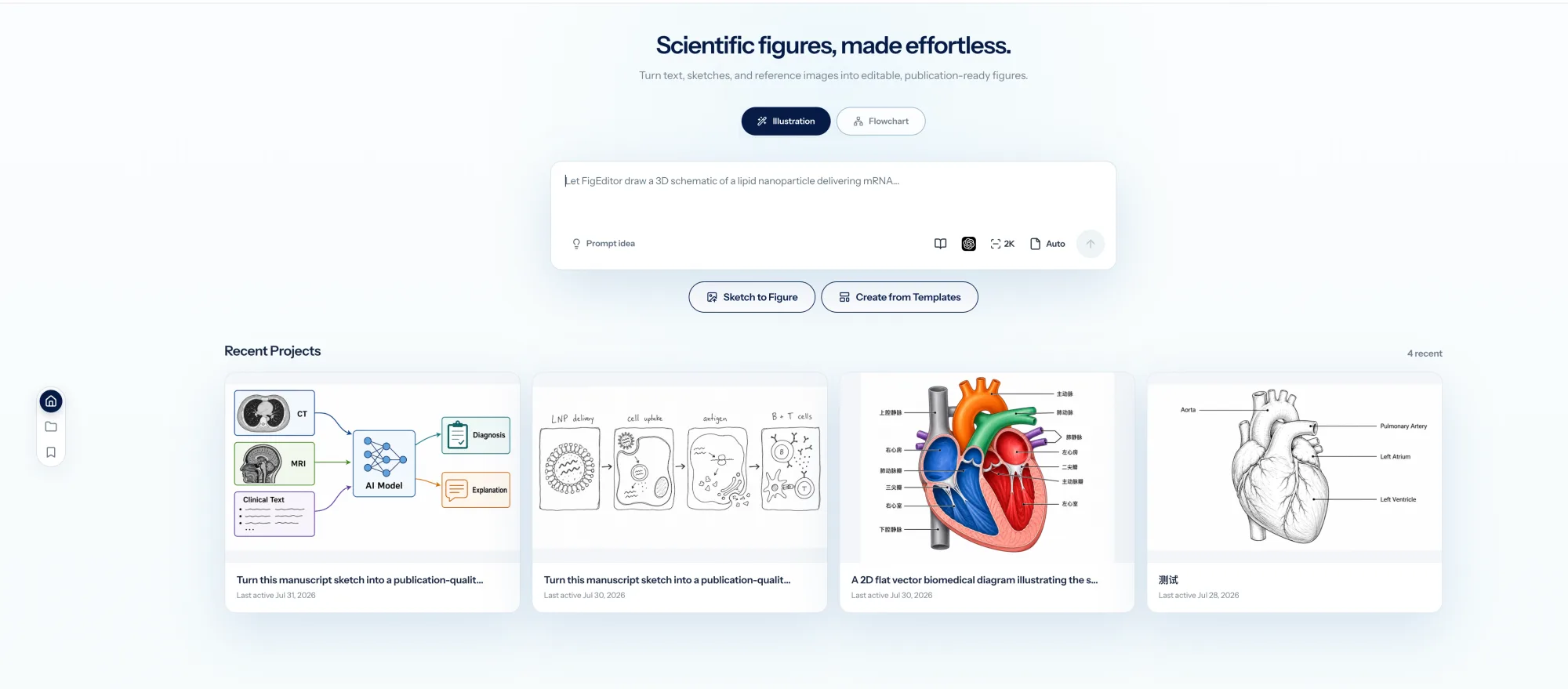
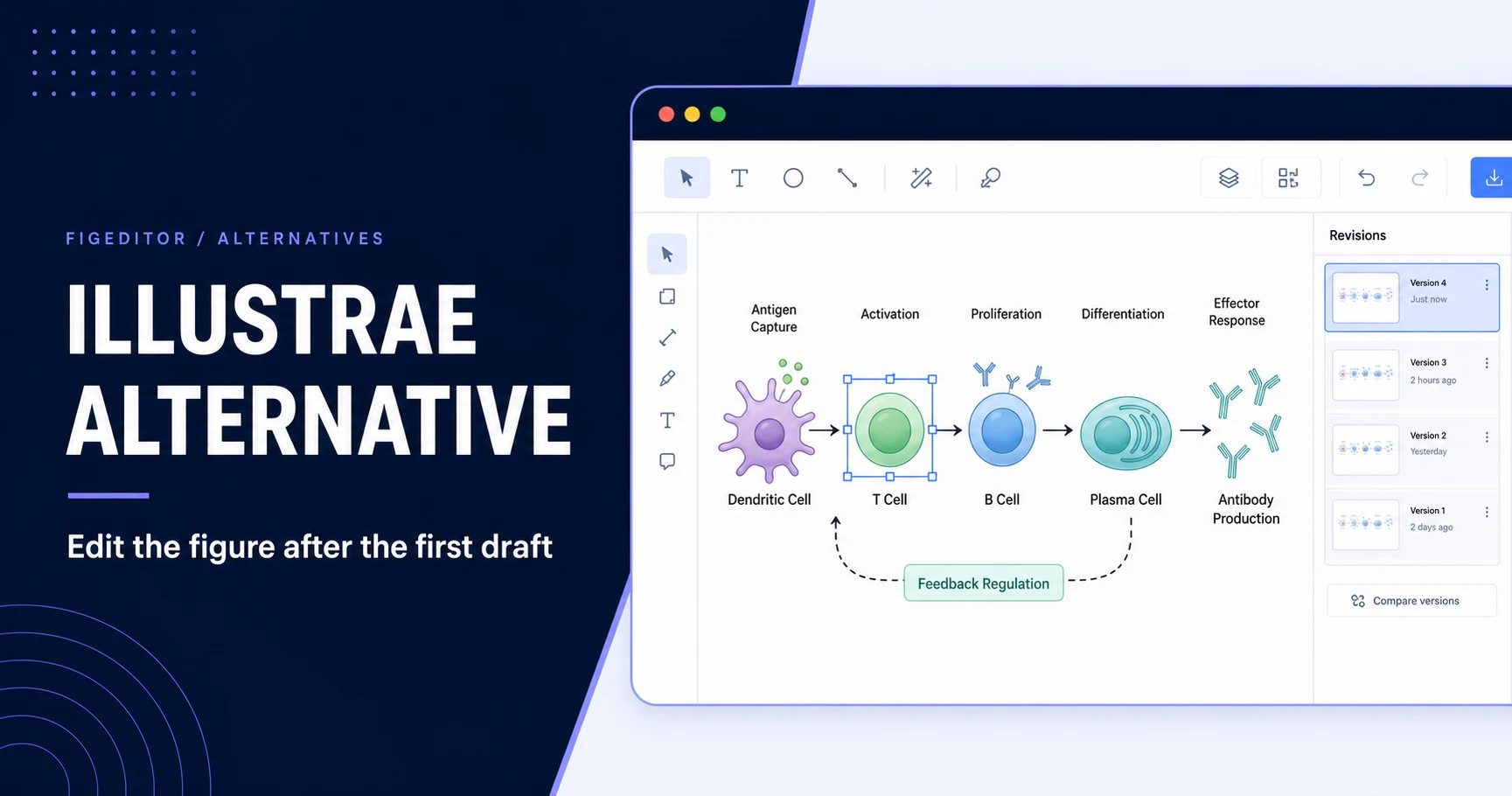
FigEditor es un espacio de trabajo para el ciclo completo de una figura científica. No solo genera la primera imagen: pone ediciones locales de ráster, SVG estructurado, conversaciones del proyecto, historial de versiones y pósters científicos dentro del mismo producto.
Lo que FigEditor hace bien:
- Studio admite Nano Banana Pro, GPT Image 2, Nano Banana 2 y Nano Banana, hasta salida 4K.
- Se puede empezar desde texto, boceto, imágenes de referencia, figuras científicas existentes y adjuntos.
- Las figuras ráster admiten redibujo de región, edición de texto por OCR, recoloración y cambio de relación de aspecto.
- Flowchart admite SVG estructurado: texto, nodos, conectores, formas y edición de código fuente.
- El historial de versiones permite ver, comparar y restaurar estados anteriores.
- El flujo de póster científico puede empezar desde un PDF del artículo.
- Las cuentas nuevas reciben 50 créditos de registro, para probar una tarea real antes de suscribirse.
- Las tareas fallidas tienen liquidación de créditos y protección de reembolso.
Dónde FigEditor tiene límites:
- Las ilustraciones científicas normales de Studio siguen siendo ráster, no SVG estructurado automáticamente.
- Solo Flowchart o AutoFigure y rutas estructuradas similares admiten elementos SVG realmente operables.
- Actualmente sin exportación PPTX editable nativa.
- Los pósters científicos exportan actualmente imágenes, no archivos fuente de PowerPoint.
- El espacio de trabajo es más pesado que un generador de un solo prompt; quienes solo quieren una imagen rápida pueden sentir el camino excesivo.
Ideal para: investigadores que ya tienen materiales de artículo, imágenes de referencia o SVG, necesitan seguir editando etiquetas, flechas, nodos y disposición y quieren conservar registros de versión.
Empezar desde materiales de investigación, no solo desde un prompt de figura
FigEditor parte de lo que ya tienes: texto de métodos, pies de figura, fragmentos de artículo, bocetos e imágenes de referencia. El flujo de ilustración científica con IA convierte estas entradas en un borrador de SVG editable mediante generación, segmentación, extracción, ensamblaje y refinamiento. Illustrae también admite imágenes de referencia y fotos, y sus arranques de texto/boceto/foto son más rápidos cuando ya sabes exactamente qué dibujar.
Editar la estructura que los revisores comentan de verdad
Cuando la corrección es solo una etiqueta, bastan el lienzo y la edición en lenguaje natural de Illustrae. Cuando la corrección toca la estructura de la figura (invertir una flecha, mover una rama, ajustar un nodo manteniendo el resto), FigEditor expone etiquetas, objetos, nodos, conectores, color, disposición y código fuente SVG en vez de tratar toda la figura como una imagen indivisible. Las correcciones regionales con IA manejan arreglos locales a nivel de imagen; el control SVG directo maneja las correcciones precisas que no deberían disparar una regeneración completa.
Llevar una figura al flujo de artículo o póster
Illustrae promueve generar un resumen gráfico o póster académico desde un abstract. El generador de pósters científicos de FigEditor parte de un PDF del artículo subido y materiales complementarios, así que cuando el póster es continuación de un artículo existente y no una maquetación única, el contexto de la investigación permanece conectado.
Mantener juntos proyectos, versiones y recursos reutilizables
Ambas herramientas tienen proyectos y bibliotecas de imágenes. FigEditor añade historial de conversaciones, recursos de imagen, registros estructurados de proyecto, versiones de diagramas de flujo, uso compartido público de proyectos y reembolso automático de créditos en tareas fallidas. La misma figura suele tener que vivir en versiones de artículo, respuesta a revisores, póster y presentación; mantener esos estados en un proyecto reduce el coste de moverlos de un lado a otro.
Cómo usar FigEditor
La prueba más justa no es escribir un prompt de demo al azar, sino llevar un comentario real de revisión.
Paso 1: Elige el flujo adecuado y añade material fuente
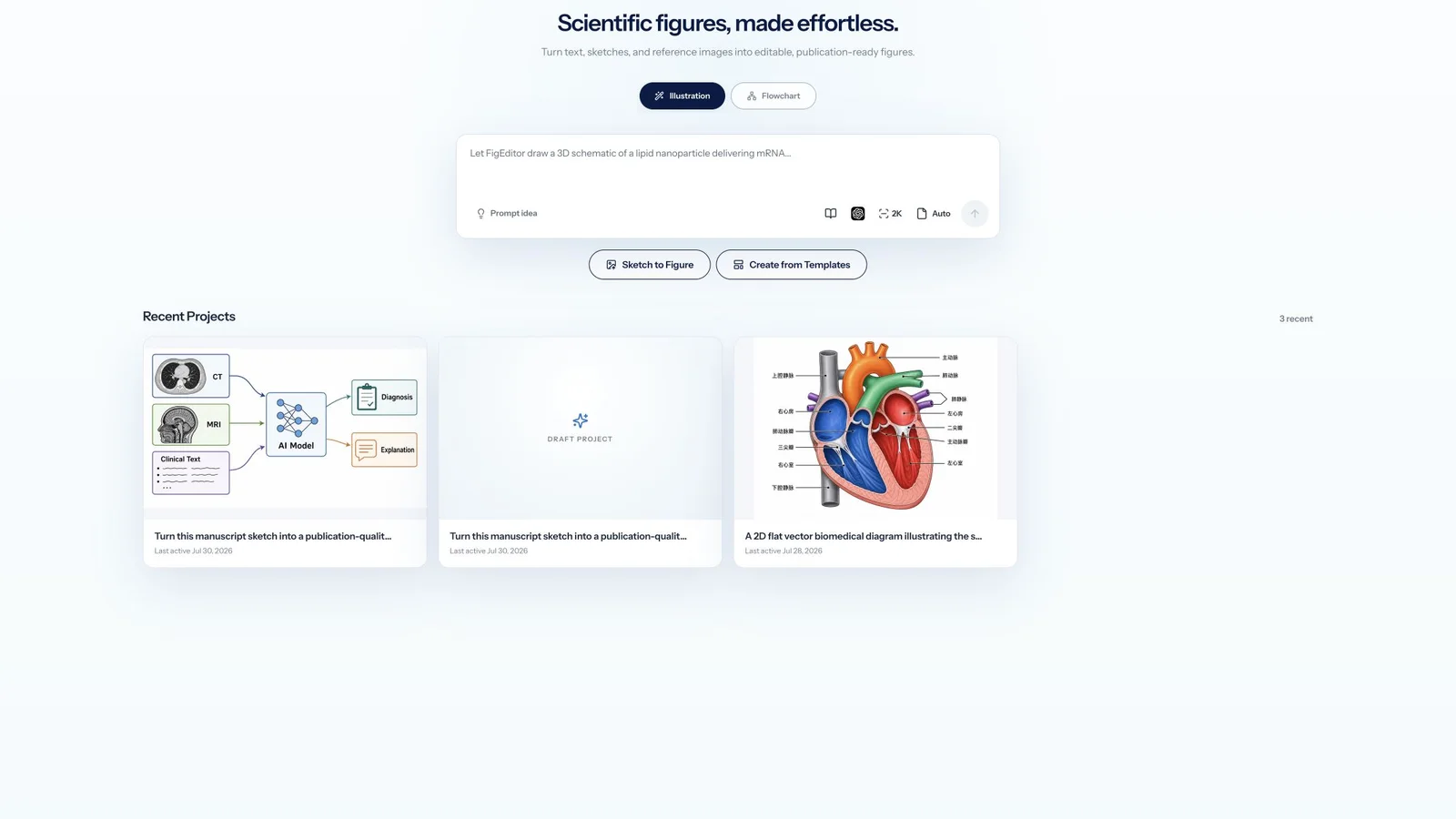
Para ilustraciones visuales, diagramas de órganos, figuras de equipos o resúmenes gráficos, empieza en Studio. Cuando el núcleo de la tarea son etiquetas, nodos, conectores, orden del flujo y estructura SVG, empieza en Flowchart o AutoFigure. Pega un párrafo de métodos, un pie de figura o un fragmento de artículo; sube bocetos, imágenes de referencia o un SVG existente sobre el que tengas derechos; y anota las relaciones científicas que no pueden cambiar, como dirección de flechas, número de grupos, orden experimental y etiquetas obligatorias. No pidas a un flujo que resuelva todo a la vez: la complejidad visual y la editabilidad estructurada son dos objetivos distintos.
Paso 2: Haz la edición más pequeña posible
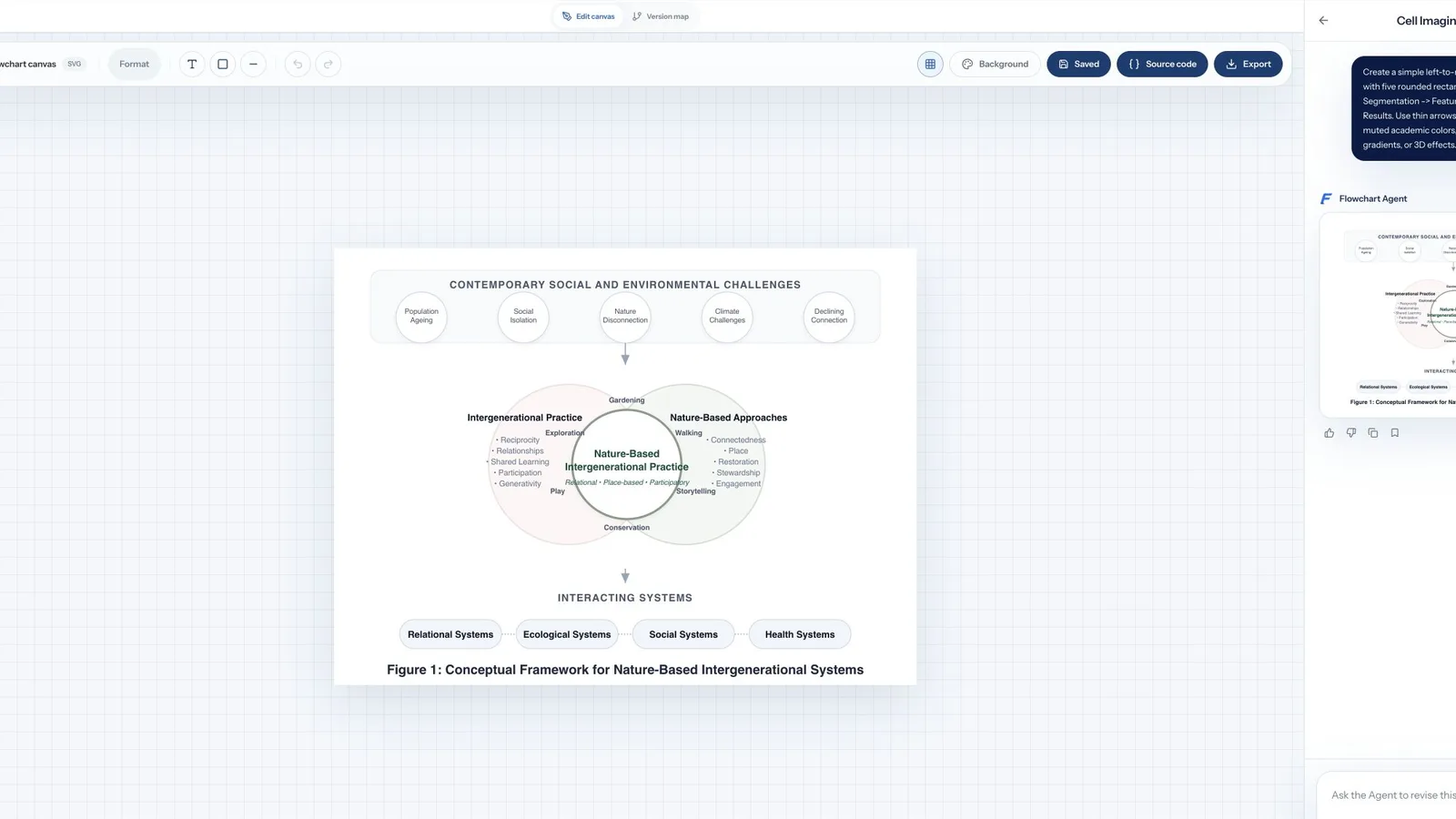
Genera el primer borrador y haz luego una corrección real: renombrar una etiqueta, mover un conector o sustituir una región manteniendo el resto. Figuras ráster: redibujo de región, edición de texto por OCR o recoloración; diagramas de flujo estructurados: editar directamente etiquetas, nodos, conectores, formas, posiciones o código fuente SVG. Comprueba primero la estructura científica (objetos, relaciones, etiquetas y orden) y ajusta después color, estilo, sombreado y fondo, para no gastar créditos en una figura pulida visualmente pero con lógica errónea.
Paso 3: Guarda una versión y verifica la exportación
Antes de la siguiente ronda de correcciones, guarda el estado confirmado. Tras exportar, abre el archivo en el navegador, PowerPoint, Illustrator, Inkscape o sistema de envío que tu laboratorio use de verdad y confirma que texto, fondos transparentes, dimensiones y estructura editable cumplen el requisito.
Lleva un comentario de revisión real a FigEditor y mide cuánto trabajo queda hasta la versión enviable.
Illustrae vs FigEditor: comparativa de flujo y precios
| Dimensión | Illustrae | FigEditor |
|---|---|---|
| Ideal para | Generación y maquetación rápidas de elementos científicos visualmente ricos en un lienzo infinito | Empezar desde materiales de investigación y luego ediciones locales, SVG estructurado e iteración de versiones |
| Entrada inicial | Texto, boceto, foto | Texto, fragmentos de artículo, boceto, imagen, SVG; el flujo de póster admite PDF |
| Modelos de imagen | Los términos mencionan API de OpenAI y API de Google Gemini | GPT Image 2, Nano Banana Pro, Nano Banana 2, Nano Banana |
| Lienzo | Lienzo infinito, alineación, cuadrícula, medición, etiquetas y flechas | Lienzo de proyecto, edición de imagen, diagrama de flujo estructurado y código fuente SVG |
| Ediciones locales | Edición en lenguaje natural, añadir/eliminar elementos, color e iluminación, quitar fondo | Redibujo de región, edición de texto por OCR, recoloración, edición estructurada de nodos y conectores |
| Exportación principal | PNG de alta resolución; elementos simples no generados pueden ser SVG | Ráster de Studio; Flowchart y AutoFigure admiten SVG estructurado y exportación de imagen |
| Flujo de versiones | El sitio muestra lienzo y proyectos; las páginas públicas no detallan recuperación de versiones | Flowchart admite historial de versiones, vista previa y restauración |
| Póster científico | Promueve resumen gráfico o póster académico desde un abstract | Genera una imagen de póster científico desde un PDF del artículo |
| Prueba gratuita | Sin plan ni prueba gratuitos, reembolso de 15 días | 50 créditos de registro; usuarios gratuitos pueden esperar antes de generar |
| Precio de entrada actual | Starter Annual 59 $/año | Basic 19 $/mes o 114 $/año |
| Plan vitalicio | Actualmente muestra 299 $ Lifetime | Actualmente sin plan vitalicio de generación ilimitada |
| PPTX editable nativo | No listado como formato de exportación en las preguntas frecuentes | No admitido |
| Notas sobre datos | Las peticiones van a OpenAI y Google Gemini; contenido médico sensible o confidencial prohibido | Se aplican las mismas políticas institucionales de datos y copyright |
A 2 de agosto de 2026, los precios públicos de Illustrae muestran:
- Starter Annual: 59 $/año, 50 generaciones al mes
- Unlimited Annual: 155 $/año, generaciones y lienzo ilimitados
- Lifetime: 299 $ pago único
- Teams & Institutions: precio personalizado
Los precios definidos en el código actual de FigEditor muestran:
- Basic: 19 $/mes o 114 $/año
- Pro: 39 $/mes o 234 $/año
- Premium: 69 $/mes o 414 $/año
- Paquetes de créditos únicos desde 39 $ por 880 créditos
- Las cuentas nuevas reciben 50 créditos de registro
Las páginas de precios cambian. Los términos de Illustrae se actualizaron por última vez en noviembre de 2025 y aún describen suscripciones mensuales recurrentes con Stripe, mientras que la página actual ya muestra planes anuales y vitalicio. Antes de comprar, confirma renovación, reembolso y condiciones de uso razonable en la página real de pago.
No compares directamente las "generaciones" de Illustrae con los "créditos" de FigEditor: compran cosas distintas. La comparación real es cuántas generaciones, correcciones, exportaciones y cambios de herramienta hacen falta para terminar una figura científica aceptada. Si una generación basta, el Starter Annual de Illustrae es competitivo. Si el proyecto necesita varias rondas estructurales, el versionado y la editabilidad pueden importar más que el precio unitario.
Si tu forma de trabajar es "generar una vez y finalizar", el plan anual de Illustrae puede ser una ganga. Si tus figuras se corrigen repetidamente, el menor coste por operación de FigEditor y su flujo de edición integrado hacen que los créditos duren más rondas.
¿Qué herramienta deberías elegir?
Elige Illustrae si
- Quieres generar, maquetar y etiquetar en un único lienzo infinito.
- Los arranques de texto, boceto y foto cubren la mayoría de tus tareas.
- Tu entrega final es sobre todo PNG de alta resolución.
- Estás dispuesto a comprar primero y usar la ventana de reembolso de 15 días para validar.
- Te importa la subida por código QR de fotos de equipamiento o muestras.
- Eres usuario de alta frecuencia y los precios de Unlimited o Lifetime te resultan atractivos.
Elige FigEditor si
- Sueles partir de fragmentos de artículo, texto de métodos, imágenes o SVG existentes.
- Los revisores piden repetidamente cambios de etiquetas, flechas, nodos y disposición.
- Necesitas editar SVG estructurado o código fuente directamente.
- Quieres conservar varias versiones y restaurar estados anteriores.
- Necesitas llevar el mismo contenido de investigación a figuras, diagramas de flujo y pósters.
- Quieres validar una tarea real con créditos de registro antes de suscribirte.
Las dos herramientas también pueden combinarse: Illustrae genera elementos científicos visualmente complejos y FigEditor lleva los recursos existentes a un flujo de edición y versiones más controlable. La clave de un flujo híbrido es confirmar que tienes derechos de uso sobre los archivos exportados y eliminar contenidos sensibles antes de importarlos.
Cómo migrar de Illustrae a FigEditor
- Antes de cancelar o cambiar tu plan de Illustrae, exporta el PNG de mayor resolución y guarda los prompts originales y los materiales de referencia.
- Si un proyecto solo contiene elementos simples y puede exportar SVG, abre el archivo y comprueba si el texto, los nodos y los conectores siguen siendo editables.
- Usa el PNG como imagen de referencia en Studio o importa el SVG utilizable a un flujo estructurado.
- Reconstruye solo las relaciones que necesitan control preciso: no regeneres contenido ya confirmado sin motivo.
- Guarda los cambios de etiquetas, flechas y disposición como nuevas versiones.
- Verifica cada afirmación científica frente al artículo o los registros de laboratorio originales.
- Prueba un archivo exportado representativo antes de migrar todo el proyecto.
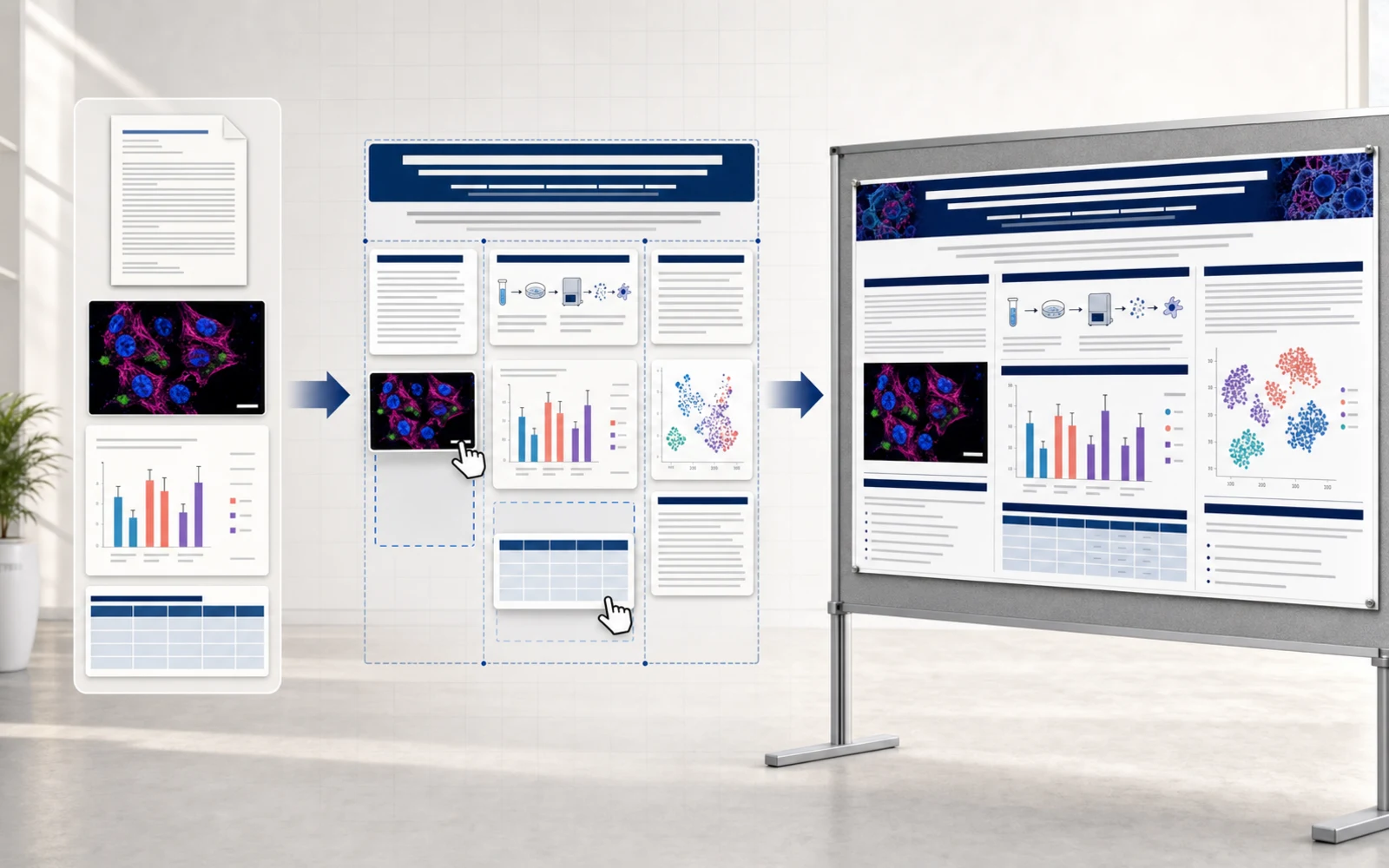
Llevar la estructura de investigación y el historial de versiones de una figura de artículo a un póster ahorra más tiempo que empezar de cero.
Preguntas frecuentes sobre la alternativa a Illustrae
¿Tiene Illustrae un plan gratuito?
No. Las preguntas frecuentes de Illustrae al 2 de agosto de 2026 dicen claramente que no ofrece plan ni prueba gratuitos. Puedes solicitar un reembolso del 100 % en los 15 días posteriores a la compra.
¿Puede Illustrae exportar SVG?
Sí, con un límite importante. Las preguntas frecuentes indican que elementos simples, gráficos, texto y etiquetas admiten SVG cuando no se usan imágenes generadas. Las imágenes generadas complejas se exportan sobre todo como PNG de alta calidad.
¿Se pueden publicar figuras hechas con Illustrae?
El sitio indica que los usuarios poseen los derechos de publicación y uso comercial, pero las revistas tienen políticas distintas sobre imágenes asistidas por IA. Debes verificar la precisión científica y comprobar las normas de declaración y manipulación de imágenes de la revista objetivo.
¿Qué alternativa a Illustrae es mejor para figuras científicas editables?
Si necesitas ediciones regionales, SVG estructurado, etiquetas, nodos, conectores, código fuente e historial de versiones, FigEditor es una alternativa a Illustrae adecuada. Si valoras más un lienzo infinito, foto-a-figura desde el móvil y un plan vitalicio ilimitado, Illustrae puede encajar mejor.
¿Es FigEditor una alternativa gratuita a Illustrae?
FigEditor ofrece 50 créditos de registro a las cuentas nuevas para probar tareas reales antes de suscribirse. No es un producto gratuito ilimitado: los usuarios gratuitos pueden esperar antes de generar, y el uso frecuente prolongado requiere suscripción o paquete de créditos.
¿Puede FigEditor editar una imagen existente de Illustrae?
Sí. Usa un PNG de Illustrae como referencia en Studio o importa un SVG exportable a un flujo estructurado. Cuánto permanece editable depende de si el archivo fuente contiene de verdad texto, nodos y conectores independientes.
¿Es FigEditor mejor que Illustrae?
Los dos productos optimizan fases distintas. Illustrae es mejor para generación rápida y maquetación en lienzo. FigEditor es mejor para ediciones locales, SVG estructurado, historial de versiones y flujos de investigación continuos. Elige según el archivo que en último término debas corregir y enviar, no solo según los ejemplos de la portada.
¿Cuándo no deberías elegir FigEditor?
Si solo necesitas un PNG visualmente rico rápido o valoras sobre todo la subida por QR y el plan Lifetime de Illustrae, FigEditor puede no ser mejor opción. Si debes entregar PPTX editable nativo, FigEditor tampoco es adecuado por ahora.
Conclusión
Illustrae es una herramienta de ilustración científica con un posicionamiento claro. Combina texto, boceto, foto, elementos científicos y un lienzo infinito y, con un precio anual bajo, reduce la barrera para herramientas de visualización científica profesional. Sus límites principales son la imposibilidad de probar gratis, las figuras generadas complejas entregadas sobre todo como PNG, la escasez de reseñas independientes y una precisión científica que sigue requiriendo revisión humana.
Cuando tu cuello de botella es obtener el primer borrador visual desde una página en blanco, Illustrae merece consideración. Cuando la dificultad real se convierte en cambiar una etiqueta, una flecha o un nodo manteniendo todo lo demás confirmado, la edición estructurada y el historial de versiones pesan más.
Lleva un comentario real de colaborador o revisor a FigEditor y prueba el camino completo del primer borrador a la entrega final con los mismos materiales de investigación. Si tu próximo paso es convertir un artículo en un póster de congreso, consulta el generador de pósters científicos de FigEditor. Para comparar con un producto cercano, sigue con la guía FigEditor vs FigureLabs y la guía FigEditor vs ConceptViz.