Illustrae Alternative: FigEditor für wissenschaftliche Abbildungen, die Sie weiter bearbeiten
Suchen Sie eine Illustrae-Alternative? Ein objektiver Vergleich von Illustrae und FigEditor bei Generierung, SVG-Bearbeitung, Versionsverlauf, Exportformaten, Preisen und Anwendungsfällen.
Auf dieser Seite
- Warum Forschende nach einer Illustrae-Alternative suchen
- Was ist Illustrae? Stärken und Grenzen
- So nutzen Sie Illustrae
- Schritt 1: Startpunkt wählen und Prompt schreiben
- Schritt 2: Auf der Leinwand anordnen und Wissenschaft prüfen
- Schritt 3: Exportformat prüfen
- Was über Illustrae gesagt wird
- Warum der Erstentwurf nicht der Engpass ist
- Lernen Sie FigEditor kennen: eine Illustrae-Alternative für wiederholte Bearbeitungen
- Mit Forschungsmaterial starten, nicht nur mit einem Abbildungs-Prompt
- Die Struktur bearbeiten, die Reviewer tatsächlich kommentieren
- Eine Abbildung in den Papier- oder Poster-Workflow überführen
- Projekte, Versionen und wiederverwendbare Assets zusammenhalten
- So nutzen Sie FigEditor
- Schritt 1: Den richtigen Workflow wählen und Quellenmaterial hinzufügen
- Schritt 2: Die kleinstmögliche Korrektur vornehmen
- Schritt 3: Version speichern und Export prüfen
- Illustrae vs FigEditor: Workflow- und Preisvergleich
- Welches Tool sollten Sie wählen?
- Wählen Sie Illustrae, wenn
- Wählen Sie FigEditor, wenn
- So migrieren Sie von Illustrae zu FigEditor
- Häufige Fragen zur Illustrae-Alternative
- Hat Illustrae einen kostenlosen Plan?
- Kann Illustrae SVG exportieren?
- Kann ich mit Illustrae erstellte Abbildungen veröffentlichen?
- Welche Illustrae-Alternative ist besser für bearbeitbare wissenschaftliche Abbildungen?
- Ist FigEditor eine kostenlose Illustrae-Alternative?
- Kann FigEditor ein vorhandenes Illustrae-Bild bearbeiten?
- Ist FigEditor besser als Illustrae?
- Wann sollten Sie FigEditor nicht wählen?
- Fazit
Illustrae ist eine leicht verständliche Plattform für wissenschaftliche Illustrationen. Sie geben Text ein, laden eine Skizze oder ein Foto hoch, lassen AI wissenschaftliche Elemente erzeugen und ordnen Bilder, Beschriftungen, Pfeile und Formen auf einer einzigen unendlichen Leinwand an. Für Forschende, die schnell Papierabbildungen, grafische Abstracts, Poster oder Lehrmaterialien erstellen wollen, liegt dieser Workflow näher an echten Aufgaben als ein generischer Bildgenerator.
Erwecke den Rest deiner Forschung zum Leben
Erstelle wissenschaftliche Diagramme, grafische Abstracts und Forschungsvisualisierungen mit FigEditors AI Scientific Figure Generator.
Kurz gesagt: Illustrae eignet sich besser, um visuell reichhaltige wissenschaftliche Elemente auf einer Leinwand zu erzeugen und anzuordnen. FigEditor ist besser, wenn Sie mit Papiermaterialien, Referenzbildern oder einer vorhandenen SVG-Datei starten und dann lokale Korrekturen, strukturierte SVG-Bearbeitung und Versionswiederherstellung vornehmen.
Dieser Artikel basiert auf dem, was am 2. August 2026 öffentlich auf Illustraes Website, Preisen, Bedingungen, Google-Ergebnissen und öffentlichen Bewertungen sichtbar war, sowie auf FigEditors aktuellem Produktcode und anonymisierten Nutzungsdaten. Wir haben Illustrae nicht gekauft und keine öffentliche Demo als bezahlten Editor-Test dargestellt.
Kernaussagen
- Illustraes Stärken sind die drei Startpunkte (Text, Skizze, Foto), die unendliche Leinwand, der Mobile-Upload, die Wissenschafts-Templates und ein günstiger Jahres-Einstiegsplan.
- Illustrae hat keinen kostenlosen Plan und keine kostenlose Testversion; die Website verspricht nur eine 15-tägige Rückerstattung nach dem Kauf.
- Illustrae exportiert hauptsächlich PNG. Nur einfache Elemente, Diagramme, Text und Beschriftungen ohne AI-generierte Bilder unterstützen SVG.
- Unabhängige Bewertungen auf der ersten Google-Seite sind noch selten. Öffentliche Videokommentare loben Zeitersparnis, einige nennen die Funktionen jedoch basic und die Doku dürftig.
- Wenn eine Aufgabe strukturierte SVG-Dateien, präzise Beschriftungs- und Pfeilkorrekturen, Versionsverlauf oder einen Papier-zu-Poster-Workflow benötigt, passt FigEditor besser.
Warum Forschende nach einer Illustrae-Alternative suchen
Illustraes Kernversprechen lautet „wissenschaftliche Abbildungen in Minuten, nicht Monaten". Für Aufgaben mit klarem visuellem Konzept und PNG als Hauptausgabe ist dieses Versprechen attraktiv.
Der Bedarf für eine Alternative zeigt sich meist später:
- Ein Mitautor fordert, nur eine Beschriftung oder einen Pfeil zu ändern, und Sie möchten nicht die gesamte Abbildung neu erzeugen.
- Eine Zeitschrift oder ein nachgelagertes Tool benötigt eine weiterhin bearbeitbare SVG-Datei, kein generiertes Bild in einem SVG-Container.
- Eine Abbildung durchläuft mehrere Versionen, und Sie müssen vergleichen, wiederherstellen und den Review-Verlauf behalten.
- Ihre Materialien sind sensibel oder vertraulich, und Sie müssen die Grenzen von Drittanbieter-Modellen und Datenverarbeitung sorgfältig prüfen.
- Sie möchten die Generierungsqualität an einem echten Projekt vor der Zahlung testen, aber Illustrae hat keinen kostenlosen Plan oder Test.
Nichts davon bedeutet, dass Illustrae ein schlechtes Tool ist. Es zeigt, dass Illustrae den Weg von der Idee zum visuellen Erstentwurf optimiert, während einige Forschende beim Weg vom Erstentwurf zur finalen Lieferung feststecken.
Was ist Illustrae? Stärken und Grenzen
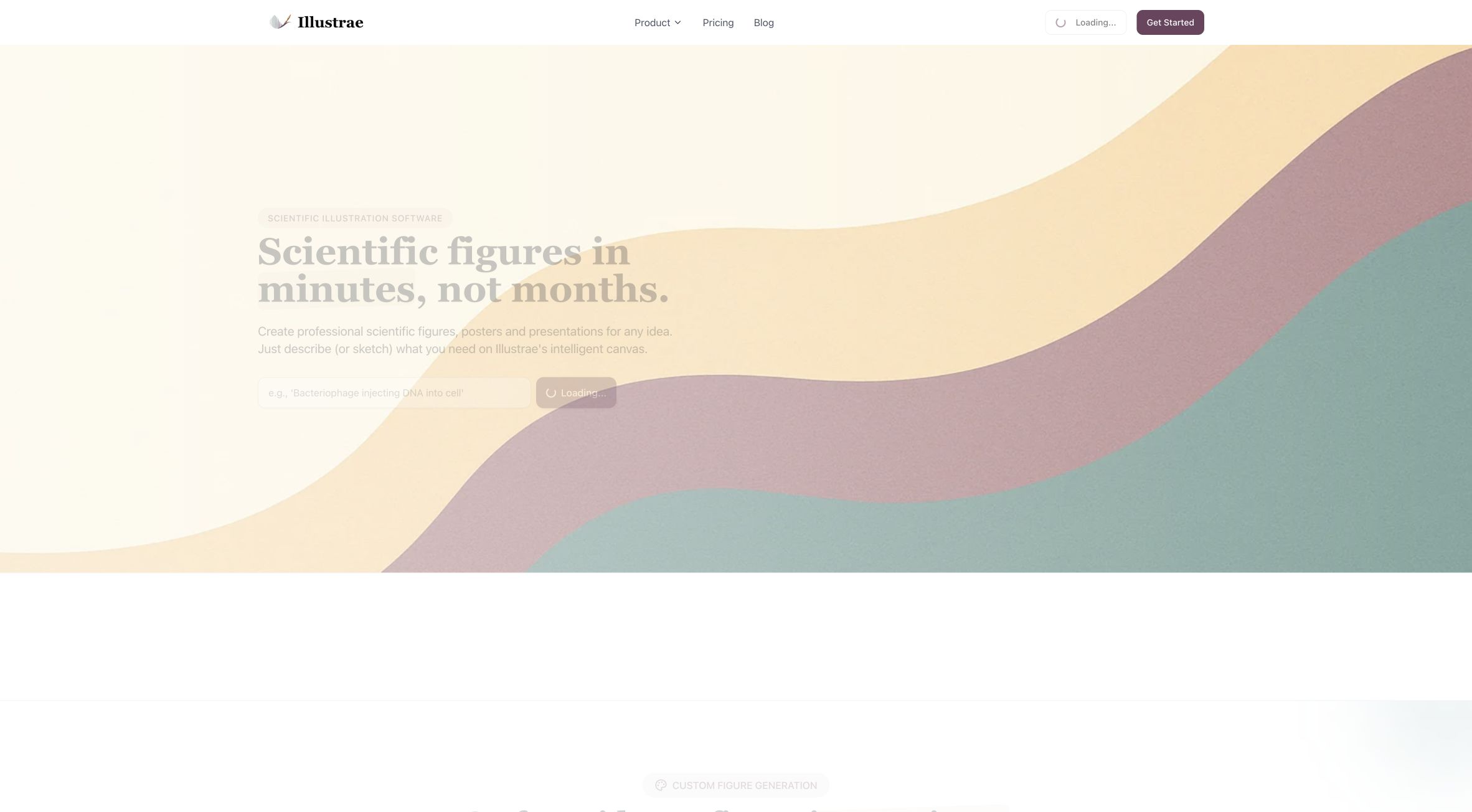
Illustrae ist eine browserbasierte Plattform für wissenschaftliche Illustrationen. Laut Website und Nutzungsbedingungen kombiniert sie AI-Bildgenerierung von Drittanbietern mit einer interaktiven Leinwand. Zu den aktuellen AI-Anbietern gehören die OpenAI API und die Google Gemini API.
Was gut funktioniert:
- Startpunkte Text-to-Figure, Sketch-to-Figure und Photo-to-Figure.
- Eine unendliche Leinwand mit Zoom, Ausrichtung, Messung, Raster und Hilfslinien.
- Natursprachliche Bearbeitung zum Hinzufügen oder Entfernen von Elementen, Anpassen von Farbe und Beleuchtung sowie Hintergrundentfernung.
- Mobile QR-Code-Aufnahme für Laborgeräte- oder Probenfotos ohne App-Installation.
- Abdeckung von Papierabbildungen, grafischen Abstracts, Konferenzfolien, Postern, Lehrmaterialien, Förderanträgen und Abschlussarbeiten.
- Starter Annual für 59 $/Jahr mit 50 Generierungen pro Monat hält die Einstiegshürde niedrig.
- Unlimited Annual und Lifetime sind attraktiv für Vielnutzer.
Wo es an Grenzen stößt:
- Kein kostenloser Plan und keine kostenlose Testversion.
- Der reguläre Export ist meist PNG; komplexe generierte Bilder können standardmäßig nicht als strukturierte SVG exportiert werden.
- Die AI-Ausgabe kann Fehler, Artefakte und irreführende Details enthalten; die wissenschaftliche Prüfung obliegt dem Nutzer.
- Unabhängige öffentliche Bewertungen sind rar; SourceForge hat derzeit keine.
- Einige öffentliche Videokommentare nennen die Funktionen basic und die Dokumentation dürftig.
- Die Bedingungen verbieten das Hochladen von Patientenbildern, klinischen Fotos, sensiblen Daten und urheberrechtlich geschützten Bildern ohne Rechte.
Am besten für: Forschende, die visuell reichhaltige wissenschaftliche Elemente schnell aus Text, Skizze oder Foto erzeugen wollen, hauptsächlich in PNG arbeiten und Layout, Beschriftung und Export auf einer Leinwand bevorzugen.
Weniger ideal für: Nutzer, die vor der Zahlung vollständig testen, SVG-Knoten und -Verbindungen direkt bearbeiten oder mehrere Review-Runden durchlaufen wollen.
So nutzen Sie Illustrae
Die öffentliche Homepage zeigt den Grundablauf, aber das eigentliche Betreten der Leinwand erfordert Google-Login und Zahlung.
Schritt 1: Startpunkt wählen und Prompt schreiben
Wenn Sie wissen, was Sie zeichnen wollen, starten Sie mit einem Text-Prompt. Wenn Komposition leichter als Worte ist, laden Sie eine handgezeichnete Skizze hoch. Wenn die Aufgabe reale Geräte, Proben oder Objekte betrifft, nutzen Sie Photo-to-Figure oder laden Sie ein Foto per QR-Code hoch.
Ein guter Prompt sollte das wissenschaftliche Objekt, die Beziehungen zwischen Objekten, erforderliche Beschriftungen, Pfeilrichtung und kausale Reihenfolge, die Zielgruppe, den erwarteten Stil und welche Fakten die AI nicht frei erfinden darf enthalten. Statt nur „zeichne eine CRISPR-Abbildung" schreiben Sie besser „eine Drei-Schritt-Mechanismusabbildung von Cas9 mit Guide-RNA, die Ziel-DNA erkennt, mit PAM-Beschriftung, Schnittstelle und Leserichtung von links nach rechts, ohne unerklärte Organellen".
Schritt 2: Auf der Leinwand anordnen und Wissenschaft prüfen
Ordnen Sie die generierten Elemente auf der Leinwand an und nutzen Sie Ausrichtung, Raster, Beschriftungen, Pfeile und Formen zur Strukturierung. Ändern Sie bei natursprachlichen visuellen Bearbeitungen nur eine Variable gleichzeitig — vermeiden Sie gleichzeitige Änderungen an Farbe, Struktur, Beschriftungen und Hintergrund.
Kehren Sie dann zum Papier, den Labornotizen oder verifizierten Daten zurück und prüfen Sie Beschriftungsschreibweise und Abkürzungen, Pfeilrichtung, Anzahl und Position von Strukturen, Morphologie von Molekülen, Organellen und Geräten, Maßstab und räumliche Beziehungen, Kausalität sowie Einheiten, Werte und statistische Schlussfolgerungen. Illustraes eigene FAQ sagt, dass es kein Experte für jedes Fachgebiet ist — die wissenschaftliche Richtigkeit bleibt bei Ihnen.
Schritt 3: Exportformat prüfen
Wenn das Endergebnis nur ein hochauflösendes Bild für Webseite, Folie oder Poster benötigt, reicht PNG meist aus. Wenn Sie Text, Knoten und Verbindungen weiter bearbeiten müssen, exportieren Sie zuerst ein repräsentatives Projekt und öffnen Sie es tatsächlich. Illustraes FAQ verspricht SVG nur für einfache Elemente, Diagramme, Text und Beschriftungen, wenn keine generierten Bilder verwendet werden.
Testgrenze: Ein Klick auf Illustraes Sign-in führte uns zur Google-OAuth-Kontoauswahl. Wir haben kein Konto ausgewählt und keinen Plan gekauft und daher weder den Post-Login-Canvas, die Generierungsqualität noch die Exportdateistruktur bewertet.
Was über Illustrae gesagt wird
Illustrae ist noch recht neu, daher gibt es keine etablierte Bewertungsstelle wie G2 oder Capterra. Die vorhandenen Drittsignale deuten in eine einheitliche Richtung.
Der Kommentarbereich von Andy Stapletons Illustrae-Video nennt es gut für Modelldiagramme mit vielen Pfeilen und beschreibt es als „Lifesaver". Am deutlichsten spürbar ist eine schnellere erste Version, kein vollständiger Ersatz für wissenschaftliche Prüfung oder professionelles Design. Derselbe Kommentarbereich nennt auch dieselben Einwände: keine kostenlose Option, das Produkt wirkt basic, die Doku ist dürftig und „warum nicht einfach Nano Banana oder NotebookLMs Infographic-Funktion nutzen". Die Stichprobe ist klein, markiert aber die drei vor dem Kauf prüfbaren Fragen: ob eine dedizierte Science-Leinwand die Bearbeitungszeit wirklich verkürzt, ob die Doku komplexe Aufgaben unterstützt und ob sie wertvoller ist als die direkte Nutzung eines allgemeinen Modells.
FutureTools listet Illustrae als Wissenschaftsillustrations- und komplexes Visualisierungstool für akademische Nutzer, was auf gewisse Aufmerksamkeit, aber keine überprüfbare Langform-Rezension hinweist. Better Posters stellt ausdrücklich klar, dass ohne eine kostenlose Version die Software selbst nicht getestet werden konnte, und stellt stattdessen Prüffragen zu AI-Stil-Ähnlichkeit, typischer Korrekturanzahl, Inhaltslizenzierung und Teamtransparenz. Und SourceForge zeigt derzeit keine Nutzerbewertungen — die 0,0 bedeutet also nur, dass noch niemand bewertet hat, keine niedrige Bewertung.
Diese Signale sind als Referenz nützlich, nicht als Schluss. Der zuverlässigste Eindruck, was Illustrae kann und nicht kann, stammt weiterhin aus dem eigenen Produkt, dem Preis und den Bedingungen.
Warum der Erstentwurf nicht der Engpass ist
Das stärkste Argument für eine Alternative kommt aus dem Nutzerverhalten, nicht aus einer längeren Feature-Liste.
Wir haben anonymisierte, schreibgeschützte Aggregationsdaten früher wissenschaftlicher Illustrationsprojekte ausgewertet. Die Daten decken den Zeitraum vom 14. Februar bis 1. August 2026 ab: 18.200 Nutzungstransaktionen, 16.529 erfolgreiche Aufgaben, 118 bearbeitbare Projekte und 47 freiwillige Umfrageantworten. Die Datenbank wächst weiter und die Umfragestichprobe ist klein, daher zeigen diese Zahlen nur reale Trends innerhalb des Produkts, nicht den Gesamtmarkt.
- 25,7 % der erfolgreichen Aufgaben enthielten ein Referenzbild oder Quellenmaterial.
- Von 118 bearbeitbaren Projekten starteten 63 aus einer importierten SVG — 53,4 %.
- 113 Projekte mit Versionsverlauf hatten im Schnitt 3,73 Versionen; das Maximum war 20.
- 40 Projekte hatten mindestens 3 Versionen, 27 mindestens 5.
- Von 35 kostenlosen Nutzern erstellten 29 Abbildungen für Forschungsarbeiten.
- Die häufigsten Korrekturen waren Stil, wissenschaftliche Richtigkeit, Layout, überflüssiger Text, Beschriftungen, Pfeile und Farbe.
- Von 12 zahlenden Nutzern gaben 10 an, dass der Erstentwurf die meiste Zeit sparte, 6 wünschten sich bessere SVG-Bearbeitung und 4 bessere AI-Bereichskorrekturen.
Diese Aufteilung ist eindeutig: Der Generator verwandelt eine leere Seite in einen Erstentwurf, der Editor macht daraus etwas, das ein Mitautor oder Reviewer tatsächlich kommentieren kann. Wenn der Reviewer-Hinweis „nur diesen einen Pfeil korrigieren" lautet, sind strukturierte Objekte kontrollierbarer als eine komplette Neugenerierung.
Lernen Sie FigEditor kennen: eine Illustrae-Alternative für wiederholte Bearbeitungen
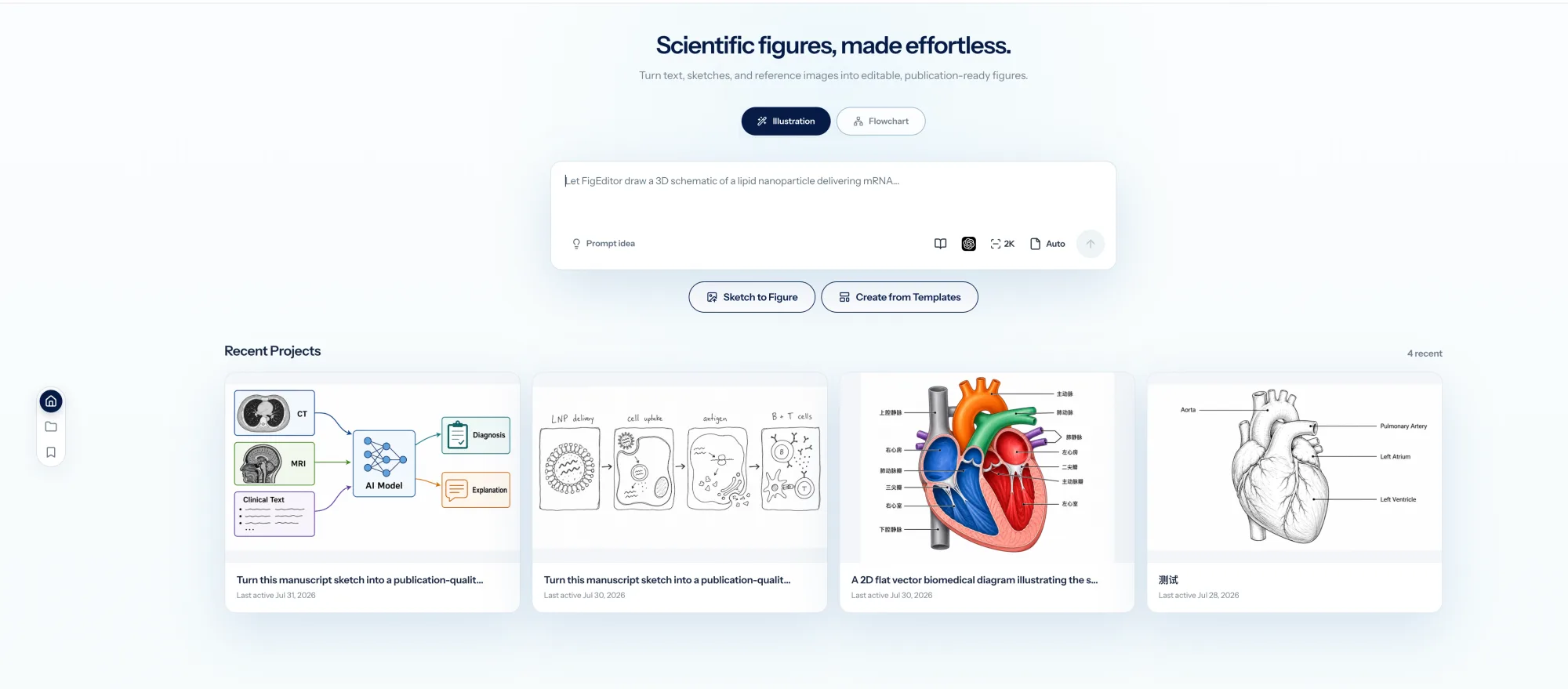
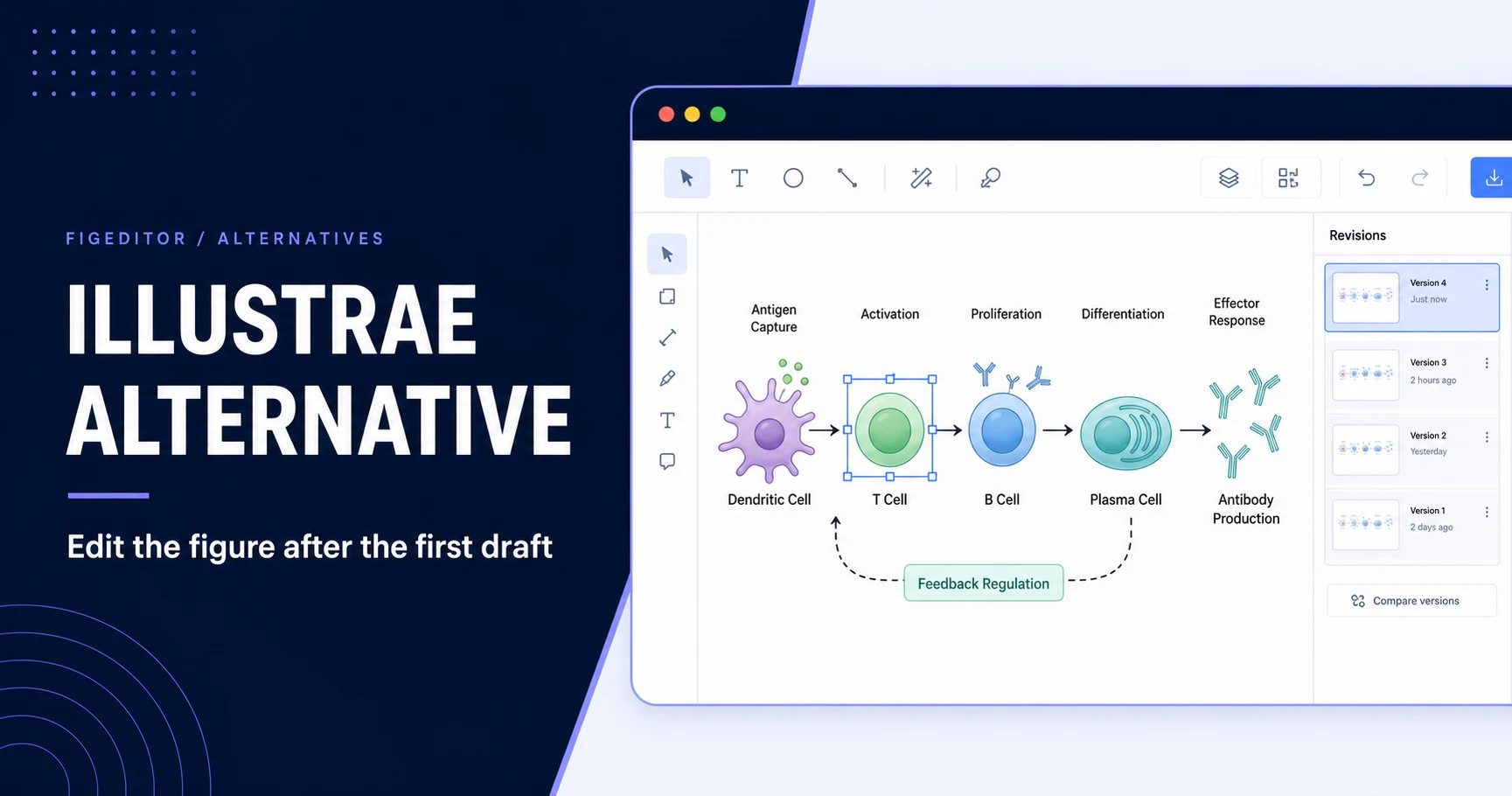
FigEditor ist ein Workspace für den gesamten Lebenszyklus einer wissenschaftlichen Abbildung. Es erzeugt nicht nur das erste Bild, sondern fasst lokale Raster-Korrekturen, strukturierte SVG, Projektgespräche, Versionsverlauf und wissenschaftliche Poster in einem Produkt zusammen.
Was FigEditor gut macht:
- Studio unterstützt Nano Banana Pro, GPT Image 2, Nano Banana 2 und Nano Banana, bis 4K-Ausgabe.
- Start aus Text, Skizze, Referenzbildern, vorhandenen wissenschaftlichen Abbildungen und Anhängen.
- Rasterabbildungen unterstützen Bereichs-Neuzeichnung, OCR-Textbearbeitung, Neu-Einfärben und Seitenverhältnisänderung.
- Flowchart unterstützt strukturierte SVG — Text, Knoten, Verbindungen, Formen und Quellcode-Bearbeitung.
- Der Versionsverlauf unterstützt Anzeige, Vergleich und Wiederherstellung früherer Zustände.
- Der wissenschaftliche Poster-Workflow kann mit einem Papier-PDF starten.
- Neue Konten erhalten 50 Anmelde-Gutschriften, um eine echte Aufgabe vor dem Abo zu testen.
- Fehlgeschlagene Aufgaben haben Gutschriften-Abrechnung und Rückerstattungsschutz.
Wo FigEditor Grenzen hat:
- Normale Studio-Wissenschaftsillustrationen sind weiterhin Raster, nicht automatisch strukturierte SVG.
- Nur Flowchart oder AutoFigure und ähnliche strukturierte Pfade unterstützen wirklich bedienbare SVG-Elemente.
- Derzeit kein nativer bearbeitbarer PPTX-Export.
- Wissenschaftliche Poster exportieren derzeit Bilder, keine PowerPoint-Quelldateien.
- Der Workspace ist schwerer als ein einzelner Prompt-Generator; Nutzer, die nur ein schnelles Bild wollen, empfinden den Pfad als zu viel.
Am besten für: Forschende, die bereits Papiermaterialien, Referenzbilder oder SVG haben, Beschriftungen, Pfeile, Knoten und Layout weiter bearbeiten müssen und Versionsdatensätze behalten wollen.
Mit Forschungsmaterial starten, nicht nur mit einem Abbildungs-Prompt
FigEditor startet mit dem, was Sie bereits haben: Methodentext, Abbildungsunterschriften, Papierfragmente, Skizzen und Referenzbilder. Der AI-Workflow für wissenschaftliche Illustrationen wandelt diese Eingaben über Generierung, Segmentierung, Extraktion, Zusammenbau und Verfeinerung in einen bearbeitbaren SVG-Entwurf um. Illustrae unterstützt ebenfalls Referenzbilder und Fotos, und seine Text-/Skizzen-/Foto-Starts sind schneller, wenn Sie genau wissen, was Sie zeichnen wollen.
Die Struktur bearbeiten, die Reviewer tatsächlich kommentieren
Wenn die Korrektur nur eine Beschriftung ist, reichen Illustraes Leinwand und natursprachliche Bearbeitung aus. Wenn die Korrektur die Abbildungsstruktur betrifft — einen Pfeil umdrehen, einen Zweig verschieben, einen Knoten anpassen und den Rest intakt halten —, legt FigEditor Beschriftungen, Objekte, Knoten, Verbindungen, Farbe, Layout und SVG-Quellcode offen, statt die gesamte Abbildung als unteilbares Bild zu behandeln. AI-Bereichskorrekturen behandeln lokale Bildebenen-Fixes; die direkte SVG-Kontrolle behandelt präzise Korrekturen, die keine komplette Neugenerierung auslösen sollten.
Eine Abbildung in den Papier- oder Poster-Workflow überführen
Illustrae bewirbt die Erzeugung eines grafischen Abstracts oder akademischen Posters aus einem Abstract. FigEditors wissenschaftlicher Poster-Generator startet mit einem hochgeladenen Papier-PDF und Zusatzmaterial, sodass der Forschungskontext verbunden bleibt, wenn das Poster eine Fortsetzung eines bestehenden Papiers ist.
Projekte, Versionen und wiederverwendbare Assets zusammenhalten
Beide Tools haben Projekte und Bildbibliotheken. FigEditor ergänzt Gesprächsverlauf, Bild-Assets, strukturierte Projektaufzeichnungen, Flowchart-Versionen, öffentliche Projektfreigaben und automatische Gutschriften-Rückerstattungen bei fehlgeschlagenen Aufgaben. Dieselbe Abbildung muss oft in Papier-, Review-Antwort-, Poster- und Präsentationsversionen existieren; diese Zustände in einem Projekt zu halten, senkt die Kosten des Hin- und Her-Schiebens.
So nutzen Sie FigEditor
Der fairste Test ist kein zufälliger Demo-Prompt, sondern ein echter Review-Kommentar.
Schritt 1: Den richtigen Workflow wählen und Quellenmaterial hinzufügen
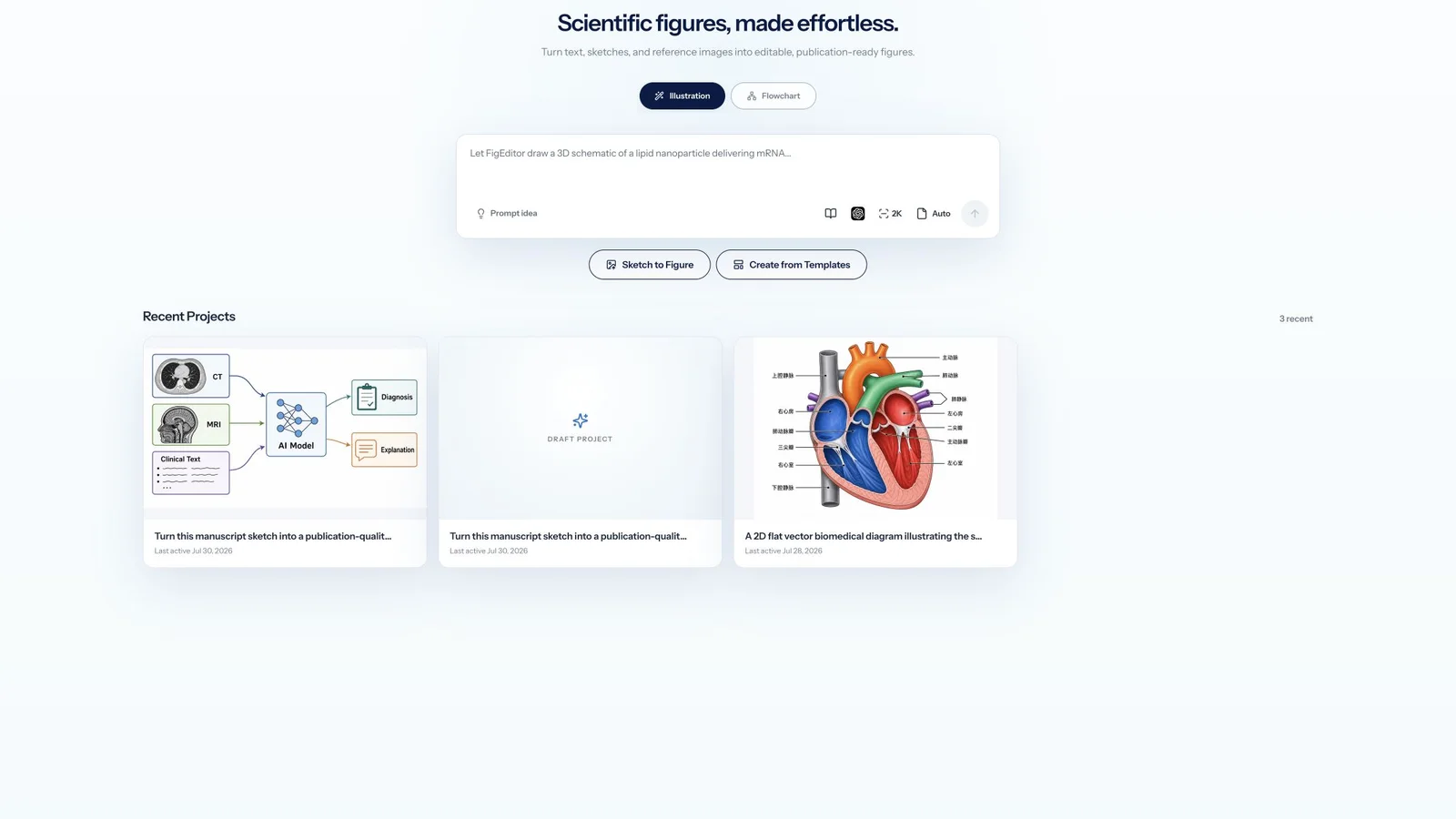
Für visuelle Illustrationen, Organdiagramme, Geräteabbildungen oder grafische Abstracts starten Sie in Studio. Wenn der Kern der Aufgabe Beschriftungen, Knoten, Verbindungen, Flussreihenfolge und SVG-Struktur ist, starten Sie in Flowchart oder AutoFigure. Fügen Sie einen Methodenabschnitt, eine Abbildungsunterschrift oder ein Papierfragment ein; laden Sie Skizzen, Referenzbilder oder eine vorhandene SVG hoch, für die Sie Rechte haben; und notieren Sie die wissenschaftlichen Beziehungen, die sich nicht ändern dürfen, wie Pfeilrichtung, Gruppenanzahl, Versuchsreihenfolge und erforderliche Beschriftungen. Verlangen Sie nicht, dass ein Workflow alles löst — visuelle Komplexität und strukturierte Bearbeitbarkeit sind zwei verschiedene Ziele.
Schritt 2: Die kleinstmögliche Korrektur vornehmen
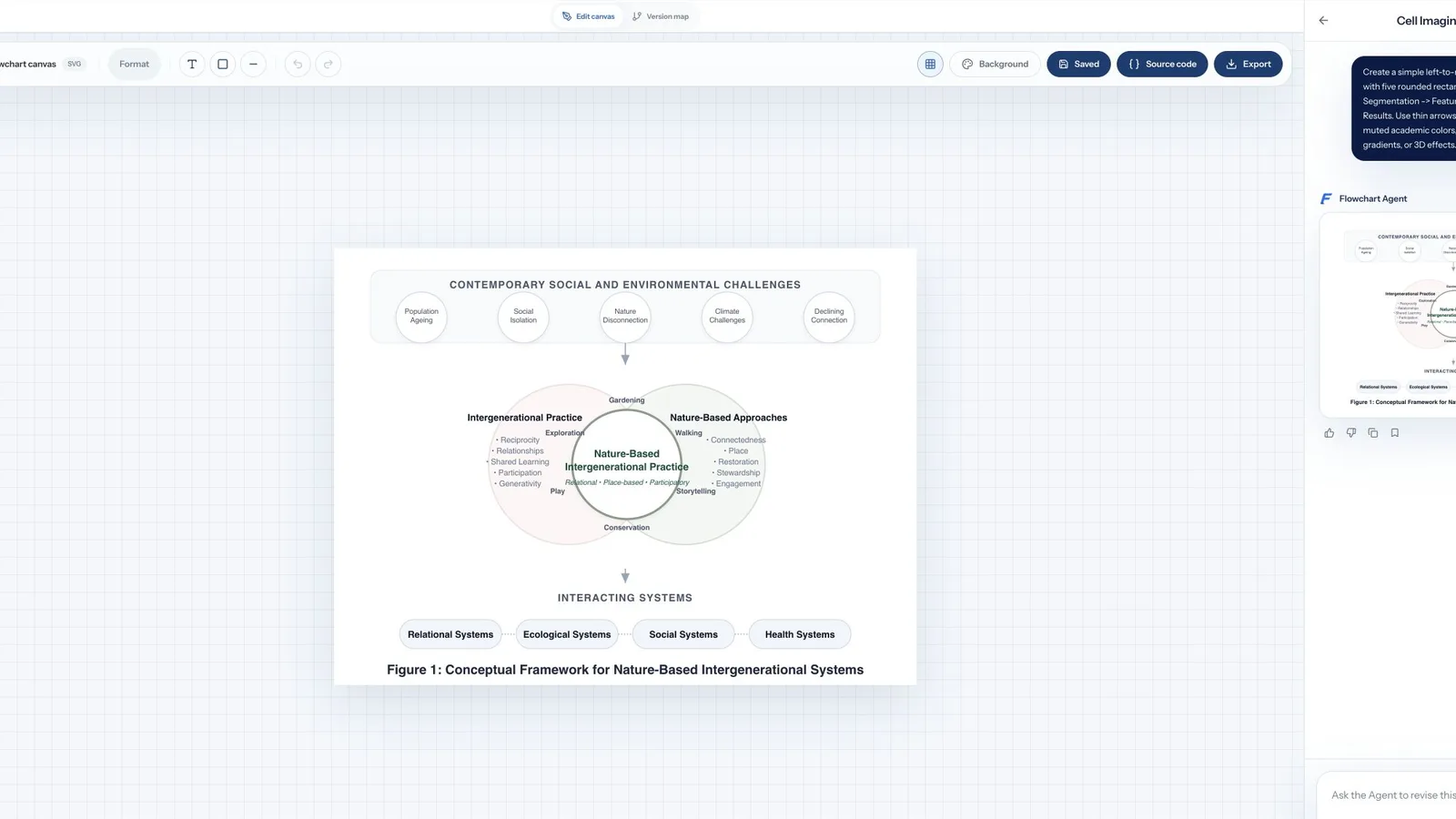
Erzeugen Sie den Erstentwurf und nehmen Sie dann eine echte Korrektur vor: eine Beschriftung umbenennen, eine Verbindung verschieben oder einen Bereich ersetzen, während der Rest erhalten bleibt. Rasterabbildungen: Bereichs-Neuzeichnung, OCR-Textbearbeitung oder Neu-Einfärben; strukturierte Flowcharts: direkte Bearbeitung von Beschriftungen, Knoten, Verbindungen, Formen, Positionen oder SVG-Quellcode. Prüfen Sie zuerst die wissenschaftliche Struktur — Objekte, Beziehungen, Beschriftungen und Reihenfolge — und passen Sie dann Farbe, Stil, Schattierung und Hintergrund an, um Gutschriften nicht für eine optisch polierte, aber logisch falsche Abbildung zu verschwenden.
Schritt 3: Version speichern und Export prüfen
Speichern Sie den bestätigten Zustand vor der nächsten Korrekturrunde. Öffnen Sie die exportierte Datei nach dem Export im Browser, PowerPoint, Illustrator, Inkscape oder dem Einreichungssystem, das Ihr Labor tatsächlich nutzt, und bestätigen Sie, dass Text, transparente Hintergründe, Abmessungen und bearbeitbare Struktur den Anforderungen entsprechen.
Bringen Sie einen echten Review-Kommentar zu FigEditor und messen Sie, wie viel Arbeit bis zur einreichbaren Version noch bleibt.
Illustrae vs FigEditor: Workflow- und Preisvergleich
| Dimension | Illustrae | FigEditor |
|---|---|---|
| Am besten für | Schnelle Erzeugung und Anordnung visuell reichhaltiger wissenschaftlicher Elemente auf einer unendlichen Leinwand | Start mit Forschungsmaterial, dann lokale Korrekturen, strukturierte SVG und Versionsiteration |
| Starteingabe | Text, Skizze, Foto | Text, Papierfragmente, Skizze, Bild, SVG; Poster-Flow unterstützt PDF |
| Bildmodelle | Bedingungen nennen OpenAI API und Google Gemini API | GPT Image 2, Nano Banana Pro, Nano Banana 2, Nano Banana |
| Leinwand | Unendliche Leinwand, Ausrichtung, Raster, Messung, Beschriftungen, Pfeile | Projekt-Canvas, Bildbearbeitung, strukturiertes Flowchart und SVG-Quellcode |
| Lokale Korrekturen | Natursprachliche Bearbeitung, Elemente hinzufügen/entfernen, Farbe und Beleuchtung, Hintergrundentfernung | Bereichs-Neuzeichnung, OCR-Textbearbeitung, Neu-Einfärben, strukturierte Knoten- und Verbindungs-Bearbeitung |
| Hauptexport | Hochauflösendes PNG; einfache nicht-generierte Elemente können SVG sein | Studio-Raster; Flowchart und AutoFigure unterstützen strukturierte SVG und Bildexport |
| Versions-Workflow | Website zeigt Leinwand und Projekte; öffentliche Seiten nennen keine Versionswiederherstellung | Flowchart unterstützt Versionsverlauf, Vorschau und Wiederherstellung |
| Wissenschaftliches Poster | Bewirbt grafischen Abstract oder akademisches Poster aus einem Abstract | Erzeugt ein wissenschaftliches Poster-Bild aus einem Papier-PDF |
| Kostenlose Tests | Kein kostenloser Plan, keine Testversion, 15-tägige Rückerstattung | 50 Anmelde-Gutschriften; kostenlose Nutzer müssen vor der Generierung evtl. warten |
| Aktueller Einstiegspreis | Starter Annual 59 $/Jahr | Basic 19 $/Monat oder 114 $/Jahr |
| Lifetime-Plan | Derzeit 299 $ Lifetime | Derzeit kein unbegrenzter Lifetime-Plan |
| Nativer bearbeitbarer PPTX | In der öffentlichen FAQ nicht als Exportformat genannt | Nicht unterstützt |
| Datenhinweise | Anfragen gehen an OpenAI und Google Gemini; sensible medizinische oder vertrauliche Inhalte verboten | Dieselben institutionellen Daten- und Urheberrechtspolitiken gelten |
Stand 2. August 2026 zeigt Illustraes öffentliche Preisgestaltung:
- Starter Annual: 59 $/Jahr, 50 Generierungen pro Monat
- Unlimited Annual: 155 $/Jahr, unbegrenzte Generierungen und Leinwand
- Lifetime: 299 $ einmalig
- Teams & Institutions: individueller Preis
FigEditors aktuelle preisdefinierende Codebasis zeigt:
- Basic: 19 $/Monat oder 114 $/Jahr
- Pro: 39 $/Monat oder 234 $/Jahr
- Premium: 69 $/Monat oder 414 $/Jahr
- Einmalige Gutschriftenpakete ab 39 $ für 880 Gutschriften
- Neue Konten erhalten 50 Anmelde-Gutschriften
Preisseiten ändern sich. Illustraes Bedingungen wurden zuletzt im November 2025 aktualisiert und beschreiben noch monatlich wiederkehrende Stripe-Abonnements, während die aktuelle Preisseite nun Jahres- und Lifetime-Pläne zeigt. Bestätigen Sie vor dem Kauf Verlängerung, Rückerstattung und Fair-Use-Bedingungen auf der tatsächlichen Checkout-Seite.
Vergleichen Sie Illustraes „Generierungen" nicht direkt mit FigEditors „Gutschriften" — sie kaufen Unterschiedliches. Der echte Vergleich ist, wie viele Generierungen, Korrekturen, Exporte und Tool-Wechsel nötig sind, um eine akzeptierte wissenschaftliche Abbildung fertigzustellen. Wenn eine Generierung reicht, ist Illustraes Starter Annual wettbewerbsfähig. Wenn das Projekt mehrere strukturelle Runden braucht, können Versionierung und Bearbeitbarkeit wichtiger sein als der Stückpreis.
Wenn Ihre Arbeitsweise „einmal generieren und fertigstellen" ist, kann Illustraes Jahresplan ein gutes Angebot sein. Wenn Ihre Abbildungen wiederholt korrigiert werden, strecken FigEditors niedrigere Kosten pro Vorgang und der gebündelte Bearbeitungs-Workflow die Gutschriften weiter.
Welches Tool sollten Sie wählen?
Wählen Sie Illustrae, wenn
- Sie auf einer unendlichen Leinwand erzeugen, anordnen und beschriften wollen.
- Text-, Skizzen- und Foto-Starts die meisten Aufgaben abdecken.
- Die finale Lieferung hauptsächlich hochauflösendes PNG ist.
- Sie zuerst kaufen und das 15-tägige Rückerstattungsfenster zur Validierung nutzen.
- Der mobile QR-Upload für Laborgeräte- oder Probenfotos wichtig ist.
- Sie Vielnutzer sind und Unlimited- oder Lifetime-Preise attraktiv finden.
Wählen Sie FigEditor, wenn
- Sie oft mit Papierfragmenten, Methodentext, vorhandenen Bildern oder SVG starten.
- Reviewer wiederholt Beschriftungs-, Pfeil-, Knoten- und Layoutänderungen fordern.
- Sie strukturierte SVG oder Quellcode direkt bearbeiten müssen.
- Sie mehrere Versionen behalten und frühere Zustände wiederherstellen wollen.
- Sie denselben Forschungsinhalt in Abbildungen, Flowcharts und Postern weiterverwenden.
- Sie eine echte Aufgabe mit Anmelde-Gutschriften validieren wollen, bevor Sie abonnieren.
Beide Tools lassen sich auch kombinieren: Illustrae erzeugt visuell komplexe wissenschaftliche Elemente, FigEditor bringt vorhandene Assets in einen kontrollierteren Bearbeitungs- und Versionsfluss. Der Schlüssel eines hybriden Workflows ist, die Nutzungsrechte an exportierten Dateien zu bestätigen und sensible Inhalte vor dem Import zu entfernen.
So migrieren Sie von Illustrae zu FigEditor
- Exportieren Sie vor der Kündigung oder Änderung Ihres Illustrae-Plans das höchstauflösende PNG und speichern Sie Original-Prompts und Referenzmaterial.
- Wenn ein Projekt nur einfache Elemente enthält und SVG exportieren kann, öffnen Sie die Datei und prüfen Sie, ob Text, Knoten und Verbindungen noch bearbeitbar sind.
- Nutzen Sie das PNG als Studio-Referenzbild oder importieren Sie die nutzbare SVG in einen strukturierten Workflow.
- Rekonstruieren Sie nur die Beziehungen, die präzise Kontrolle erfordern — generieren Sie bestätigte Inhalte nicht ohne Grund neu.
- Speichern Sie Beschriftungs-, Pfeil- und Layoutänderungen als neue Versionen.
- Verifizieren Sie jede wissenschaftliche Aussage gegen das Originalpapier oder die Labornotizen.
- Testen Sie einen repräsentativen Export vor der Migration des gesamten Projekts.
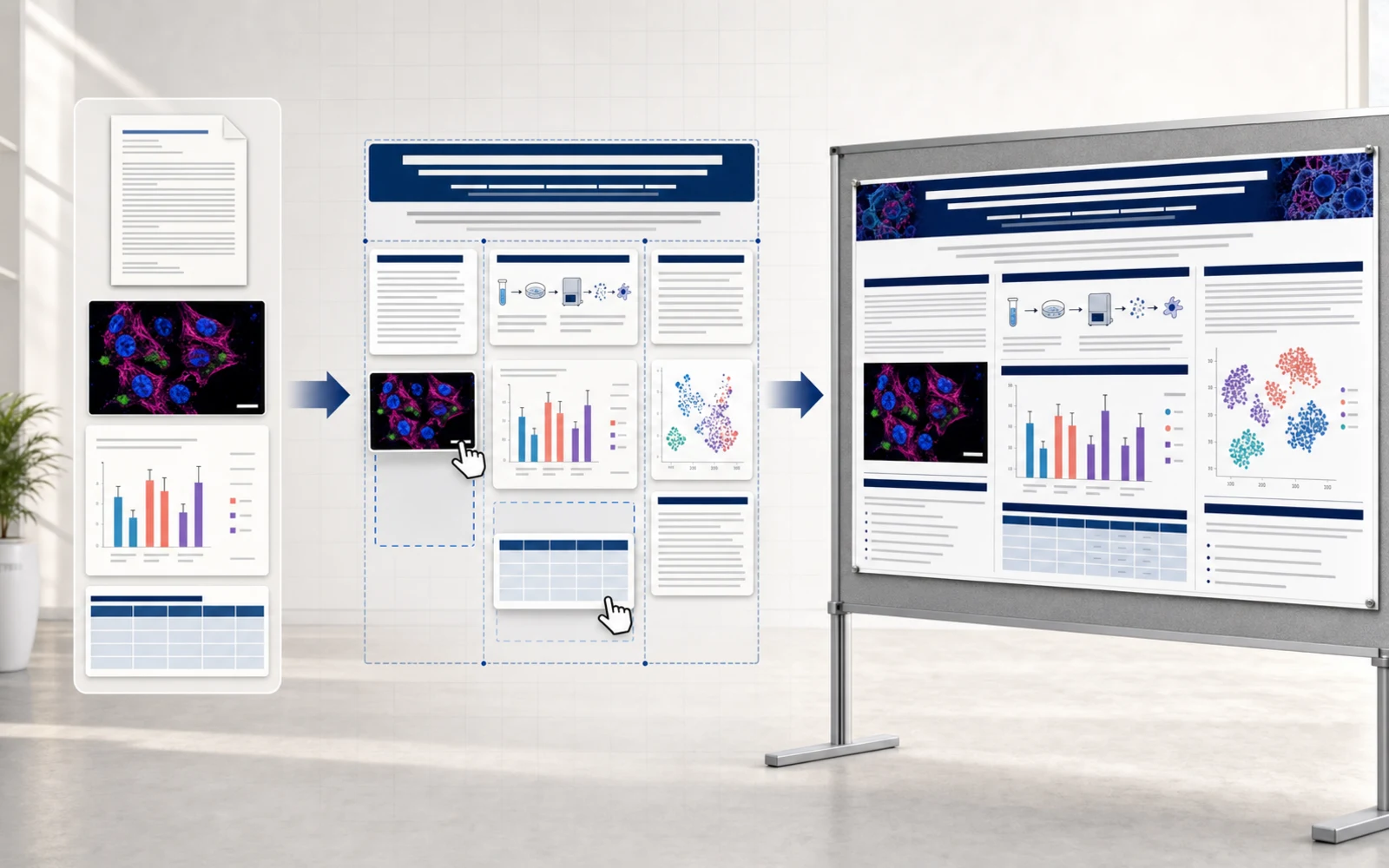
Forschungsstruktur und Versionsverlauf von einer Papierabbildung in ein Poster zu übernehmen, spart mehr Zeit als ein Neuanfang auf leerer Seite.
Häufige Fragen zur Illustrae-Alternative
Hat Illustrae einen kostenlosen Plan?
Nein. Illustraes FAQ vom 2. August 2026 sagt ausdrücklich, dass es keinen kostenlosen Plan und keine kostenlose Testversion gibt. Sie können innerhalb von 15 Tagen nach dem Kauf eine 100%ige Rückerstattung beantragen.
Kann Illustrae SVG exportieren?
Ja, mit einer wichtigen Einschränkung. Die FAQ besagt, dass einfache Elemente, Diagramme, Text und Beschriftungen SVG unterstützen, wenn keine generierten Bilder verwendet werden. Komplexe generierte Bilder werden hauptsächlich als hochwertiges PNG exportiert.
Kann ich mit Illustrae erstellte Abbildungen veröffentlichen?
Die Website sagt, dass Nutzer die Veröffentlichungs- und kommerziellen Nutzungsrechte besitzen, aber verschiedene Zeitschriften unterschiedliche Richtlinien für AI-gestützte Bilder haben. Sie müssen die wissenschaftliche Richtigkeit verifizieren und die Offenlegungs- und Bildbearbeitungsregeln der Zielzeitschrift prüfen.
Welche Illustrae-Alternative ist besser für bearbeitbare wissenschaftliche Abbildungen?
Wenn Sie Bereichskorrekturen, strukturierte SVG, Beschriftungen, Knoten, Verbindungen, Quellcode und Versionsverlauf benötigen, ist FigEditor eine geeignete Illustrae-Alternative. Wenn Sie eine unendliche Leinwand, Foto-zu-Abbildung vom Handy und einen unbegrenzten Lifetime-Plan wichtiger finden, passt Illustrae vielleicht besser.
Ist FigEditor eine kostenlose Illustrae-Alternative?
FigEditor gibt neuen Konten 50 Anmelde-Gutschriften, um echte Aufgaben vor dem Abo zu testen. Es ist kein unbegrenzt kostenloses Produkt — kostenlose Nutzer müssen vor der Generierung evtl. warten, und eine fortlaufende Nutzung mit hoher Frequenz erfordert ein Abo oder ein Gutschriftenpaket.
Kann FigEditor ein vorhandenes Illustrae-Bild bearbeiten?
Ja. Nutzen Sie ein Illustrae-PNG als Studio-Referenz oder importieren Sie eine exportierbare SVG in einen strukturierten Workflow. Wie viel bearbeitbar bleibt, hängt davon ab, ob die Quelldatei tatsächlich unabhängigen Text, Knoten und Verbindungen enthält.
Ist FigEditor besser als Illustrae?
Beide Produkte optimieren unterschiedliche Phasen. Illustrae ist besser für schnelle Erzeugung und Leinwand-Layout. FigEditor ist besser für lokale Korrekturen, strukturierte SVG, Versionsverlauf und kontinuierliche Forschungs-Workflows. Wählen Sie nach der Datei, die Sie letztlich korrigieren und einreichen müssen, nicht nur nach den Homepage-Beispielen.
Wann sollten Sie FigEditor nicht wählen?
Wenn Sie nur ein schnelles, visuell reichhaltiges PNG brauchen oder Illustraes mobilem QR-Upload und Lifetime-Plan am meisten schätzen, ist FigEditor vielleicht nicht besser geeignet. Wenn Sie nativ bearbeitbares PPTX liefern müssen, ist FigEditor derzeit ebenfalls nicht geeignet.
Fazit
Illustrae ist ein klar positioniertes Werkzeug für wissenschaftliche Illustrationen. Es kombiniert Text, Skizze, Foto, wissenschaftliche Elemente und eine unendliche Leinwand und senkt mit einem niedrigen Jahrespreis die Hürde für professionelle wissenschaftliche Visualisierungen. Seine Hauptgrenzen sind das fehlende kostenloses Testen, komplexe generierte Abbildungen meist als PNG, seltene unabhängige Bewertungen und eine wissenschaftliche Richtigkeit, die weiterhin von Menschen geprüft werden muss.
Wenn Ihr Engpass der erste visuelle Entwurf ab leerer Seite ist, lohnt sich Illustrae. Wenn die eigentliche Schwierigkeit darin besteht, eine Beschriftung, einen Pfeil oder einen Knoten zu ändern und alles sonst Bestätigte beizubehalten, werden strukturierte Bearbeitung und Versionsverlauf wichtiger.
Bringen Sie einen echten Mitautor- oder Reviewer-Kommentar zu FigEditor und testen Sie den gesamten Weg vom Erstentwurf zur finalen Lieferung mit demselben Forschungsmaterial. Wenn Ihr nächster Schritt ist, ein Papier in ein Konferenzposter zu überführen, sehen Sie sich den FigEditor-Poster-Generator an. Um ein benachbartes Produkt zu vergleichen, lesen Sie weiter den FigEditor-vs-FigureLabs-Leitfaden und den FigEditor-vs-ConceptViz-Leitfaden.