

Cómo crear diagramas científicos para trabajos de investigación
Aprende a crear diagramas científicos para investigación: define el objetivo, verifica el contenido, comprueba la accesibilidad y exporta para la revista.
En esta página
- Respuesta rápida: cómo crear diagramas científicos para investigación
- Flujo de trabajo listo para publicación
- Paso 1: define la función y las pruebas de la figura
- Escribe la función en una frase
- Separa el contenido respaldado de las ideas visuales
- Reúne fuentes, datos, permisos y normas de la revista
- Paso 2: elige el tipo correcto de diagrama científico
- Mecanismos, vías y ciclos
- Flujos experimentales y diseños de estudio
- Aparatos, arquitecturas y esquemas de sistemas
- Cuándo conviene un gráfico de datos
- Glosario
- Paso 3: crea un original científico editable
- Define el orden de lectura antes del estilo
- Mantén editables etiquetas, nodos y conectores
- Usa una plantilla de prompt basada en fuentes
- Qué no debe generar la IA
- Paso 4: verifica la exactitud y la integridad de la imagen
- Revisa etiquetas, flechas, estructuras, valores, unidades y escalas
- Valida química y estadística en herramientas especializadas
- Distingue aclaración de manipulación engañosa
- Registra el uso de IA y la revisión humana
- Paso 5: diseña para claridad y accesibilidad al tamaño final
- Crea jerarquía sin ruido decorativo
- Mantén legibles texto y símbolos
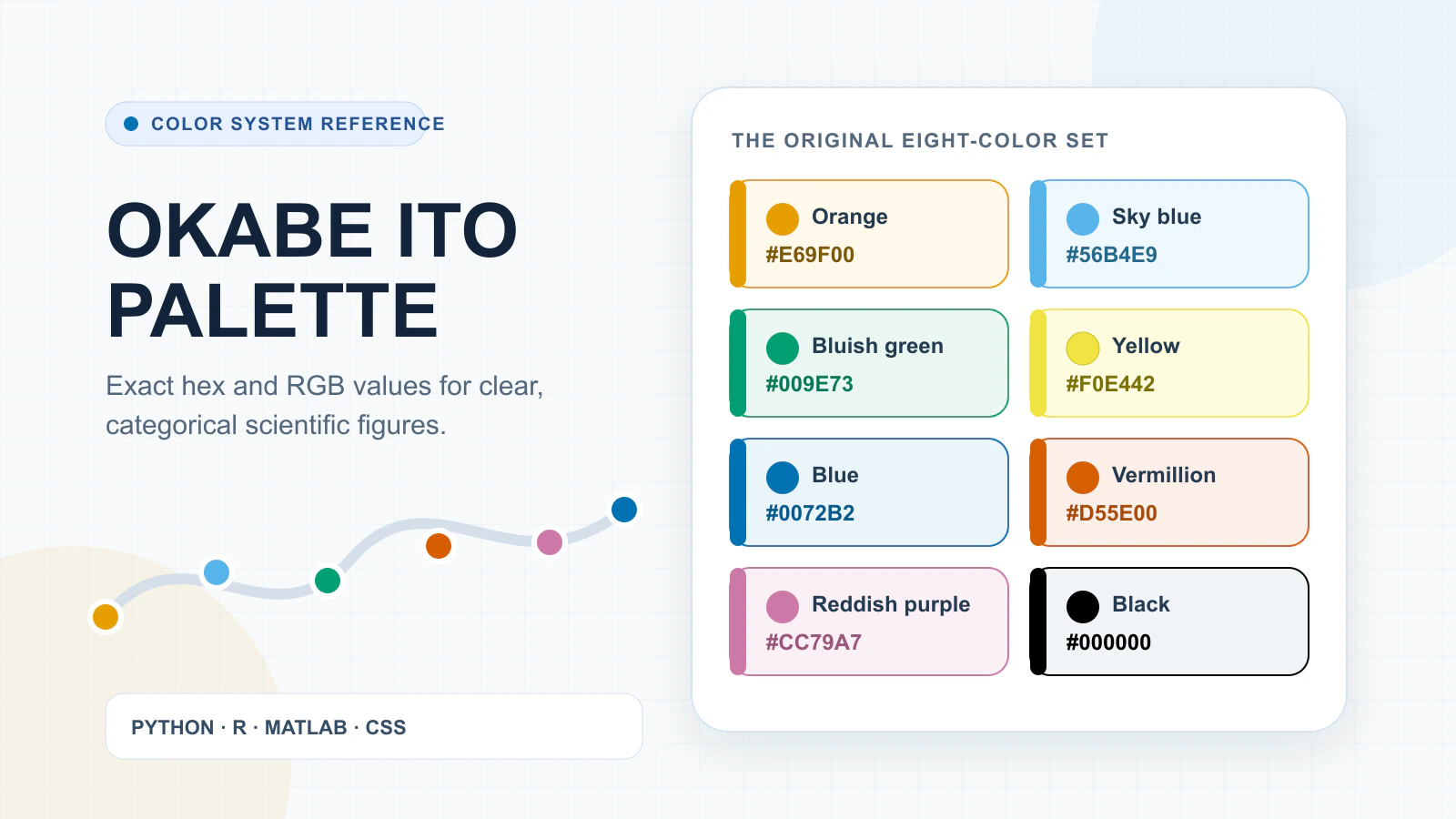
- Usa señales redundantes, no solo color
- Prueba escala de grises, contraste y orden de paneles
- Paso 6: exporta para la revista de destino
- Elige vector o mapa de bits según contenido y política
- Comprueba dimensiones, resolución, color y fuentes
- Inspecciona el archivo exportado
- Conserva el original editable
- Qué herramientas usar para diagramas científicos
- Usa software especializado cuando la sintaxis sea el dato
- Usa editores vectoriales para el acabado
- Usa IA para primeros borradores basados en fuentes
- Dónde encaja FigEditor
- Problemas frecuentes y soluciones
- El diagrama es exacto, pero difícil de leer
- Las etiquetas o flechas se desplazan
- La exportación difiere del lienzo
- La revista solicita otro formato o ancho
- Preguntas frecuentes
- ¿Qué software usan los investigadores?
- ¿Puedo usar IA para una figura científica?
- ¿Vector o mapa de bits?
- ¿Qué resolución debe tener?
- ¿Cómo hacerla accesible para daltonismo?
- ¿Cómo compruebo su exactitud?
- Glosario
- Conclusión: diseña para revisar, verificar y enviar
- Referencias
Empieza por la afirmación que debe comunicar la figura y las pruebas que la respaldan. Elige la forma visual adecuada, crea un original editable, verifica cada elemento al tamaño de publicación y exporta según las normas vigentes de la revista.
Ideas clave
- Define una sola función antes de elegir herramienta o estilo.
- Ajusta el tipo de diagrama a la relación científica.
- Verifica etiquetas, flechas, valores, unidades, escalas y fuentes.
- No comuniques significado únicamente mediante color.
- Consulta las instrucciones actuales de la revista antes de exportar.
Respuesta rápida: cómo crear diagramas científicos para investigación
Formula el mensaje central, elige una representación adecuada y construye un original editable a partir de fuentes aprobadas. Una guía de PLOS Biology relaciona las figuras claras con la planificación, la anotación para el público y un proceso de preparación trazable. (Jambor et al., 2021)
Flujo de trabajo listo para publicación
Trata el diagrama como un argumento visual. Genera estructuras químicas, gráficos y escalas cuantitativas con software especializado y reúne los elementos verificados en un editor de diagramas.
- Define la función de la figura.
- Reúne fuentes, datos, permisos y normas editoriales.
- Elige mecanismo, flujo, esquema, resumen gráfico o gráfico de datos.
- Conserva nodos, conectores, etiquetas y paneles editables.
- Verifica el contenido científico.
- Comprueba la legibilidad al tamaño final.
- Exporta para la revista e inspecciona el archivo.
Paso 1: define la función y las pruebas de la figura
Escribe la función en una frase
Indica qué relación, mecanismo o comparación debe entender el lector. Si la frase contiene varios hallazgos independientes, divídelos en paneles.
Separa el contenido respaldado de las ideas visuales
Los datos y las interpretaciones deben proceder de fuentes validadas. El orden, el espacio y el color son decisiones de diseño; una flecha no debe inventar causalidad.
Reúne fuentes, datos, permisos y normas de la revista
Documenta el origen de cada etiqueta y valor, conserva los gráficos validados, registra licencias y guarda las instrucciones actuales junto al original editable.
Paso 2: elige el tipo correcto de diagrama científico
| Objetivo | Tipo | Disciplinas | Herramienta |
|---|---|---|---|
| Causa o retroalimentación | Mecanismo, vía, ciclo | Biología, química, medicina | Conectores y software especializado |
| Etapas o decisiones | Flujo o diseño del estudio | Medicina e interdisciplinar | Diagrama de flujo |
| Componentes e interfaces | Esquema de aparato o sistema | Física e ingeniería | Editor vectorial |
| Tendencia o incertidumbre | Gráfico de datos | Campos cuantitativos | Software estadístico |
Mecanismos, vías y ciclos
Mantén constante el significado de las flechas y crea las estructuras químicas en software especializado.
Flujos experimentales y diseños de estudio
Muestra entradas, decisiones, cohortes y resultados cuando la secuencia forme parte del argumento.
Aparatos, arquitecturas y esquemas de sistemas
Úsalos cuando importen la disposición, los límites o las interfaces.
Cuándo conviene un gráfico de datos
Usa un gráfico si la evidencia es magnitud, distribución, tendencia o incertidumbre. No conviertas análisis cuantitativo en ilustración. (Franconeri et al., 2021)
Glosario
- Vía: interacciones científicas dirigidas.
- Flujo: pasos, decisiones, entradas y salidas.
- Esquema: componentes y conexiones simplificados.
- Gráfico de datos: valores medidos o calculados.
Paso 3: crea un original científico editable
Define el orden de lectura antes del estilo
Empieza con cajas y conectores; verifica la lectura antes de añadir color o detalle.
Mantén editables etiquetas, nodos y conectores
Una imagen plana no es un original estructurado. El modo Flowchart mantiene editables los nodos y conectores SVG.
Usa una plantilla de prompt basada en fuentes
Crea un borrador científico editable.
Función: [una afirmación o relación]
Público: [campo y conocimientos]
Fuentes aprobadas: [títulos o notas]
Elementos obligatorios: [entidades, valores y unidades verificados]
No añadir: [datos, causas o citas sin respaldo]
Marcar para revisión cualquier incertidumbre.
Qué no debe generar la IA
Advertencia: No pidas a una IA general que invente datos, gráficos estadísticos, estructuras químicas, escalas, citas o relaciones científicas.
Paso 4: verifica la exactitud y la integridad de la imagen
Revisa etiquetas, flechas, estructuras, valores, unidades y escalas
| Elemento | El editor puede preparar | Debe validarse con |
|---|---|---|
| Mecanismo | Diseño y conectores | Fuentes y revisión experta |
| Estructura química | Posición | Software químico |
| Gráfico estadístico | Disposición | Datos y software de análisis |
| Escala | Legibilidad | Datos calibrados |
Valida química y estadística en herramientas especializadas
Comprueba enlaces, cargas, valores, incertidumbre y calibración sin redibujar resultados a ojo.
Distingue aclaración de manipulación engañosa
El recorte o la alineación no deben cambiar la observación. Rechaza cambios que añadan, eliminen o destaquen selectivamente pruebas.
Registra el uso de IA y la revisión humana
Conserva datos fuente, historial de procesamiento, herramientas de validación y responsables de revisión. Consulta la política actual de la revista. (Nature Portfolio, n.d.)
Paso 5: diseña para claridad y accesibilidad al tamaño final
Crea jerarquía sin ruido decorativo
Usa espacio, alineación y agrupación; elimina todo elemento que no explique una relación.
Mantén legibles texto y símbolos
Reduce la figura al ancho de publicación y comprueba etiquetas, índices, leyendas y flechas sin zoom.
Usa señales redundantes, no solo color
Combina color con texto, forma, patrón, línea, símbolo o posición. (World Wide Web Consortium, n.d.; Crameri et al., 2020)
Prueba escala de grises, contraste y orden de paneles
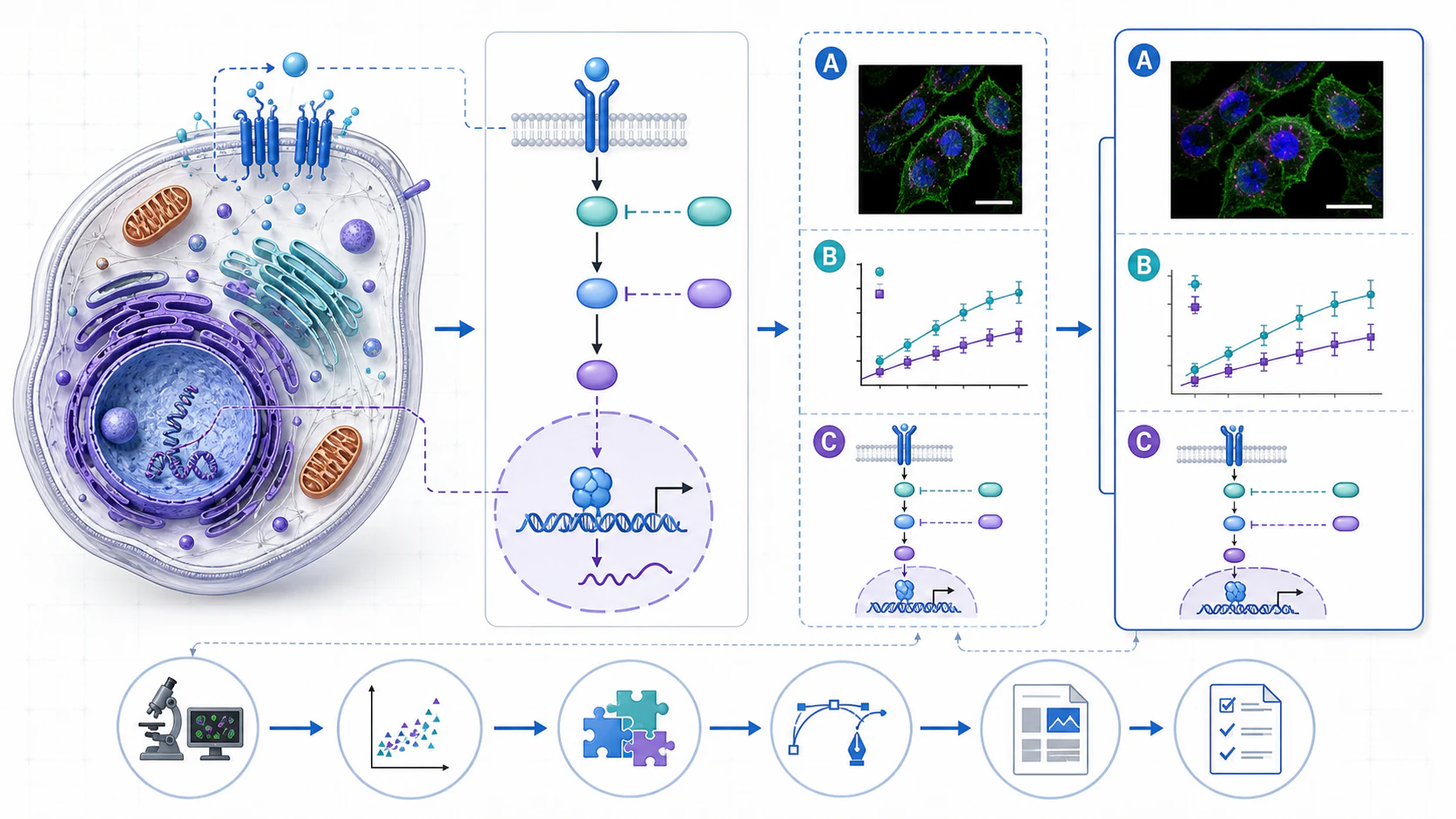
Revisa la figura en color y gris, confirma las señales no cromáticas y compara A, B y C con el pie.
Paso 6: exporta para la revista de destino
Elige vector o mapa de bits según contenido y política
| Formato | Adecuado para | Comprobar |
|---|---|---|
| Vector | Líneas, etiquetas, conectores | Tipo aceptado, fuentes y grosores |
| Mapa de bits | Microscopía y fotografías | Resolución y compresión |
| Mixto | Diagramas con paneles de imagen | Entrega exigida por la revista |
Comprueba dimensiones, resolución, color y fuentes
No existe un valor universal: aplica el tipo, tamaño, resolución y modo de color indicados por la revista.
Inspecciona el archivo exportado
Busca textos recortados, fuentes sustituidas, paneles desplazados y artefactos de compresión.
Conserva el original editable
Archiva el original, los recursos enlazados y la copia enviada; modifica siempre la fuente.
Qué herramientas usar para diagramas científicos
Usa software especializado cuando la sintaxis sea el dato
Genera química y estadística en herramientas que puedan validarlas.
| Clase | Función | No usar para |
|---|---|---|
| Software científico | Notación especializada | Maquetación |
| Software estadístico | Gráficos e incertidumbre | Ilustración |
| Editor vectorial | Diseño y exportación | Validación de datos |
| IA | Borrador basado en fuentes | Aprobación científica |
| FigEditor | Ilustración y flujos editables | Validación química o estadística |
Usa editores vectoriales para el acabado
Permiten revisar etiquetas, conectores, espacio y líneas al tamaño final.
Usa IA para primeros borradores basados en fuentes
Proporciona contenido aprobado y exclusiones; después verifica cada relación.
Dónde encaja FigEditor
FigEditor Studio sirve para ilustración y Flowchart para SVG editable; la validación científica sigue siendo humana.
Problemas frecuentes y soluciones
El diagrama es exacto, pero difícil de leer
Refuerza la jerarquía, agrupa elementos y elimina decoración.
Las etiquetas o flechas se desplazan
Vuelve a un único original, reconecta objetos y verifica referencias.
La exportación difiere del lienzo
Comprueba fuentes, transparencia y remuestreo en el archivo final.
La revista solicita otro formato o ancho
Aplica la norma actual al original y repite las comprobaciones.
Preguntas frecuentes
¿Qué software usan los investigadores?
Combinan software científico, herramientas estadísticas y editores vectoriales según lo que cada uno pueda validar.
¿Puedo usar IA para una figura científica?
Sí, como borrador basado en fuentes y revisado por personas. Comprueba las reglas de la revista y declara el uso cuando corresponda.
¿Vector o mapa de bits?
Vector para líneas y texto; mapa de bits para microscopía y fotos. Decide según contenido y revista.
¿Qué resolución debe tener?
La que exija la revista para ese tipo, tamaño y formato de imagen. (PLOS Medicine, n.d.)
¿Cómo hacerla accesible para daltonismo?
Combina color con formas, patrones, líneas o símbolos y prueba la escala de grises.
¿Cómo compruebo su exactitud?
Compara cada elemento con las fuentes, valida química y estadística en software especializado y documenta la revisión.
Glosario
- Original editable: archivo fuente usado en revisión y exportación.
- Herramienta especializada: software que valida datos o sintaxis.
- Prueba a tamaño final: revisión a las dimensiones de publicación.
Conclusión: diseña para revisar, verificar y enviar
Una figura publicable necesita un original editable y respaldado por fuentes. FigEditor Studio puede alojar el borrador, pero los autores siguen siendo responsables de ciencia, estadística, licencias, accesibilidad y cumplimiento editorial.
Referencias
- Jambor, H., et al. (2021). Creating clear and informative image-based figures for scientific publications. PLOS Biology, 19(3), e3001161. https://doi.org/10.1371/journal.pbio.3001161
- Franconeri, S. L., et al. (2021). The science of visual data communication: What works. https://doi.org/10.1177/15291006211051956
- Crameri, F., et al. (2020). The misuse of colour in science communication. https://doi.org/10.1038/s41467-020-19160-7
- Using AI responsibly in scientific publishing. (2026). https://doi.org/10.1038/s41592-026-03020-1
- Nature Portfolio. Image integrity and standards. https://www.nature.com/nature-portfolio/editorial-policies/image-integrity
- W3C. Use of color. https://www.w3.org/WAI/WCAG22/Understanding/use-of-color
- PLOS Medicine. Figures. https://journals.plos.org/plosmedicine/s/figures
- FigEditor. Studio. https://figeditor.ai/studio?mode=flowchart
Última revisión: agosto de 2026. Autor: equipo editorial de FigEditor. Contacto.